Windchill プリファレンス管理ユーティリティで使用頻繁の高いプリファレンス (NX)
このセクションでは、Windchill の役割において設定または修正可能な、よく使用するプリファレンスについて説明します。
 |
このセクションには、「プリファレンス管理」ユーティリティを使用して設定できるすべてのプリファレンスではなく、最も頻繁に使用されるプリファレンスが記載されています。Windchill Workgroup Manager for NX の完全なプリファレンスのリストについては、「プリファレンス管理」ユーティリティを参照してください。
|
以下の表に、Windchill での役割に基づき、Windchill Workgroup Manager for NX で管理可能な、よく使用するプリファレンスを示します (プリファレンスカテゴリは「操作」、「Workgroup Manager クライアント」、「ワークスペース」)。
「操作」のプリファレンス
「操作」カテゴリとそのサブカテゴリから設定できるサーバー側のプリファレンスについては、「操作のプリファレンス」を参照してください。
「Workgroup Manager クライアント」のプリファレンス
次の表は、「Workgroup Manager クライアント」カテゴリとそのサブカテゴリから設定または修正できる、最も頻繁に使用されるプリファレンスの説明を示しています。
|
名前
|
コンテキスト
|
値
|
||
|---|---|---|---|---|
|
アプリケーションの使用するライブラリを定義
|
• サイト
• 組織
• 製品
• プロジェクト
• ライブラリ
|
<Windchill ライブラリ>/<このライブラリ内のフォルダ>
|
||
|
その場でのチェックアウトを無効化
|
• サイト
• 組織
• 製品
• プロジェクト
• ライブラリ
|
「保存」操作実行時の「コンフリクト」 (その場でチェックアウト) ウィンドウの表示を制御し、以下のいずれかのオプションを使用してチェックアウトのコンフリクトを解決します。
• 「チェックアウト」 - 「コンフリクト」 (その場でチェックアウト) ウィンドウを無効にして、ドキュメントをチェックアウトします。
• 「改訂およびチェックアウト」 - 「コンフリクト」 (その場でチェックアウト) ウィンドウを無効にして、ドキュメントを改訂およびチェックアウトします。
• 「継続」 - 「コンフリクト」 (その場でチェックアウト) ウィンドウを無効にして、チェックアウトせずにドキュメントの保存操作を続行します。
• 「いいえ」 (デフォルト) - 「コンフリクト」 (その場でチェックアウト) ウィンドウの表示を有効にします。
|
||
|
>
|
• サイト
• 組織
|
• True
• False
|
||
|
>
|
• サイト
• 組織
• 製品
• プロジェクト
• ライブラリ
• ユーザー
|
• Yes
• No
|
||
|
>
|
• サイト
• 組織
• 製品
• プロジェクト
• ライブラリ
• ユーザー
|
• Yes
• No
|
||
|
図面の定義
|
• サイト
• 組織
|
• attribute
• filename
|
||
|
図面ファイル名
|
• サイト
• 組織
|
filename
|
||
|
図面レイヤー ID
|
• サイト
• 組織
|
レイヤー
|
||
|
再表示の際の CAD セッション内で置換を有効化
|
• サイト
• 組織
|
• Yes
• No
|
||
|
>
|
• サイト
• 組織
|
• Yes
• No
|
||
|
インスタンスを単独で修正
|
• サイト
• 組織
|
• Yes
• No
|
||
|
jt2pv 実行ファイルの場所
|
• サイト
• 組織
|
<文字列値>
|
||
|
jt2pv タイムアウト値
|
• サイト
• 組織
|
<タイムアウト値>
|
||
|
>
|
• サイト
• 組織
|
• PTC_WM_ITERATION
• CAD ドキュメント作業版数のシステム属性
|
||
|
>
|
• サイト
• 組織
|
• PTC_WM_LIFECYCLE_STATE
• CAD ライフサイクル状態システム属性
|
||
|
>
|
• サイト
• 組織
|
• PTC_WM_LIFECYCLE
• CAD ライフサイクルシステム属性
|
||
|
>
|
• サイト
• 組織
|
• PTC_WM_NAME
• CAD システム属性
|
||
|
>
|
• サイト
• 組織
|
• PTC_WM_NUMBER
• CAD システム属性
|
||
|
>
|
• サイト
• 組織
|
PTC_WM_IS_DRAWING
|
||
|
>
|
• サイト
• 組織
|
デフォルト名は空白の値に設定されています。
プロパティ名を PTC_WM_CREATED_BY に設定した場合、その CAD ドキュメントを作成したユーザーの名前を表示するプロパティが作成されます。
|
||
|
>
|
• サイト
• 組織
|
デフォルト名は空白の値に設定されています。
プロパティ名を PTC_WM_CREATED_ON に設定した場合、その CAD ドキュメントが作成された日時を表示するプロパティが作成されます。
|
||
|
>
|
• サイト
• 組織
|
デフォルト名は空白の値に設定されています。
プロパティ名を PTC_WM_MODIFIED_BY に設定した場合、その CAD ドキュメントを最後に修正したユーザーの名前を表示するプロパティが作成されます。
|
||
|
>
|
• サイト
• 組織
|
デフォルト名は空白の値に設定されています。
プロパティ名を PTC_WM_MODIFIED_ON に設定した場合、その CAD ドキュメントが最後に修正された日時を表示するプロパティが作成されます。
|
||
|
>
|
• サイト
• 組織
|
• PTC_WM_ORGANIZATION_ID
• <CAD システム属性>
|
||
|
>
|
• サイト
• 組織
|
• PTC_WM_PART_NAME
• CAD システム属性
|
||
|
>
|
• サイト
• 組織
|
• PTC_WM_PART_NUMBER
• CAD システム属性
|
||
|
>
|
• サイト
• 組織
|
• PTC_WM_REVISION
• CAD システム属性
|
||
|
注記のデフォルトソフトタイプ
|
• サイト
• 組織
|
${internet_domain_name}.Note
|
||
|
>
|
• サイト
• 組織
• 製品
• プロジェクト
• ライブラリ
• ユーザー
|
• 必須
• すべて
• なし
|
||
|
>
|
• サイト
• 組織
• 製品
• プロジェクト
• ライブラリ
• ユーザー
|
• なし
• すべて
• 最初に選択
|
||
|
ネイティブでないオブジェクトの CAD ツールで開く
|
• サイト
• 組織
• 製品
• プロジェクト
• ライブラリ
• ユーザー
|
• Yes
• No
|
||
|
エクスポートファイルの保存中
|
• サイト
• 組織
• 製品
• プロジェクト
• ライブラリ
|
• 添付資料
• Windchill CAD ドキュメント
|
||
|
番号とファイル名を同期化
|
• サイト
• 組織
|
• Yes
• No
|
||
|
チェックアウト解除がローカルコンテンツを上書き
|
• サイト
• 組織
• 製品
• プロジェクト
• ライブラリ
• ユーザー
|
• Yes
• No
|
||
|
非管理読み取り専用領域の場所
|
• サイト
• 組織
• 製品
• プロジェクト
• ライブラリ
• ユーザー
|
<サーチファイルパス>
|
||
|
更新時にローカルコンテンツを上書き
|
• サイト
• 組織
• 製品
• プロジェクト
• ライブラリ
• ユーザー
|
• Yes
• No
|
||
|
ネイティブ保存後にアップロード
|
• サイト
• 組織
• 製品
• プロジェクト
• ライブラリ
• ユーザー
|
• Yes
• No
|
||
|
CAD / ダイナミックドキュメントおよび添付資料フィルタをアップロード
|
• サイト
• 組織
• 製品
• プロジェクト
• ライブラリ
• ユーザー
|
• CAD/Dynamic Document Type
• Attachment File Type
• Content Category
|
||
|
関連図面をアップロード
|
• サイト
• 組織
• 製品
• プロジェクト
• ライブラリ
• ユーザー
|
• Yes
• No
|
||
|
カスタムシステム属性とファイルプロパティをマッピング
|
サイト
|
CAD ツールでパラメータまたはプロパティとして表示される、CAD ドキュメントに関連するオブジェクトの追加属性を指定します。
|
|
|
• 以前のリリースから Windchill 11.1 M020 にアップグレードした場合、上記のプロパティのいずれかに空でない名前が設定されている、以前のリリースで保存された大規模な CAD アセンブリを開いたときに、パフォーマンスの問題が生じることがあります。これは、Windchill 11.1 M020 以降では、Windchill から CAD ドキュメントを開くときに Windchill Workgroup Manager によって追加の Windchill システム属性が CAD モデルにデフォルトで適用されることが原因です。この Windchill システム属性の適用によって、これらの属性の適用がない場合と比べて、ファイルの読み込み時間が長くなります。
• これらの Windchill システム属性がご自分の要件に含まれていない場合、その属性名を空白の値に設定することによってこれらの属性を無視できます。Windchill Workgroup Manager によって Windchill システム属性が CAD モデルに適用されなくなり、レガシーデータでのパフォーマンスの低下が回避されます。以下の図では、Windchill サーバープリファレンスを設定し、デフォルトのシステム属性を適用しています。 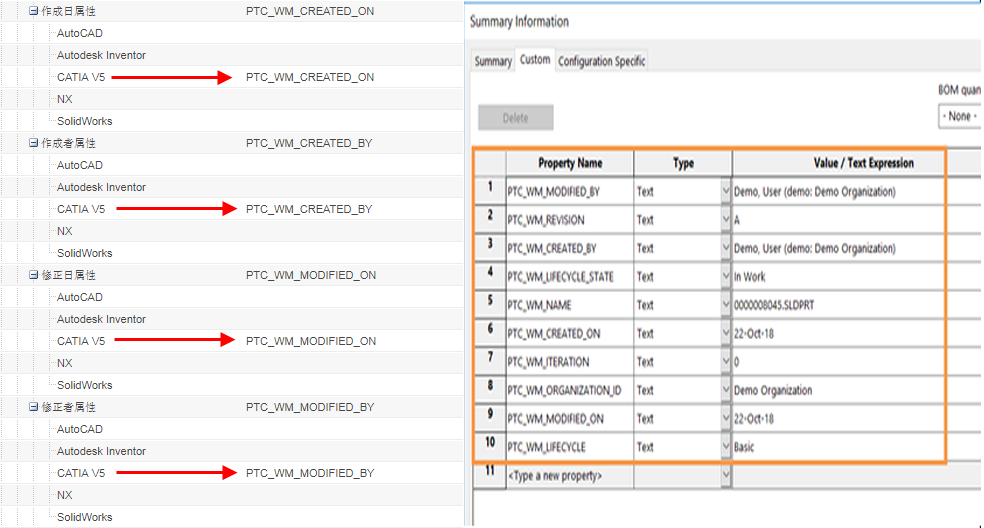 |
「ワークスペース」のプリファレンス
次の表は、「ワークスペース」カテゴリとそのサブカテゴリから設定または修正できる、最も頻繁に使用されるプリファレンスの説明を示しています。
|
名前
|
コンテキスト
|
すべての値
|
||
|---|---|---|---|---|
|
>
|
• サイト
• 組織
• ユーザー
|
• DOWNLOAD
• LINK
|
||
|
> <プリファレンス名>
|
• サイト
• 組織
• ユーザー
|
<CAD ツールの名前> に適用できるプリファレンスのリストからプリファレンスと適切な値を選択します。
|
||
|
>
|
• サイト
• 組織
• ユーザー
|
• Yes
• No
|
||
|
>
|
• サイト
• 組織
• ユーザー
|
NX に適用できるプリファレンスのリストからプリファレンスと適切な値を選択します。
|
||
|
>
|
• サイト
• 組織
• ユーザー
|
• Yes
• No
|
||
|
>
|
• サイト
• 組織
• ユーザー
|
• Yes
• No
|
||
|
>
|
• サイト
• 組織
• ユーザー
|
• DEFAULT
• LATEST
• AS_STORED
• WS_DEFAULT
|
||
|
>
|
• サイト
• 組織
• ユーザー
|
• DEFAULT
• LATEST
• AS_STORED
• WS_DEFAULT
|
||
|
>
|
• サイト
• 組織
• ユーザー
|
• SELECTED_AND_MODIFIED
• SELECTED
• すべて
|
||
|
>
|
• サイト
• 組織
• ユーザー
|
• Yes
• No
|
||
|
>
|
• サイト
• 組織
• ユーザー
|
• Yes
• No
|
||
|
> <プリファレンス名>
|
• サイト
• 組織
• ユーザー
|
NX に適用できるプリファレンスのリストからプリファレンスと適切な値を選択します。
|
改訂のプリファレンス
次の表では、改訂のプリファレンスについて説明します。
|
名前
|
コンテキスト
|
説明
|
||
|---|---|---|---|---|
|
>
|
• サイト
• 組織
|
「関連 CAD / ダイナミックドキュメントを含む」、「関連ドキュメントを含む」、「関連部品を含む」の値はデフォルトで設定されています。
|