ワークスペースに保存 (CATIA 3DEXPERIENCE)
これは、アクティブな CATIA 3DEXPERIENCE 設計セッションの CAD オブジェクトと、修正されたすべての依存をワークスペースローカルディレクトリに保存し、登録済み Windchill サーバー上のアクティブなワークスペースに自動的にアップロードする操作です。「ワークスペースに保存」操作は、CATIA 3DEXPERIENCE の「Windchill」操作バーからのみ使用できます。次の図は、データフローを示しています。
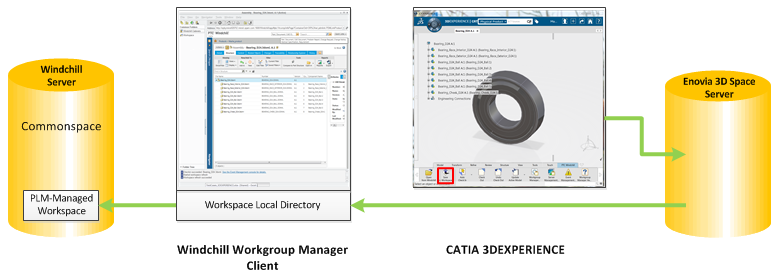
 | save_to_ws.upload クライアントプリファレンス設定を No に変更して、「ワークスペースに保存」操作の "サーバー側ワークスペースへのアップロード" 部分を無効にできます。これはデフォルトでは Yes に設定されています。詳細については、wgmclient.ini ファイルで管理されるプリファレンスを参照してください。 |
手順
CAD オブジェクトを保存してアクティブなサーバー側ワークスペースにアップロードするには、以下の手順に従います。
1. CATIA 3DEXPERIENCE から、「Windchill」操作バーにある  を選択します。
を選択します。「ワークスペースに保存」ウィンドウが開きます。
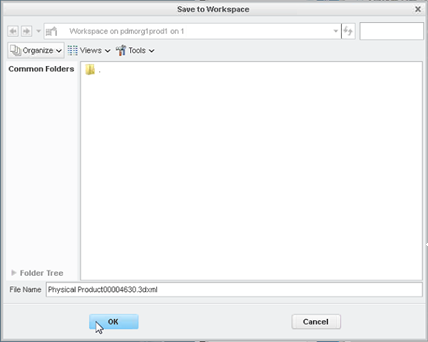
2. 「ワークスペースに保存」ウィンドウで「OK」をクリックして、オブジェクトとその修正された依存を、最後の保存先であるサーバー側ワークスペースに保存します。
 | 「ワークスペースに保存」操作の進行中に、次の状況が発生することがあります。 • ネイティブ CAD ツールの処理が完了するまで、CAD アプリケーションの UI がブロックされる。 • 「ワークスペース」ページの CAD 操作は使用可能な状態に維持される。 • 進捗状況のインジケータに、この操作がバックグラウンドで実行されていることが示される。 エラーや失敗がないか、定期的にステータスを確認してください。「イベント管理」アイコンをクリックすると、エラーへの対処やコンフリクトの解決を行うことができます。 |
| |