新規 CAD ドキュメント (CATIA V5)
Windchill の「新規 CAD ドキュメント」オプションは、CATIA V5 またはワークスペースの「ファイル」メニューから使用できます。
CATIA V5 が Windchill Workgroup Manager に接続されている場合、CATIA V5 の「新規 CAD ドキュメント」操作を使用して、CAD 環境を離れることなく、Windchill 属性情報を指定し、Windchill の場合と同じ方法で新規 CAD ドキュメントを作成できます。
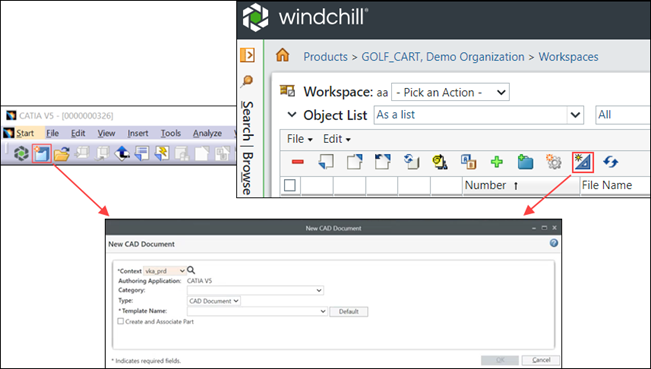
新規 CAD ドキュメントを作成するには、次の手順に従います。
1. CATIA V5 で、 をクリックします。または、 > > の順にクリックするか、Windchill ワークスペースで
  をクリックします。「新規 CAD ドキュメント」ウィンドウが開きます。
をクリックします。または、 > > の順にクリックするか、Windchill ワークスペースで をクリックします。「新規 CAD ドキュメント」ウィンドウが開きます。2. 「コンテキスト」ボックスで値を選択します。 をクリックして、コンテキスト名をサーチすることもできます。
をクリックして、コンテキスト名をサーチすることもできます。3. 「カテゴリ」、「タイプ」、「テンプレート名」の各ボックスで値を選択します。選択したテンプレートに基づいて、「新規 CAD ドキュメント」ウィンドウで「属性」セクションが開きます。
 | 「テンプレート名」ボックスで、テンプレートを選択するか、「デフォルト」をクリックしてデフォルトテンプレートを設定できます。 |
| | 既成のテンプレートがサンプルとして提供されています。ただし、独自のテンプレートを作成することをお勧めしますテンプレート作成の詳細については、「CAD ドキュメントテンプレートの作成」を参照してください。既成のテンプレートを使用している場合、そのファイルフォーマットが古いバージョンのものであり、更新が必要であるという警告が表示されることがあります。この警告が表示されないようにするには、標準のオーサリングアプリケーションを使用してファイルのバージョンを修正するか、現在の CAD のバージョンに合わせてテンプレートを更新します。 |
4. 「名前」、「ファイル名」、「リビジョン」、「説明」、「場所」などの各種属性の値を入力します。
5. 新規 CAD ドキュメントの関連部品を作成するには、「部品の作成と関連付け」チェックボックスをオンにします。
 | CAD ドキュメントへの部品の関連付けは、構造の作成時ではなく、オブジェクトの作成時に行うことをお勧めします。 |
6. オーサリングアプリケーションで新規 CAD ドキュメントを開くには、「オーサリングアプリケーションで開く」チェックボックスをオンにします。
7. 「OK」をクリックしてこのタスクを完了します。アクティブなワークスペースに CAD ドキュメントが作成されます。
詳細については、新規 CAD ドキュメントの作成を参照してください。
既成の「新規 CAD ドキュメント」テンプレート
PTC はすべての Windchill Workgroup Manager ソリューション向けに既成の「新規 CAD ドキュメント」テンプレートを提供しています。これにより、最初にテンプレートを設定しなくても、新規 Windchill PDMLink CAD ドキュメントを作成できます。ユーザー独自のテンプレートを作成することも、すぐに実行を開始できるように既成のテンプレートを修正することもできます。