Creo View WebGL Viewer の設定
Creo View WebGL Viewer のプリファレンスは、「Visualization」タブから起動されるプリファレンスダイアログボックスで設定できます。管理者は wvs.properties ファイルを使用してプロパティを設定できます。wvs.properties の初期コンフィギュレーションに従って、Viewer のデフォルトのプリファレンスが適用されます。
ダイアログボックスを使用したプリファレンスの設定
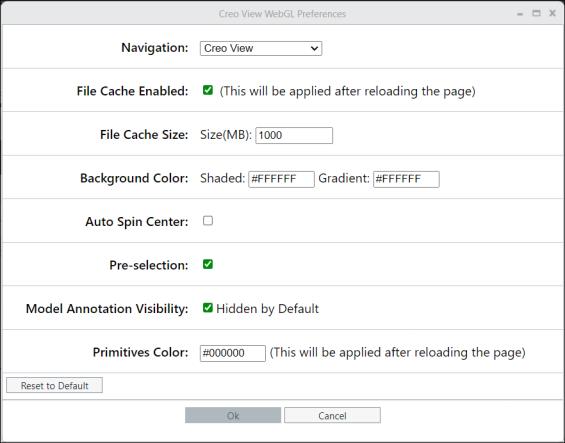
プリファレンスダイアログボックスを開くには、「Visualization」タブに移動し、キーボードの Shift+P キーを押します。以下に示すような Creo View WebGL のプリファレンスダイアログボックスが表示されます。
プロパティ | 値 | ||
|---|---|---|---|
Navigation | プリファレンスダイアログボックスのプリファレンスドロップダウンメニューから、いずれかの「ナビゲーション」モードを選択します。以下のナビゲーションモードを使用できます。 • Creo View • Creo • CATIA V5-Compatible • 参照 | ||
File Cache Enabled | WebGL Viewer では、ブラウザでローカルに部品ジオメトリをキャッシュできるので、以降のロードではより短時間でモデルをロードできます。「File Cache Enabled」プリファレンスは、デフォルトでオンになっています。 | ||
File Cache Size | 「File Cache Size」プリファレンスは、ファイルキャッシュサイズの上限を定義します。キャッシュサイズが設定されている上限を超えると、長期間アクセスしていないファイルが最初にキャッシュから除去されます。「File Cache Size」は、デフォルトでは 1 GB (1000 MB) に設定されています。
| ||
Background Color | 「Visualization」タブでは、「Shaded」と「Gradient」の 16 進値を設定することによって、背景色を変更できます。 「Shaded」の色で背景の 1 次色として使用し、「Gradient」で背景の下部の色を設定することでグラデーションを実現できます。単一色の背景を実現するには、両方の値を同じ色に設定する必要があります。 | ||
Auto Spin Center | 「Auto Spin Center」チェックボックスは、部品ジオメトリを回転させたときに、スピン中心が WebGL パネルの中心になることを設定するために使用されます。このチェックボックスがオンになっている場合、部品ジオメトリを回転させたときのスピン中心は、回転のために WebGL パネルでクリックしたマウス位置になります。
| ||
Pre-selection | 「Pre-selection」チェックボックスはデフォルトでオンになっています。つまり、「Visualization」タブで部品ジオメトリにカーソルを合わせるとその部品ジオメトリがハイライトされます。 | ||
Model Annotation Visibility | モデルアノテーションはデフォルトで非表示になっています。「Model Annotation Visibility」チェックボックスをオフにすることで、モデルアノテーションを有効にできます。 | ||
Primitives Color | 16 進値を設定することによって、WebGL のプリミティブカラーを設定できます。デフォルト値は #FF0000 です。WebGL のプリミティブカラーの値を変更し、ページを再表示すると、CAD ツールによって色が設定されていない CAD ジオメトリに新しいプリミティブカラーが反映されます。 |

プリファレンスのリセット
Creo View WebGL のプリファレンスダイアログボックスの「デフォルトにリセット」ボタンを選択することにより、既存のプリファレンスを現在の Windchill のデフォルトにリセットできます。これにより、プリファレンスの値は、WVS のデフォルトにリセットされるか、wvs.properties ファイルで WVS のプロパティを使用して定義されている値にリセットされます。