システムプロパティを収集
このフェーズでは、アップグレードをさらに進めるために、保存したデータの接続の詳細を指定する必要があります。
データベース
アップグレードされるデータベースは、ソースデータベースと呼ばれます。ソースデータベースに関する情報は、ソースインストール環境の <Windchill>/db/db.properties ファイルにも含まれる場合があります。次に、それぞれの入力フィールドについて簡単に説明します。
 |
高度な接続文字列オプションを使用するには、接続文字列全体を「データベースのホスト」フィールドに入力し、「データベースのポート」、「データベース名」(SqlServer のみ)、および「データベースのサービス」フィールドを空のままにしておきます。
|
|
入力フィールド
|
説明
|
||
|---|---|---|---|
|
「データベースユーザー」
|
ソースのインストール時に使用されたデータベースユーザー名。ソースシステムの db.properties 内のプロパティ wt.pom.dbUser を参照してください。
|
||
|
「データベースのパスワード」
|
ソースデータベースユーザーのパスワード。ソースシステムの db.properties 内のプロパティ wt.pom.dbPassword を参照してください。
|
||
|
「データベース名」
|
このフィールドは、ターゲットインストールのコンフィギュレーションで SQL Server を使用している場合のみ表示されます。「データベースユーザー」フィールドと同じ値に設定する必要があります。ソースシステムの db.properties 内のプロパティ wt.pom.jdbc.database を参照してください。ターゲット環境が高度な接続文字列オプションを使用できるように設定されている場合は、これを空白のままにします。
|
||
|
「データベースのサービス」
|
ソースシステムの db.properties ファイルの wt.pom.jdbc.service プロパティを参照します。Oracle の場合は、データベースサービスの名前を設定する必要があります。SQL Server の場合は、SQL Server インスタンス名に設定する必要があります。名前付きインスタンスを使用していない場合は、デフォルトを使用します。ターゲット環境が高度な接続文字列オプションを使用できるように設定されている場合は、これを空白のままにします。
|
||
|
「データベースのポート」
|
データベースサービスが実行されているポート番号。ソースシステムの db.properties 内のプロパティ wt.pom.jdbc.port を参照してください。ターゲット環境が高度な接続文字列オプションを使用できるように設定されている場合は、これを空白のままにします。
|
||
|
「データベースのホスト」
|
データベースがインストールされているホスト名。この値は、アップグレードするデータベースによって異なります。
• 新規ホストにインポートしたソースデータベースのコピーをアップグレードする場合、次に新規ホスト名を指定します。
• 実運用ソースをアップグレードする場合、ソースシステムの db.properties ファイル内のプロパティ wt.pom.jdbc.host を参照します。
ターゲット環境が高度な接続文字列オプションを使用できるように設定されている場合は、「データベースのホスト」フィールドに完全な接続文字列を入力します。
|
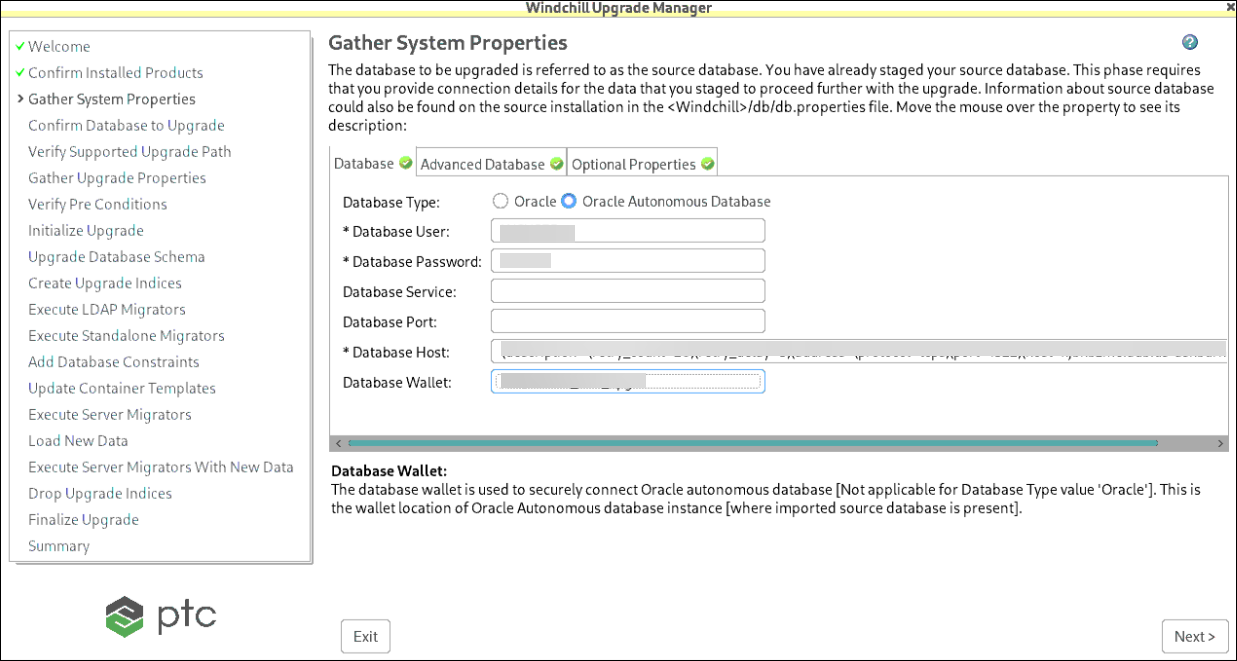
Oracle Autonomous Database の入力フィールド
|
入力フィールド
|
説明
|
|---|---|
|
「データベースタイプ」
|
データベースタイプを有効にすると、依存プロパティの入力が有効になります。
|
|
「データベースユーザー」
|
ソースのインストール中に使用するデータベースユーザー名です。
|
|
「データベースのパスワード」
|
これは、ソースのデータベースユーザーのパスワードです。
|
|
「データベースのサービス」
|
この入力フィールドは、Oracle Autonomous Database では無効になっています。
|
|
「データベースのポート」
|
この入力フィールドは、Oracle Autonomous Database では無効になっています。
|
|
「データベースのホスト」
|
これは、ソースデータベースユーザーをインポートする Oracle Autonomous Database インスタンスの接続文字列です。
|
|
「データベースウォレット」
|
これは、インポートされたソースデータベースが存在する Oracle Autonomous Database のウォレットの場所です。
|
「アドバンスデータベース」
「アドバンストデータベース」タブは、ソースシステムの 2 つのデータベースユーザーアカウント (管理およびアプリケーション) を設定するために使用します。
入力フィールド | 説明 |
|---|---|
「データベーススキーマのユーザー」 | ソースのインストール中に使用した、データベーススキーマのオーナーのユーザー名を入力します。この名前は、インストール中に Windchill インストールのデータベースユーザー名として参照されます。この名前を確認するには、ソースシステムの db.properties ファイル内のプロパティ wt.pom.dbSchemaUser を参照します。 |
「データベーススキーマのパスワード」 | ソースデータベーススキーマのオーナーユーザーのパスワードを入力します。 |
「アプリケーションデータベースの役割名」 | ソースデータベースの Windchill アプリケーションユーザーの役割を入力します。 |
オプションのプロパティ
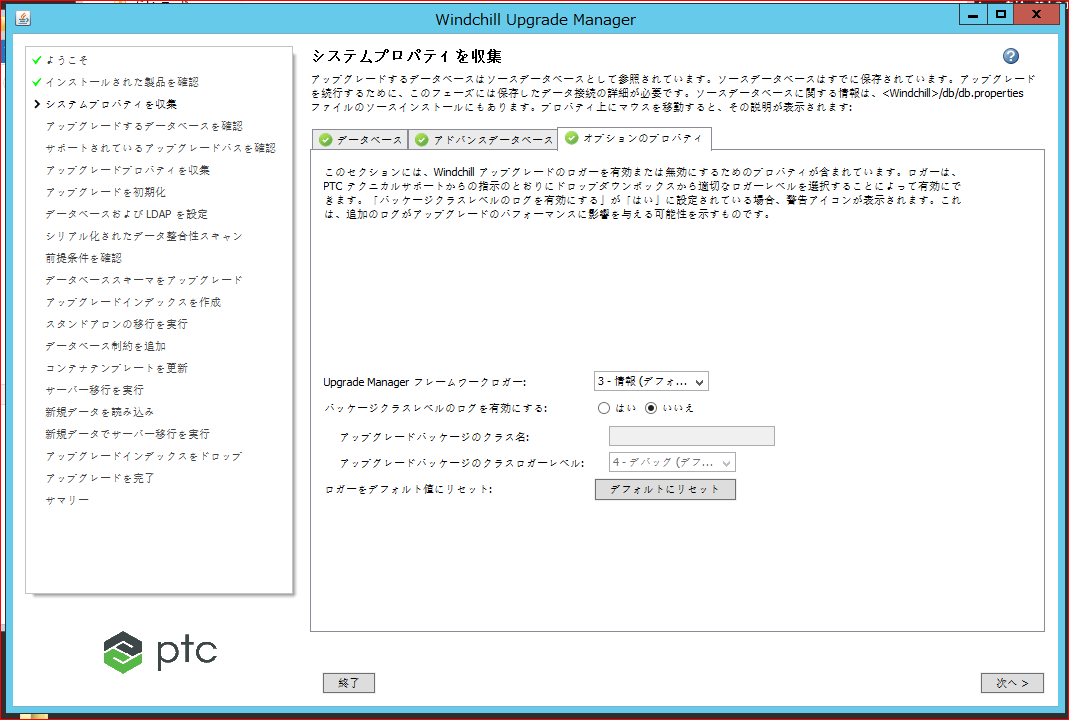
「オプションのプロパティ」タブには、Windchill アップグレードのロガーを有効または無効にするためのプロパティと、アップグレードログファイルに出力する詳細レベルを制御するプロパティが表示されます。一般的に、このオプションは詳細なトラブルシューティングの目的で、PTC テクニカルサポートの指示に従って使用します。ログは Windchill のログディレクトリに、UpgradeManagerLog4j および MethodServerLog4j ファイルとして出力されます。次に、それぞれの入力フィールドについて簡単に説明します。
入力フィールド | 説明 |
|---|---|
「Upgrade Manager フレームワークロガー」 | 設定するログレベルを選択します。6 段階のログレベルがあり、レベルを上げるほど詳細な情報が出力されます。デフォルト値は、「3 - 情報」レベルです。 |
「パッケージクラスレベルのログを有効にする」 | クラスごとのログを有効にする場合は、この値を「はい」に設定します。一般的に、このフィールドは詳細なトラブルシューティングの目的で、PTC テクニカルサポートによって使用されます。「はい」を選択した場合は、次のフィールドも指定する必要があります。 • 「アップグレードパッケージのクラス名」: ログに含める完全修飾の Windchill クラス名を、コンマで区切って入力します。 • 「アップグレードパッケージのクラスレベルロガー」: リストに指定したパッケージクラスのログレベルを選択します。6 段階のログレベルがあり、レベルを上げるほど詳細な情報が出力されます。デフォルト値は、「3 - 情報」レベルです。 |
「ロガーをデフォルト値にリセット」 | Upgrade Manager は、実行されるごとにロガーの設定を保存します。Upgrade Manager を実行する前にロガーを有効にしている場合は、「ロガーをデフォルト値にリセット」ボタンをクリックすると、ロガーの設定がデフォルト値に戻ります。 |
| | ログがアップグレードのパフォーマンスに影響を与える場合は、タブに警告アイコンが表示されます。 |