モデルオブジェクトの指定とモデルアイテムの作成
モデルオブジェクトを指定するには、 > > の順にクリックし、「指定」ダイアログボックスを使用します。詳細については、Creo ヘルプセンターの「Creo モデルのフィーチャーレベルの情報へのアクセスについて」のトピックを参照してください。
ボディとフィーチャーの指定
ボディとフィーチャーを指定するには、次の手順に従います。
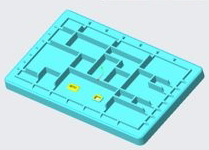
1. Creo で、ジオメトリを作成します。
2. > > の順にクリックします。「指定」ダイアログボックスが開きます。
3. 「オブジェクト」タブで、部品に関連付けるボディとフィーチャーを選択します。拡張子を指定する必要があります。
 | フィーチャーとボディを管理特性として指定することはできません。管理特性として指定できるのはアノテーションだけです。 |
4. > > の順にクリックします。CAD ドキュメントが Windchill データベースに保存されました。
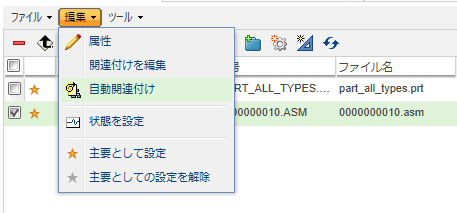
5. Windchill で、CAD ドキュメントを選択し、 > の順にクリックします。
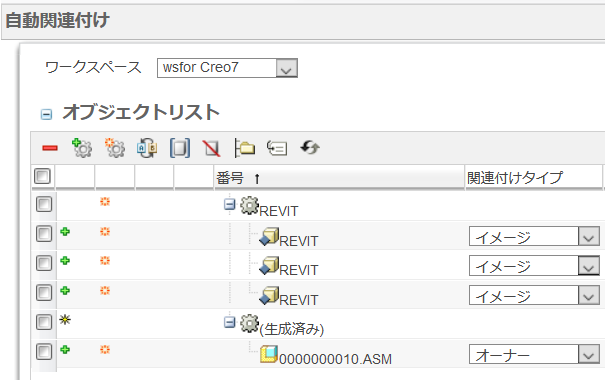
6. 「自動関連付け」ダイアログボックスで、オブジェクトの「関連付けタイプ」を指定します。
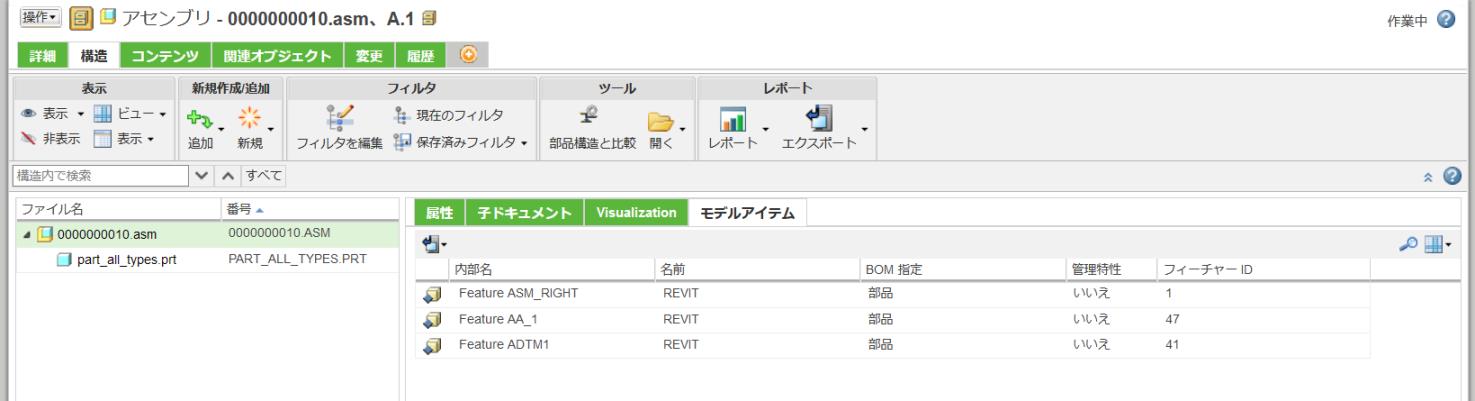
7. 「チェックイン」をクリックします。関連付けが BOM と CAD 構造に表示されるようになりました。
アノテーションの指定
アノテーションでフィーチャーを指定するには、次の手順に従います。
1. Creo Parametric でアノテーションを作成します。
2. 必要に応じて、 > > の順にクリックし、「指定」と「管理特性」を選択します。
3. 「部品を CAD ドキュメントに自動関連付け」をオンにして CAD ドキュメントを Windchill にチェックインします。CAD ドキュメントが Windchill で使用できるようになりました。
4. 「構造」をクリックし、CAD ドキュメントに関連付けられているモデルアイテムを確認します。以下に例を示します。
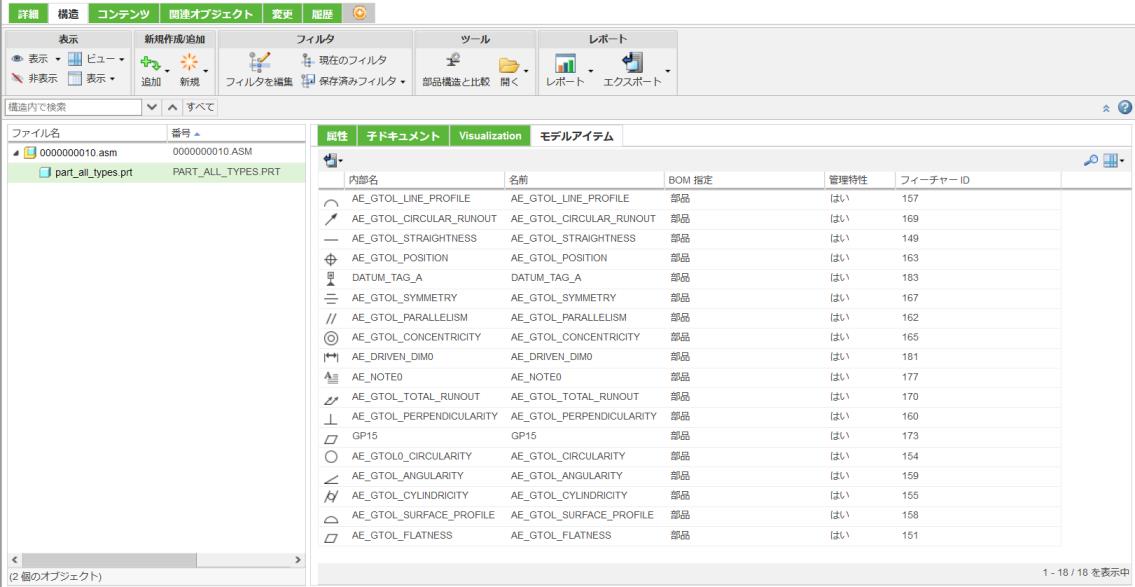
指定されているこれらの管理特性を BOM で使用して、製造指示を作成できるようになりました。詳細については、BOM トランスフォーマの使用を参照してください。
指定のエンジニアリング材料
材料を割り当てると、エンジニアリング材料が自動的に指定されます。
材料を部品に追加し、同時にそれを 1 つ以上のボディに指定するには、以下の手順を使用します。
1. モデルツリーで、CAD 部品を選択します。
2. 右クリックして、「材料を編集」をクリックします。「材料」ダイアログボックスが開きます。
3. Windchill でエンジニアリング材料を選択するには、「材料サーバー」をクリックし、エンジニアリング材料をダブルクリックします。
4. 「OK」をクリックします。「材料」ダイアログボックスが閉じ、選択した材料がデフォルトでボディに指定されます。
| | mass_property_calculate が automatic に設定されている場合、質量特性は選択した材料の密度に基づいて更新されます。 |
5. 「部品を CAD ドキュメントに自動関連付け」をオンにして、CAD ドキュメントを Windchill にチェックインします。これで、CAD ドキュメントを Windchill で使用できるようになりました。
6. 情報を確認するには、カスタム情報タブに移動し、「エンジニアリング材料」テーブルを追加します。
| | エンジニアリング材料の指定は、Creo 12.0.0.0 以降でサポートされています。 |