Visualizzazione in Creo View - Desktop e Web
Windchill fornisce più azioni per aprire i dati digitali di un prodotto in Creo View per la visualizzazione e l'investigazione dettagliata. Alcune delle azioni sono indicate di seguito.
Per aprire lo stato di progettazione o la rappresentazione statica di un prodotto, attenersi alla procedura descritta di seguito.
• Passare alla pagina Dettagli e fare clic sul riquadro della miniatura per aprire l'oggetto in Creo View.
• Selezionare un documento CAD, una parte Windchill o un oggetto Windchill e fare clic su Apri in Creo View.
• Se vengono gestite più rappresentazioni, selezionare le rappresentazioni utilizzando > > . Quindi selezionare la rappresentazione specifica da aprire in Creo View.
Per aprire la distinta base (progettazione, fabbricazione o ricambi), attenersi alla procedura descritta di seguito.
• Passare alla distinta base.
• Selezionare il nodo radice o il nodo desiderato.
• Nell'azione di scelta rapida o nel menu Azioni fare clic su Apri struttura in Creo View.
Queste azioni aprono la rappresentazione di default o la rappresentazione della distinta base in Creo View. È possibile scegliere se aprire la rappresentazione nella piattaforma desktop o Web di Creo View utilizzando le preferenze Visualization.
Configurazione della piattaforma di visualizzazione di default
Un utente o un amministratore può impostare la piattaforma di visualizzazione di default utilizzando la preferenza > . Se la preferenza è impostata su Sì, Windchill apre la rappresentazione per la piattaforma specificata di Creo View.
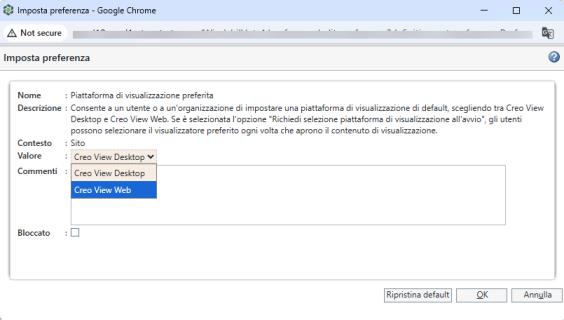
Per specificare se verrà richiesto di selezionare la piattaforma di visualizzazione, utilizzare la preferenza > .

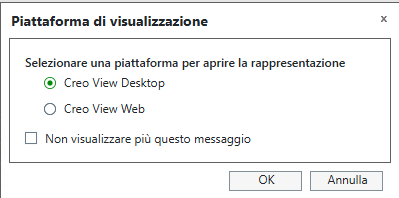
Se la preferenza è impostata su Sì, ogni volta che si avvia la rappresentazione utilizzando l'azione Apri in Creo View vengono fornite le opzioni illustrate di seguito. La rappresentazione viene quindi aperta nella piattaforma di visualizzazione selezionata.