Tabella Piano assegnazioni training
La tabella Piano assegnazioni training in Windchill consente ai pianificatori di documenti di controllo di gestire dettagli di training quali intervalli, lead time e gruppi di training assegnati per i documenti di controllo interessati da una notifica di modifica o un task di modifica.
Sebbene la tabella non faccia parte dell'interfaccia di default di Windchill, può essere aggiunta utilizzando Modelli di modulo task ed è una funzionalità fissa e integrata che semplifica il controllo avanzamento training all'interno dello stesso workspace.
Accesso alla tabella Piano assegnazioni training
La tabella Piano assegnazioni training non fa parte dell'interfaccia utente di default quando Windchill viene installato per la prima volta. Può essere incorporata in una pagina del task di modifica utilizzando Modelli di modulo task.
La procedura riportata di seguito illustra come aggiungere questa tabella quando si utilizza una nuova installazione predefinita.
1. Accedere a Windchill come amministratore.
2. Accedere a > > e fare clic sull'icona Crea modello di modulo task  .
.
.Viene visualizzata la finestra Nuovo modello di modulo task.
3. Nella finestra Nuovo modello di modulo task effettuare le operazioni descritte di seguito.
a. Digitare il nome desiderato per il modello nel campo Nome modello.
b. Nell'elenco a discesa Classe oggetto selezionare wt.change2.WTChangeOrder2|com.ptc.ControlledDocChangeAndTraining.
c. Selezionare l'opzione appropriata dall'elenco a discesa Tipo di task.
d. Digitare una breve descrizione nel campo Descrizione.
e. Nella sezione Personalizza schede selezionare Configura nella procedura guidata.
La finestra viene espansa per visualizzare le opzioni aggiuntive.
f. Fare clic sull'icona  per creare una nuova scheda nella sezione Schede.
per creare una nuova scheda nella sezione Schede. | L'aggiunta di una scheda attiva il campo Tabelle/Attributi. |
g. Fare clic sull'icona Modifica  , scorrere verso il basso, selezionare Piano assegnazioni training, quindi fare clic su OK.
, scorrere verso il basso, selezionare Piano assegnazioni training, quindi fare clic su OK.h. Aggiungere eventuali Tabelle/Attributi aggiuntivi in base alle esigenze.
4. Accedere a > > e cercare il modello denominato Documenti controllati - Notifica di modifica e training versione 2.
5. Fare clic con il pulsante destro del mouse sul nome del modello e selezionare Modifica.
Viene visualizzato il workflow Documenti controllati - Notifica di modifica e training versione 2.
6. In questo workflow di modello, attenersi alla procedura descritta di seguito.
a. Selezionare Create Training and Set Deadline.
Viene visualizzata la finestra Create Training and Set Deadline.
b. Nella scheda Attività selezionare Nativo dall'elenco a discesa Formato modello. Selezionare il nome del modello di modulo task creato in precedenza nel campo Nome modello e fare clic su OK.
c. Nella scheda Variabili selezionare ed eliminare singolarmente le seguenti variabili: TrainingDeadline, LinkToTraining, trainingInterval e trainingIntervalLeadTime.
d. Fare clic con il pulsante destro del mouse sulla freccia che connette Create Training Set Deadline e Populate Deadline and URL on PBO e selezionare Elimina link per rimuovere il link.
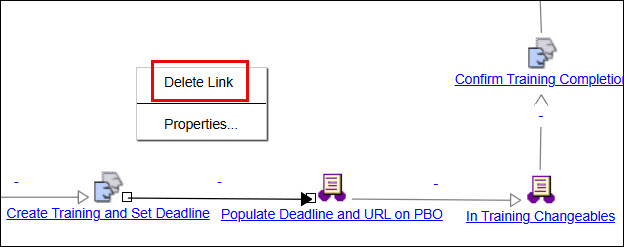
e. Disegnare una nuova freccia tra Create Training Set Deadline e In Training Changeables.
f. Passare a File, salvare le modifiche ed effettuare Check-In del modello di workflow.
| | Per i passi da 4 a 6, è consigliabile creare un workflow personalizzato anziché modificare la versione predefinita del workflow. I passi qui descritti servono solo a illustrare come modificare il workflow per visualizzare la tabella Piano assegnazioni training. |
Al termine di questi passi, la tabella Piano assegnazioni training viene ora visualizzata nella pagina del task di modifica Create Training and Set Deadline per qualsiasi task appena creato.
Barra degli strumenti
Nella barra degli strumenti della tabella Piano assegnazioni training sono disponibili le seguenti opzioni di menu:
Icona | Azione | Descrizione | ||
|---|---|---|---|---|
 | Espandi | Se si fa clic su questa icona, vengono visualizzati i gruppi di training collegati ai documenti di controllo selezionati. Se non è selezionato alcun documento, vengono visualizzati i gruppi di training per tutti i documenti nella tabella. | ||
 | Comprimi | Se si fa clic su questa icona, i gruppi di training vengono nascosti nella vista espansa. | ||
 | Copia oggetto selezionato | Inserisce temporaneamente negli Appunti una copia dell'oggetto selezionato. | ||
 | Incolla | Incolla gli oggetti inseriti negli Appunti.
| ||
 | Assegna gruppi di training | Designa il gruppo di training responsabile del completamento o della gestione del training associato al documento di controllo. | ||
 | Assegna dettagli training | Consente di specificare le informazioni chiave correlate al training per un documento di controllo. | ||
 | Check-In | Consente di finalizzare e salvare le modifiche apportate a un documento. | ||
 | Check-Out | Consente di bloccare il documento per apportare modifiche. | ||
 | Annulla il Check-Out dell'oggetto | Consente di ignorare le modifiche apportate all'oggetto sottoposto a Check-Out. |
Nomi di colonna della tabella
Nella tabella Piano assegnazioni training sono disponibili le colonne seguenti:
Nome | Descrizione | ||
|---|---|---|---|
Stato generale | Visualizza lo stato corrente di Check-Out dell'oggetto. | ||
Tipo | Visualizza l'icona specifica del tipo per l'oggetto. | ||
Nome | Visualizza l'attributo del nome dell'oggetto. | ||
Numero documento | Identificatore univoco di un documento specifico. | ||
Codice CAGE | Specifica l'identificatore dell'organizzazione, globalmente univoco, con il quale è stata registrata l'organizzazione. | ||
Versione documento | Visualizza l'iterazione specifica di un documento che riflette le modifiche o gli aggiornamenti apportati nel tempo. | ||
Stato del ciclo di vita | Indica lo stato del ciclo di vita corrente di un oggetto. | ||
Visualizza informazioni | Visualizza un'icona che consente di accedere alla pagina delle informazioni dell'oggetto. | ||
Link training | Visualizza un URL che consente all'utente di accedere al training.
| ||
Scadenza training | Visualizza la data entro cui deve essere completato il training assegnato. | ||
Training al rilascio | Indica se il training deve essere avviato automaticamente al rilascio ufficiale di un documento di controllo. | ||
Intervallo training | Specifica l'intervallo di ricorrenza per il training, espresso in giorni. Ad esempio, un valore 365 indica un training annuale. | ||
Lead time intervallo training | Specifica il numero di giorni prima del successivo training programmato quando l'utente riceve un task di ripetizione del training. Ad esempio, un valore 30 assegna il task con 30 giorni di anticipo. |
Procedura guidata Assegna dettagli training
La procedura guidata Assegna dettagli training è stata progettata per supportare la tabella Piano assegnazioni training. È possibile assegnare e modificare in modo efficiente gli attributi di training per più documenti di controllo.
Per ulteriori informazioni, vedere Modifica di più documenti.