Generazione del file di licenza per la transizione delle licenze ePLM
PTC ha introdotto nuove licenze ePLM per semplificare la distribuzione di Windchill. In precedenza, le funzionalità di Windchill venivano fornite tramite package di licenze aziendali quali Base, Advanced e Premium. Nell'ambito di questa transizione, le licenze stanno passando dai package basati sulle aziende ai package di licenze basati sui ruoli.
La sezione riportata di seguito descrive come generare il file di licenza per il nuovo package ePLM, configurato per un nuovo host di licenze di produzione. Ciascuna funzione di licenza è mappata a un gruppo di licenze e un ordine può includere uno o più elementi soggetti a manutenzione. I file di licenza concedono il diritto di utilizzare funzioni specifiche, mentre gli utenti vengono assegnati a gruppi di licenze predefiniti in base alle funzionalità richieste. I profili di licenza definiscono le azioni che è possibile eseguire e l'insieme combinato dei profili assegnati determina le funzionalità complete disponibili per ciascun utente.
Generazione del file di licenza per host non di produzione
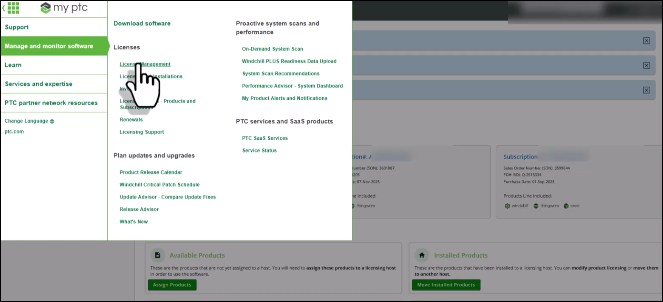
1. Passare a > per creare un nuovo host di licenze non di produzione. In questo modo è possibile configurare le licenze senza attingere dalla quantità del totale delle licenze.
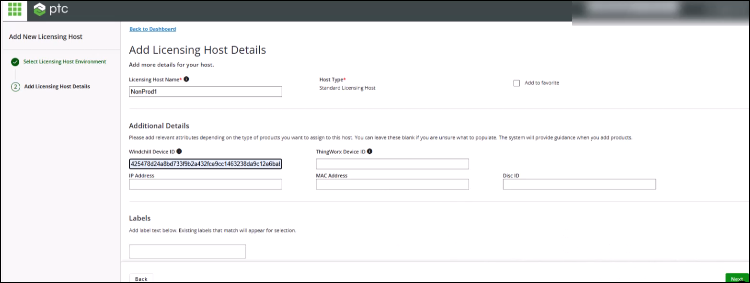
2. Specificare il nome e l'ID dispositivo per l'host.
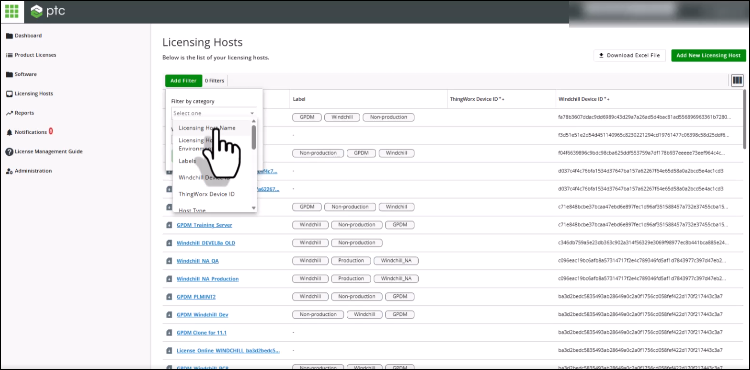
3. Selezionare Licensing Host. Trovare il nuovo host creato utilizzando Add Filter.
4. Fare clic sul collegamento ipertestuale del nome host. Aggiornare Licensing Host Options selezionando Non-Production e Disable License Controls. È necessario confermare le informazioni sulla disattivazione delle opzioni.
5. Fare clic su Assign Product Packages nella pagina Licensing Host Details. A questo punto è possibile assegnare il nuovo package di licenze ePLM all'host creato.
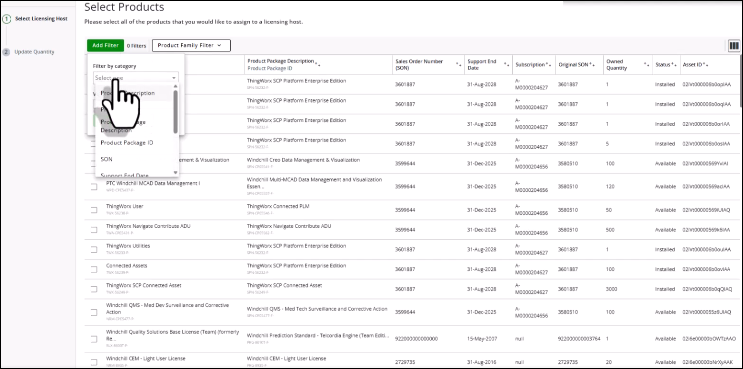
6. In Select Products filtrare i prodotti tramite il numero d'ordine (SON) e la famiglia di prodotti utilizzando Add Filter. SON è il numero d'ordine del nuovo package ePLM ricevuto nella lettera di conferma della spedizione. Mostra la selezione di licenze associate al SON specificato e alla famiglia di prodotti selezionata.
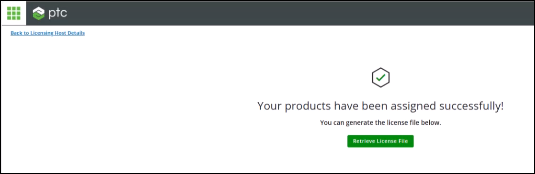
7. Selezionare la quantità del prodotto che è necessario associare all'host non di produzione creato. In questo modo, le nuove licenze ePLM sono state generate e configurate per l'host creato.
8. Fare clic su Retrieve License File. I file di licenza vengono generati all'ultima versione. Per aggiornare la versione alla versione per cui è necessario il file di licenza, passare a > > .
Generazione di un file di licenza per uso transitorio
Per generare un file di licenza separato per uso transitorio, accedere alla pagina Licensing Host del portale Gestione delle licenze e selezionare l'host che contiene la configurazione del package PLM corrente estesa per un periodo di 60 giorni. Utilizzare l'opzione di download disponibile per l'host selezionato per ottenere il file di licenza. Questo file scaricato rappresenta il file di licenza più recente e include il package PLM esteso.
Creazione dell'host di produzione per il package ePLM
È possibile scegliere di clonare un host di ambiente non di produzione esistente per creare un ambiente di produzione in cui ospitare il package di licenze ePLM. Per creare l'impostazione dell'ambiente di produzione e configurare il package ePLM richiesto, attenersi alla procedura descritta di seguito.
1. Selezionare Licensing Host. Per trovare l'host non di produzione creato in precedenza, filtrare l'elenco utilizzando Apply Filter.
2. Fare clic sul collegamento ipertestuale del nome host.
3. Fare clic su > . Fornire New Licensing Host Name e Windchill Device ID per tale host.
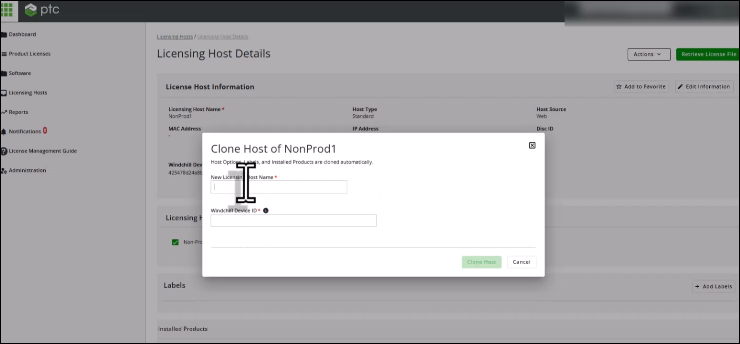
4. Fare clic su Clone Host.
5. Passare a Licensing Host Options. Deselezionare Non-Production e Disable License Controls. Ora le licenze sono state configurate e l'utilizzo delle licenze è attivato.
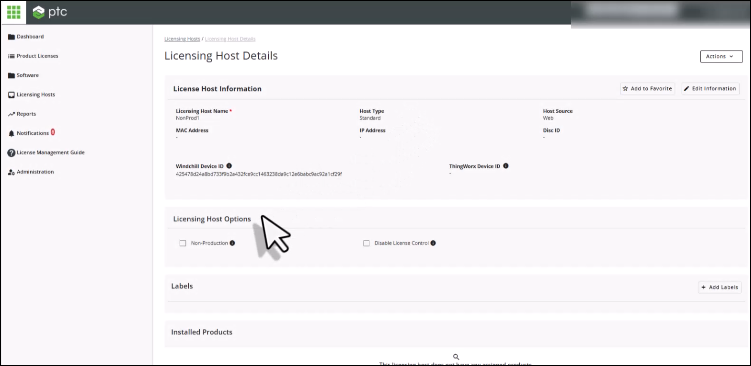
6. Verificare che i prodotti siano configurati per l'host corretto. Andare a > > . Filtrare in base al SON del package ePLM.
7. Fare clic su Apply. Per restringere il risultato della ricerca, applicare Product Family Filter.
8. Verificare che lo stato dei prodotti configurati per l'ambiente di produzione sia Installed. Selezionare uno dei prodotti elencati nella pagina Product Details e controllare il nome host. È necessario visualizzare i nomi host corretti in cui sono configurati questi prodotti.
9. Andare alla pagina Product Details. Selezionare uno dei prodotti elencati e controllare il nome host. È necessario visualizzare i nomi host corretti in cui sono configurati questi prodotti.