Ignorare i conflitti causati dal contenuto secondario
È possibile ignorare manualmente i conflitti causati dai file obsoleti. Di seguito sono riportati alcuni esempi per la risoluzione di conflitti che si verificano durante il Check-In. A titolo esemplificativo sono state utilizzate le schermate di CATIA V5. È possibile utilizzare lo stesso metodo per altri strumenti CAD, tra cui NX, SOLIDWORKS, PTC Mathcad, Autodesk Inventor, AutoCAD, Creo Elements/Direct Modeling (CEDM) e Creo Elements/Direct Drafting (CEDD)
Terminazione del Check-In e aggiornamento manuale dell'allegato
È possibile ignorare i conflitti determinati da file obsoleti terminando il Check-In e aggiornando manualmente l'allegato in modo da rimuovere il flag Obsoleto.
1. Dal workspace, selezionare il documento CAD per cui non è stato possibile effettuare il Check-In, quindi dal menu Azioni selezionare Modifica allegati. Nella finestra Modifica allegati è possibile visualizzare l'allegato con Stato contrassegnato come Obsoleto.
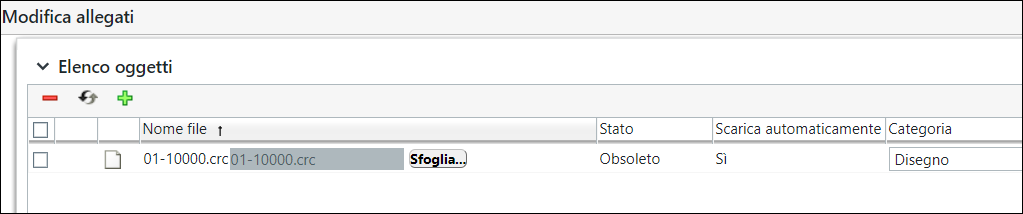
2. Fare clic su Sfoglia e selezionare un file dalla directory locale come allegato.
3. Lo stato Obsoleto viene rimosso e viene visualizzata l'icona  . Fare clic su Salva.
. Fare clic su Salva.4. Fare clic su Check-In per effettuare nuovamente il Check-In del documento CAD.
Rimozione dell'allegato dal documento CAD
Se si verifica un errore di Check-In, è possibile risolverlo rimuovendo l'allegato dal documento CAD come descritto di seguito.
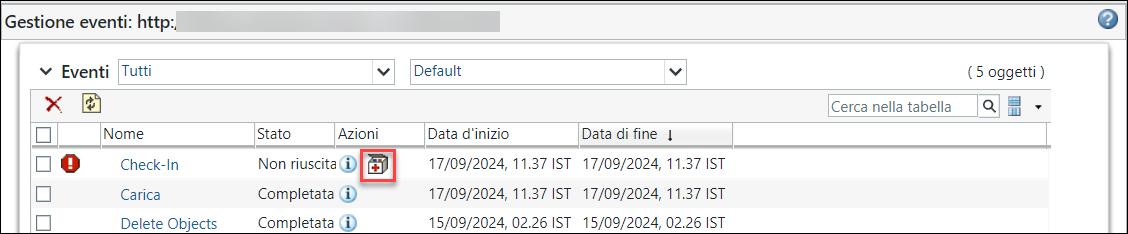
1. Fare clic sul link per visualizzare la console Gestione eventi.
2. Nella colonna Azioni fare clic sull'icona Risolvi conflitto  .
.
.
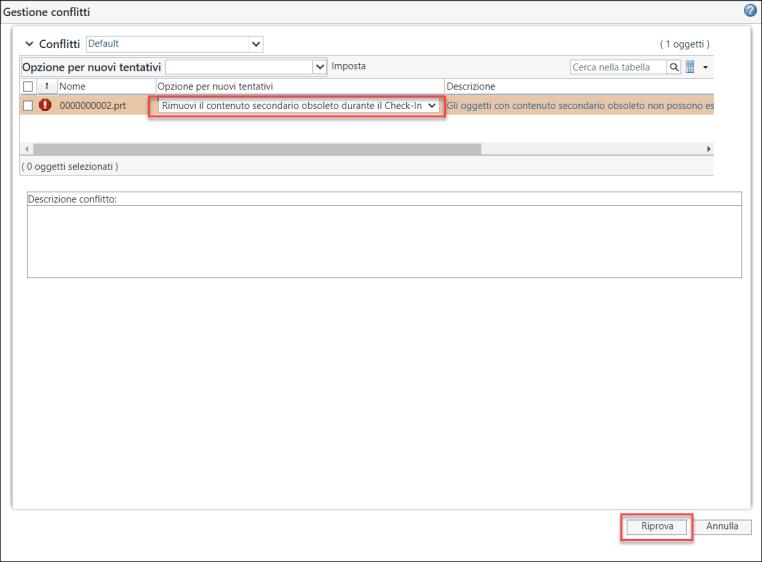
3. In > selezionare Rimuovi il contenuto secondario obsoleto durante il Check-In e fare clic su Riprova. L'allegato obsoleto sarà rimosso dal documento CAD.
Reimpostazione dello stato e rimozione del flag Obsoleto
È possibile ignorare il conflitto reimpostando lo stato e rimuovendo il flag Obsoleto come descritto di seguito.
1. Per il messaggio di errore di Check-In, fare clic sul link per visualizzare la console Gestione eventi.
2. Per la colonna Azioni della riga del conflitto di Check-In, fare clic sull'icona Risolvi conflitto
3. Da > selezionare Reimposta lo stato non aggiornato del contenuto secondario e fare clic su Riprova.
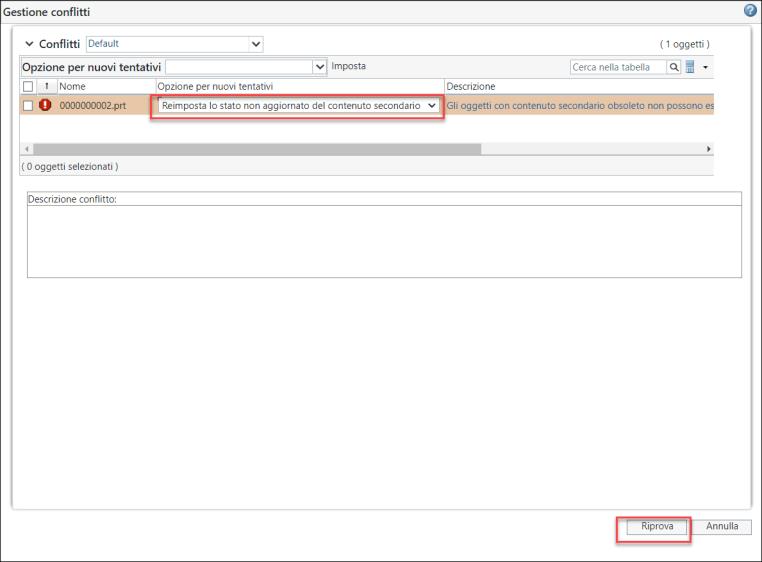
Questa azione reimposta lo stato e rimuove il flag Obsoleto per il contenuto secondario.
Check-In del documento CAD nello stato immutato con lo stato Obsoleto
È possibile ignorare il conflitto che si verifica in caso di Check-In e quindi effettuare il Check-In del documento con stato Obsoleto come descritto di seguito.
1. Per il messaggio di errore di Check-In, fare clic sul link per visualizzare la console Gestione eventi.
2. Per la colonna Azioni della riga del conflitto di Check-In, fare clic sull'icona Risolvi conflitto
3. In > selezionare Ignora il contenuto secondario obsoleto durante il Check-In e fare clic su Riprova.
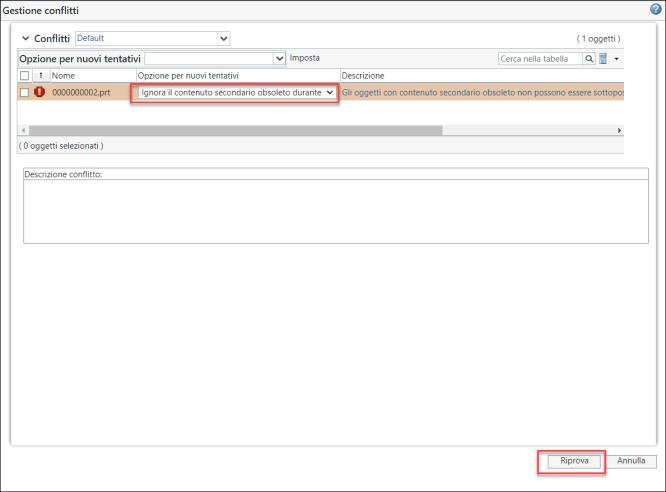
Il documento CAD si trova nello stato immutato con lo stato Obsoleto.