Best practice: utilizzo dei dati CAD NX
Quando si lavora su un progetto in un ambiente CAD NX condiviso, è fondamentale mantenere aggiornati i dati di progettazione in Windchill.
Gestione dei dati CAD NX in Windchill Workgroup Manager
Quando si è connessi a NX, Windchill Workgroup Manager consente di modificare ed effettuare il Check-In dei dati CAD in Windchill. Ad esempio, è possibile eseguire le azioni descritte di seguito.
• Rinominare gli attributi (Nome, Numero e Nome file).
• Modificare gli attributi basati su file.
• Modificare Nome, Numero e Nome file delle istanze di family table.
• Modificare gli assiemi utilizzando la progettazione top-down.
Windchill Workgroup Manager può pre-elaborare i dati CAD quando vengono aperti da Windchill. Tuttavia, la gestione di questi aggiornamenti comporta alcune limitazioni funzionali e un impatto sulle prestazioni.
Per evitare ai colleghi problemi dovuti a dati CAD obsoleti, aprire i dati CAD in NX, applicare le modifiche e quindi eseguirne di nuovo il Check-In in Windchill.
Best practice: apertura di dati CAD NX da Windchill
1. In Windchill, utilizzare Aggiungi a workspace per scaricare i dati CAD richiesti dal commonspace nel workspace.
2. Nella scheda NX Home, fare clic su > > > e impostare le opzioni di caricamento assieme su Fully Load o Fully Load - Lightweight Display.
3. Fare clic su Salva come default e su OK per applicare le modifiche.
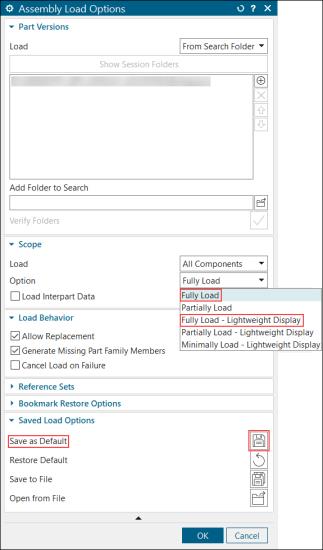
4. Fare clic su > in NX oppure utilizzare Apri in NX in Windchill per aprire i dati CAD in NX dal workspace.
 | • Se i nomi delle istanze o i numeri delle family table vengono modificati, aggiungere tutte le istanze di family table modificate al workspace. • È possibile inoltre impostare le opzioni di caricamento nel file di configurazione load_options.def nella directory di installazione NX. Ad esempio, per impostare le opzioni di caricamento su Fully Load, impostate la preferenza LoadOptions_PartLoadOption: fully_load nel file di configurazione load_options.def. |
Best practice: riconoscimento di dati CAD NX in Windchill
Per assicurarsi che Windchill riconosca l'assieme CAD NX senza parti come assieme durante il salvataggio in Windchill, è possibile configurare un parametro di stringa designato. Creare il parametro PTC_WM_IS_ASSEMBLY e impostarne il valore su TRUE prima di salvare il modello in Windchill.
È possibile personalizzare il parametro in > > > .
Se necessario, modificare la preferenza Attributo di sistema assieme per specificare un nome del parametro diverso. Per garantire un comportamento omogeneo tra i nuovi assiemi, è possibile definire PTC_WM_IS_ASSEMBLY anche nel modello di documento CAD dell'assieme NX in Windchill.
| | Per accedere alla pagina Modelli è necessario disporre dei diritti di amministratore. Per ulteriori informazioni, vedere Creazione di un modello di documento CAD e Accesso ai modelli di oggetto. |
Per riconoscere se i dati CAD NX sono un disegno durante il salvataggio in Windchill, è possibile configurare un parametro di stringa designato.
Creare il parametro PTC_WM_IS_DRAWING e impostarne il valore su TRUE prima di salvare il file. È possibile personalizzare il parametro in > > > .
Se necessario, è possibile modificare la preferenza Attributo di sistema disegno per specificare un nome del parametro diverso. Per ulteriori informazioni, vedere Metodo Attribute per i disegni (NX).