Preferenze di uso frequente nell'utilità Gestione preferenze di Windchill (Creo Elements/Direct Modeling)
Nella presente sezione sono riportate alcune delle preferenze di uso più frequente che è possibile impostare o modificare a seconda del ruolo di Windchill.
 |
La sezione intende elencare le preferenze di uso più frequente e non tutte le preferenze che possono essere impostate tramite l'utilità Gestione preferenze. Per l'elenco completo delle preferenze per Creo Elements/Direct Modeling che è possibile gestire nell'utilità Gestione preferenze, fare riferimento all'utilità Gestione preferenze in Windchill.
|
Nelle tabelle riportate di seguito vengono elencate le preferenze di uso più frequente nelle categorie Operazione, Client Windchill Workgroup Manager e Workspace che è possibile gestire per Windchill Workgroup Manager per Creo Elements/Direct Modeling per il ruolo di Windchill.
Preferenze in Operazione
Per visualizzare le preferenze lato server che possono essere impostate dalla categoria Operazione e le relative sottocategorie, fare riferimento a Preferenze relative alle operazioni.
Preferenze nel client Workgroup Manager
|
Nome preferenza
|
Contesti
|
Valori
|
||
|---|---|---|---|---|
|
Opzioni per il Check-In del contenuto
|
• Sito
• Organizzazioni
• Prodotti
• Progetti
• Librerie
• Utente
|
• Solo modelli
• Models and Viewables
|
||
|
Posizione di default frame di disegno
|
• Sito
• Organizzazioni
• Prodotti
• Progetti
• Librerie
• Utente
|
/<percorso>
|
||
|
Tipo di caricamento di default
|
• Sito
• Organizzazioni
|
• Completo
• Structure
• Partial
• Lightweight
|
||
|
Definisci libreria usata da applicazione
|
• Sito
• Organizzazioni
• Prodotti
• Progetti
• Librerie
|
<libreria Windchill>/<cartella della libreria>
|
||
|
Disattiva Check-Out immediato
|
• Sito
• Organizzazioni
• Prodotti
• Progetti
• Librerie
|
Controlla la visualizzazione della finestra Conflitti (per il Check-Out immediato) durante l'esecuzione dell'azione di salvataggio e risolve il conflitto di Check-Out utilizzando una delle opzioni riportate di seguito.
• Check-out - Disattiva la finestra Conflitti (per il Check-Out immediato) ed effettua il Check-Out del documento.
• Crea nuova revisione e Check-Out - Disattiva la finestra Conflitti (per il Check-Out immediato), crea una nuova revisione ed effettua il Check-Out del documento.
• Continua - Disattiva la finestra Conflitti (per il Check-Out immediato) e continua a salvare il documento senza effettuare il Check-Out.
• No (valore di default) - Attiva la visualizzazione della finestra Conflitti (per il Check-Out immediato).
|
||
|
Gestisci istanze di livello superiore
|
• Sito
• Organizzazioni
|
• Solo modificate
• None
• Tutti
|
||
|
>
|
• Sito
• Organizzazioni
|
Il valore di default è PTC_WM_CREATED_BY.
Identifica il nome della proprietà che mostra il nome dell'utente che ha creato il documento CAD.
|
||
|
>
|
• Sito
• Organizzazioni
|
Il valore di default è PTC_WM_CREATED_ON.
Identifica il nome della proprietà che mostra la data e l'ora di creazione del documento CAD.
|
||
|
>
|
• Sito
• Organizzazioni
|
Il valore di default è PTC_WM_MODIFIED_BY.
Identifica il nome della proprietà che mostra il nome dell'utente dell'ultima modifica del documento CAD.
|
||
|
>
|
• Sito
• Organizzazioni
|
Il valore di default è PTC_WM_MODIFIED_ON.
Identifica il nome della proprietà che mostra la data e l'ora dell'ultima modifica del documento CAD.
|
||
|
Sincronizza numero e nome file
|
• Sito
• Organizzazioni
|
• Yes
• No
|
||
|
Annulla Check-Out sovrascrive il contenuto locale
|
• Sito
• Organizzazioni
• Prodotti
• Progetti
• Librerie
• Utente
|
• Yes
• No
|
||
|
Sovrascrivi contenuto locale al caricamento
|
• Sito
• Organizzazioni
• Prodotti
• Progetti
• Librerie
• Utente
|
• Yes
• No
|
||
|
Carica documento CAD/dinamico e filtro allegati
|
• Sito
• Organizzazioni
• Prodotti
• Progetti
• Librerie
• Utente
|
• CAD/Dynamic Document Type
• Attachment File Type
• Content Category
|
|
|
• Quando si esegue l'aggiornamento da una release precedente a Windchill 11.1 M020, possono verificarsi problemi di prestazioni quando si apre un assieme CAD di grandi dimensioni salvato nella release precedente. Ciò è dovuto al fatto che, a partire da Windchill 11.1 M020, Windchill Workgroup Manager impone di propagare ulteriori attributi di sistema Windchill (Data creazione, Autore, Data ultima modifica, Autore modifiche) nei modelli CAD quando si aprono documenti CAD da Windchill per default. Questa propagazione degli attributi di sistema Windchill aumenta il tempo di caricamento dei file rispetto a uno scenario senza propagazione.
• Se questi attributi di sistema Windchill non fanno parte dei requisiti, è possibile ignorarli impostandone i nomi su valori vuoti. Windchill Workgroup Manager non propaga gli attributi di sistema Windchill ai modelli CAD e non si riducono le prestazioni per i dati legacy. L'immagine riportata di seguito indica che non sono stati propagati gli attributi con valori vuoti. 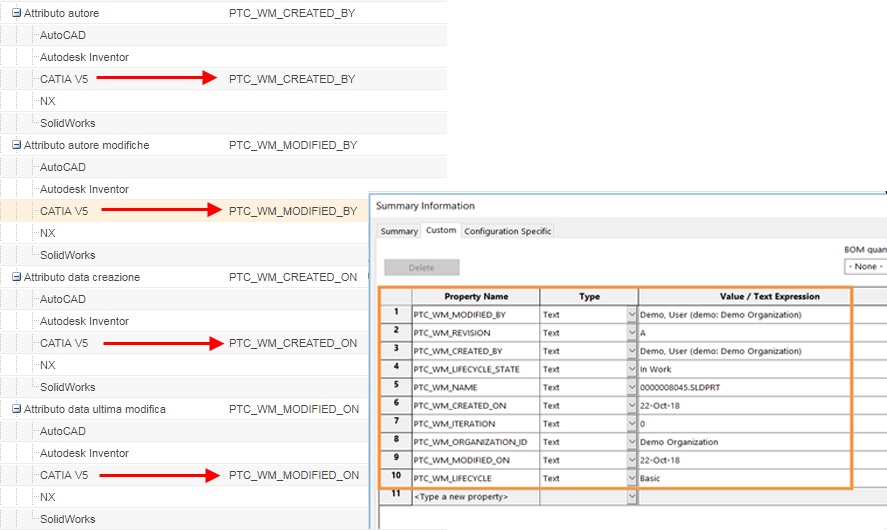 |
Preferenze in Workspace
|
Nome preferenza
|
Contesti
|
Valori
|
|---|---|---|
|
>
|
• Sito
• Organizzazioni
• Prodotti
• Progetti
• Utente
|
• SELECTED_AND_MODIFIED
• SELECTED
• ALL
|
|
Visualizzazione del workspace
|
• Sito
• Organizzazioni
• Prodotti
• Progetti
• Utente
|
• Tutti gli oggetti
• Oggetti in evidenza
|
Preferenze in Nuova revisione
La tabella riportata di seguito descrive le preferenze nuova revisione.
|
Nome
|
Contesto
|
Descrizione
|
||
|---|---|---|---|---|
|
> >
|
• Sito
• Organizzazioni
|
I valori Includi documenti CAD/dinamici correlati, Includi documenti correlati e Includi parti correlate sono impostati per default.
|