Affichage dans Creo View : Desktop et Web
Windchill offre plusieurs actions permettant d'ouvrir les données numériques d'un produit dans Creo View pour les visualiser et les analyser en détail. Certaines de ces actions sont abordées ci-dessous.
Pour ouvrir une représentation statique ou de l'état de conception d'un produit :
• Accédez à la page Détails et cliquez sur le cadre de la miniature pour ouvrir l'objet dans Creo View.
• Sélectionnez un document CAO, un article Windchill ou un objet Windchill quelconque, puis cliquez sur Ouvrir dans Creo View.
• Si plusieurs représentations sont gérées, sélectionnez-les à l'aide de > > . Puis sélectionnez la représentation spécifique à ouvrir dans Creo View.
Pour ouvrir une nomenclature (d'étude, de fabrication ou de service) :
• Accédez à la nomenclature.
• Sélectionnez le noeud racine ou le noeud souhaité.
• Dans les actions contextuelles ou dans le menu Actions, cliquez sur Ouvrir la structure dans Creo View.
Ces actions ouvrent la représentation par défaut ou la représentation de la nomenclature dans Creo View. Vous pouvez choisir d'ouvrir la représentation sur la plateforme de bureau ou Web de Creo View à l'aide des préférences Visualisation.
Configuration de la plateforme de visualisation par défaut
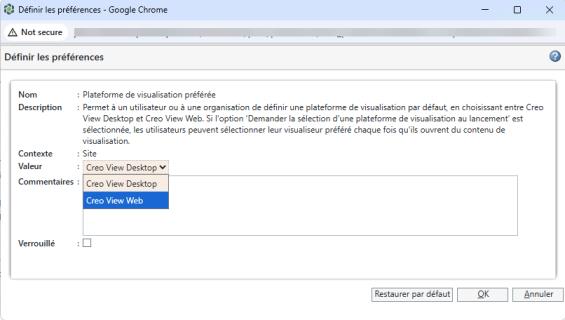
Un utilisateur ou un administrateur peut définir la plateforme de visualisation par défaut à l'aide de la préférence > . Si la préférence est définie sur Oui, Windchill ouvre la représentation sur la plateforme spécifiée de Creo View.
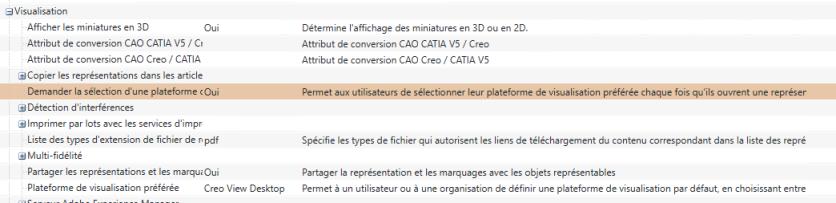
Pour définir si vous souhaitez être invité à sélectionner la plateforme de visualisation, utilisez la préférence > .
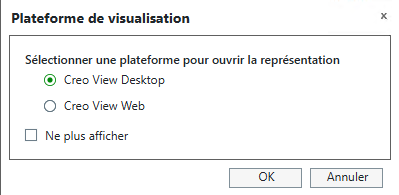
Si la préférence est définie sur Oui, les options ci-dessous vous sont proposées chaque fois que vous lancez la représentation à l'aide de l'action Ouvrir dans Creo View. La représentation est alors ouverte sur la plateforme de visualisation sélectionnée.