Tableau Affectations de formation du plan
Le tableau Affectations de formation du plan de Windchill aide les planificateurs de documents contrôlés à gérer les détails de formation tels que les intervalles, les temps d'avance et les groupes de formation affectés pour les documents contrôlés qui sont affectés par un avis de modification ou une tâche de modification.
Ce tableau ne figure pas dans l'interface par défaut de Windchill, mais il peut être ajouté à l'aide des Modèles de formulaire de tâches et constitue une fonctionnalité fixe intégrée qui rationalise le suivi de formation au sein du même espace de travail.
Accès au tableau Affectations de formation du plan
Le tableau Affectations de formation du plan ne figure pas dans l'interface utilisateur par défaut lors de la première installation de Windchill. Il peut être incorporé dans une page Tâche de modification à l'aide des Modèles de formulaire de tâches.
Pour ajouter ce tableau en cas d'utilisation d'une nouvelle installation standard, procédez comme suit :
1. Connectez-vous à Windchill en tant qu'administrateur.
2. Accédez à > > , puis cliquez sur l'icône Créer le modèle de formulaire de tâches  .
.
.La fenêtre Nouveau modèle de formulaire de tâches s'affiche.
3. Dans la fenêtre Nouveau modèle de formulaire de tâches, procédez comme suit :
a. Entrez le nom de modèle de votre choix dans le champ Nom du modèle.
b. Dans la liste déroulante Classe d'objet, sélectionnez wt.change2.WTChangeOrder2|com.ptc.ControlledDocChangeAndTraining.
c. Sélectionnez l'option appropriée dans la liste déroulante Type de tâche.
d. Entrez une brève description dans le champ Description.
e. Dans la section Personnaliser les onglets, sélectionnez Configurer dans l'Assistant.
La fenêtre s'agrandit pour afficher des options supplémentaires.
f. Cliquez sur l'icône  pour créer un nouvel onglet sous la section Onglets.
pour créer un nouvel onglet sous la section Onglets. | L'ajout d'un onglet active le champ Tableaux/Attributs. |
g. Cliquez sur l'icône Modifier  , faites défiler la page vers le bas, sélectionnez Affectations de formation du plan, puis cliquez sur OK.
, faites défiler la page vers le bas, sélectionnez Affectations de formation du plan, puis cliquez sur OK.h. Ajoutez tous les autres Tableaux/Attributs souhaités.
4. Accédez à > > , puis recherchez le modèle intitulé Avis de modification et documents de formation contrôlés version 2.
5. Cliquez avec le bouton droit sur le nom du modèle, puis sélectionnez Modifier.
Le processus Avis de modification et documents de formation contrôlés version 2 s'affiche.
6. Dans ce modèle de processus, procédez comme suit :
a. Sélectionnez Create Training and Set Deadline.
La fenêtre Create Training and Set Deadline s'affiche.
b. Dans l'onglet Activité, sélectionnez Natif dans la liste déroulante Format de modèle. Dans le champ Nom du modèle, sélectionnez le nom du modèle de formulaire de tâches que vous avez créé précédemment, puis cliquez sur OK.
c. Dans l'onglet Variables, sélectionnez et supprimez individuellement les variables suivantes : TrainingDeadline, LinkToTraining, trainingInterval et trainingIntervalLeadTime.
d. Cliquez avec le bouton droit sur la flèche reliant Create Training Set Deadline et Populate Deadline and URL on PBO, puis sélectionnez Supprimer le lien pour supprimer le lien.
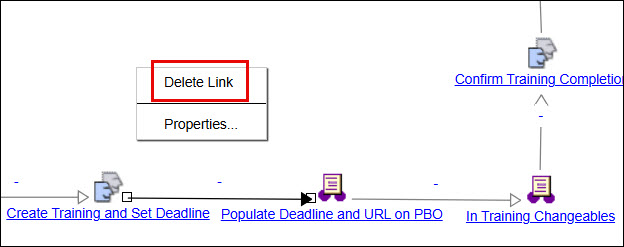
e. Tracez une nouvelle flèche entre Create Training Set Deadline et In Training Changeables.
f. Accédez à Fichier, enregistrez les modifications, puis cliquez sur Intégrer pour intégrer le modèle de processus.
| | Pour les étapes 4 à 6, il est préférable de créer un processus personnalisé plutôt que de modifier la version standard du processus. Les étapes présentées ici sont uniquement fournies à titre d'exemple de la manière dont le processus peut être ajusté pour afficher le tableau Affectations de formation du plan. |
Suite à l'exécution de ces étapes, le tableau Affectations de formation du plan apparaît sur la page de la tâche de modification Create Training and Set Deadline pour toutes les tâches nouvellement créées.
Barre d'outils
Les options de menu suivantes sont disponibles dans la barre d'outils du tableau Affectations de formation du plan.
Icône | Action | Description | ||
|---|---|---|---|---|
 | Développer | Affiche les groupes de formation liés aux documents contrôlés sélectionnés. Si aucun document n'est sélectionné, cette icône affiche les groupes de formation pour tous les documents du tableau. | ||
 | Réduire | Masque les groupes de formation affichés dans la vue développée. | ||
 | Copier l'objet sélectionné | Place temporairement une copie de l'objet sélectionné dans le Presse-papiers. | ||
 | Coller | Colle les objets ajoutés dans le Presse-papiers.
| ||
 | Affecter des groupes de formation | Désigne le groupe de formation chargé de mener à bien ou de gérer la formation associée au document contrôlé. | ||
 | Affecter les détails de la formation | Permet de spécifier les informations clés liées à la formation pour un document contrôlé. | ||
 | Intégrer | Permet de finaliser et d'enregistrer les modifications apportées à un document. | ||
 | Récupérer | Permet de verrouiller le document afin d'y apporter des modifications. | ||
 | Annuler la récupération de l'objet | Permet d'ignorer les modifications apportées à l'objet pendant qu'il était récupéré. |
Noms des colonnes du tableau
Les colonnes suivantes sont disponibles dans le tableau Affectations de formation du plan.
Nom | Description | ||
|---|---|---|---|
Statut général | Affiche le statut de récupération actuel de l'objet. | ||
Type | Affiche l'icône propre au type de l'objet. | ||
Nom | Affiche l'attribut de nom de l'objet. | ||
Numéro de document | Affiche l'identificateur unique d'un document spécifique. | ||
Code CAGE | Indique l'identifiant unique sous lequel est enregistrée l'organisation. | ||
Version de document | Affiche l'itération spécifique d'un document qui reflète les modifications ou les mises à jour effectuées au fil du temps. | ||
Etat | Indique le statut actuel du cycle de vie d'un objet. | ||
Afficher les informations | Affiche une icône renvoyant à la page d'informations d'un objet. | ||
Lien de formation | Affiche une URL permettant à l'utilisateur d'accéder à la formation.
| ||
Echéance de formation | Affiche la date à laquelle la formation affectée doit être terminée. | ||
Formation lors publication | Indique si la formation doit être déclenchée automatiquement lorsqu'un document contrôlé est officiellement publié. | ||
Intervalle de formation | Spécifie l'intervalle de récurrence de la formation, en jours. Par exemple, la valeur 365 indique une formation annuelle. | ||
Temps d'avance de l'intervalle de formation | Indique le nombre de jours avant la prochaine formation planifiée lorsque l'utilisateur reçoit une tâche de nouvelle formation. Par exemple, une valeur de 30 affecte la tâche 30 jours à l'avance. |
Assistant Affecter les détails de la formation
L'assistant Affecter les détails de la formation est conçu pour prendre en charge le tableau Affectations de formation du plan. Vous pouvez affecter et modifier efficacement des attributs de formation pour plusieurs documents contrôlés.
Pour plus d'informations, consultez la section Modification de documents multiples.