Utilisation des rapports
JasperReports est une application tierce qui fonctionne avec vos données Windchill pour vous fournir des options de génération de rapports plus riches et plus flexibles. Vous pouvez choisir d'afficher les rapports dans plusieurs formats de sortie, par exemple HTML, PDF, CSV et XLSX.
Les rapports qui utilisent l'implémentation JasperReports s'affichent dans le tableau Rapports avec le système de création de rapport spécifié en tant que JasperReports.
Affichage d'un rapport
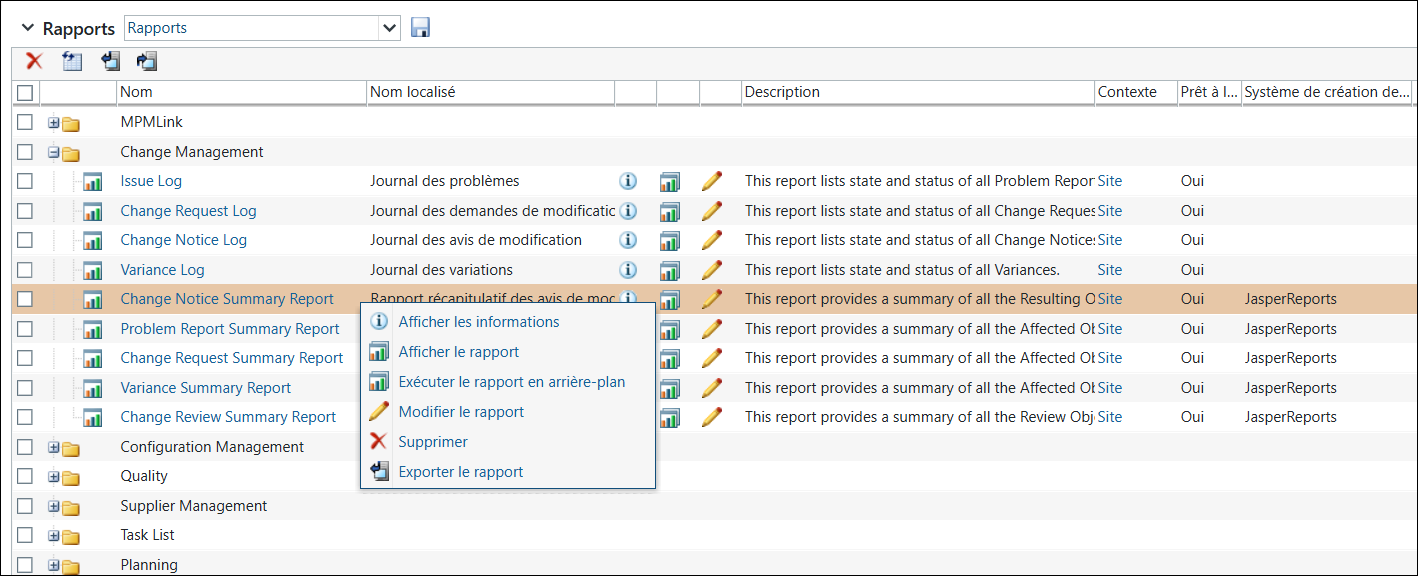
1. Dans le tableau Rapports, cliquez sur le nom du rapport ou sur l'icône Afficher le rapport  , ou sélectionnez Afficher le rapport dans le menu d'actions contextuel du rapport à afficher.
, ou sélectionnez Afficher le rapport dans le menu d'actions contextuel du rapport à afficher.Autrement, dans la page d'informations du rapport, sélectionnez Afficher le rapport dans le menu Actions.
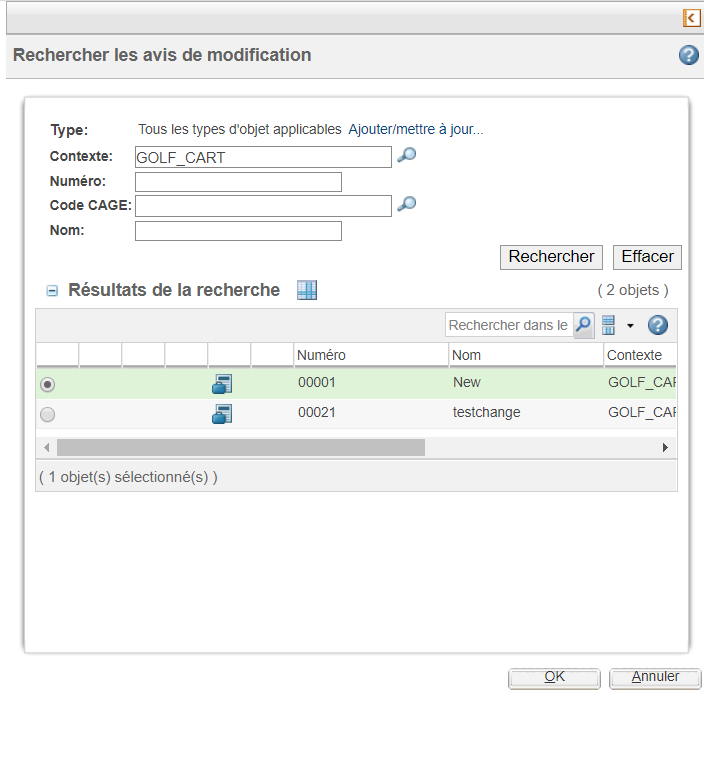
2. Dans le volet Rechercher un objet de la boîte de dialogue affichée, spécifiez l'objet pour lequel vous souhaitez afficher le rapport, puis cliquez sur OK.
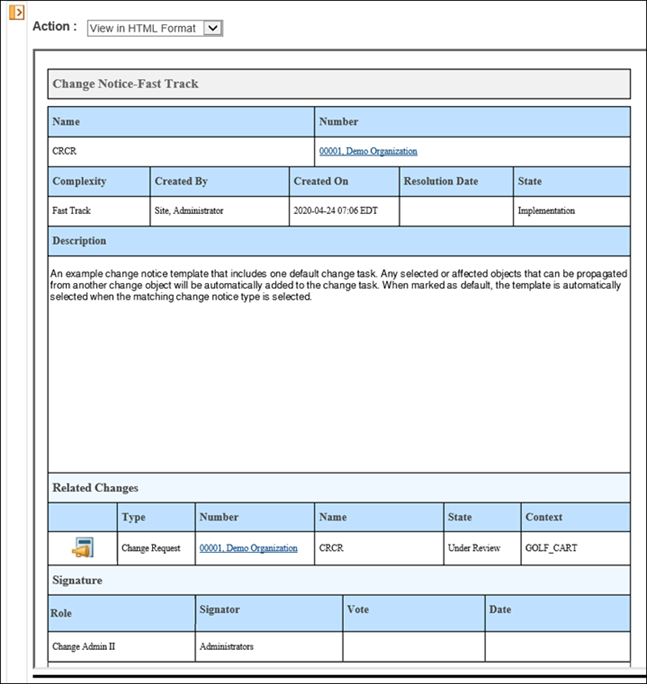
Le volet Rechercher un objet est réduit et le rapport de l'objet sélectionné s'affiche. Le format par défaut est HTML. Vous pouvez modifier le format à l'aide de la liste Action. Utilisez les liens Première, Précédente, Suivante et Dernière pour naviguer dans le rapport.
 | • Ouvrez le volet réduit pour sélectionner un autre objet pour le rapport. • Pour les rapports Jasper au format PDF, Windchill prend en charge uniquement l'affichage des rapports (c.-à-d. l'option Afficher au format PDF). Cette option n'autorise pas les utilisateurs à télécharger le rapport. L'utilisateur est censé fournir les permissions nécessaires pour que le navigateur affiche ou ouvre le PDF. Toutefois, les rapports Jasper au format PDF peuvent également être téléchargés à l'aide de la fonctionnalité par défaut fournie par les navigateurs, mais Windchill ne prend pas cette option en charge. |
Importation et exportation d'un rapport
Vous pouvez importer ou exporter un rapport Jasper de la manière que vous importez ou exportez d'autres rapports. Pour plus d'informations, consultez la rubrique Exportation et importation de rapports Windchill.
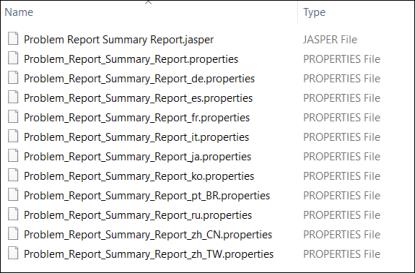
Lorsque vous exportez un rapport Jasper, les artefacts de support, tels que les groupes Jasper compilés, les fichiers de ressources et les images utilisés dans le rapport sont également exportés. Toutefois, les éventuels fichiers JSP personnalisés qui font partie de la base de code ne sont pas exportés. Ces fichiers doivent être copiés manuellement dans le système cible.
L'image fournie présente les artefacts exportés. Le fichier .jasper est le schéma du rapport Jasper compilé et les fichiers .properties sont les groupes de ressources pour les langues de localisation prises en charge. Par exemple, Problem_Report_Summary_Report_ja.properties est un groupe de ressources correspondant aux libellés localisés en japonais.
| | JasperReports récupère les données à partir de leurs sources, par exemple des modèles de rapport et des tâches Info*Engine. Les restrictions de permission d'accès affectent les données renvoyées par ces sources de données et présentées par le moteur JasperReports. Pour plus d'informations, consultez la rubrique Configuration de la sécurité des modèles de rapport. |
Exécution de rapports dans le serveur de méthodes d'arrière-plan
Vous pouvez planifier et exécuter des rapports Jasper longs dans le serveur de méthodes d'arrière-plan. Cette fonctionnalité vous permet de quitter la fenêtre d'exécution du rapport pendant que celui-ci s'exécute en arrière-plan.
1. Dans le tableau Rapports, cliquez avec le bouton droit sur le rapport Jasper à exécuter sur le serveur de méthodes d'arrière-plan, puis sélectionnez Exécuter le rapport en arrière-plan dans le menu d'actions.
Vous pouvez également sélectionner Exécuter le rapport en arrière-plan dans le menu Actions de la page d'informations du rapport.
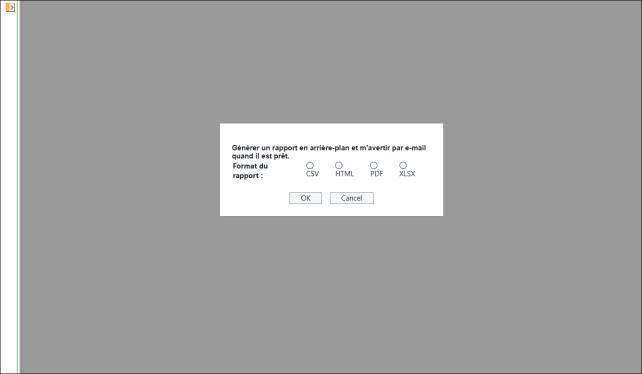
2. Sélectionnez le type de format de rapport et cliquez sur OK.
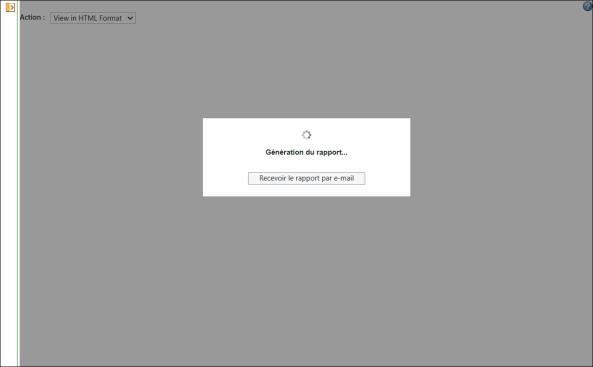
Le rapport Jasper est exécuté dans le serveur de méthodes d'arrière-plan et vous recevez un e-mail contenant un lien vers le rapport généré à l'adresse e-mail que vous avez configurée.
Rendu des polices par défaut pour les rapports Jasper
Pour le rendu de rapport, Windchill prend en charge la famille de polices Noto Sans pour générer des rapports prêts à l'emploi. Vous pouvez noter que :
• PTC prend en charge les polices disponibles sur les machines virtuelles sur lesquelles les serveurs de méthodes sont en cours d'exécution.
• La police configurée pour le rendu d'un rapport quelconque doit être sélectionnée conformément au comportement client de rendu du rapport. Le rendu et le comportement du rapport et de sa police dépendent entièrement du client utilisé pour afficher le rapport. Par exemple, si vous téléchargez une police à utiliser avec CSV, sachant que CSV est un fichier texte brut, le rapport ne sera pas affiché correctement. De même, si vous choisissez une police pour le rendu d'un rapport dans XLSX et que la police n'est pas disponible dans le système, XLSX sélectionne n'importe quelle police système par défaut et affiche le rapport dans cette police. Cependant le rendu de rapport au format PDF échouera car le format PDF ne sélectionne pas la police système par défaut.
Format de rapport par défaut
Avec la version Windchill 12.0.1.0, la possibilité de configurer le format de rapport par défaut est disponible. Vous avez également la possibilité de modifier le type de format de rapport via Modifier le rapport. Le format du rapport mis à jour est visible sur la page d'informations et la table de rapport.