Action Sélection personnalisée dans l'onglet Visualisation du sélecteur d'arborescence du Navigateur de gammes
Dans l'onglet Visualisation du Navigateur de gammes, cliquez sur  Assistance de sélection > pour activer l'action Sélection personnalisée. Un administrateur peut personnaliser les critères de sélection d'une action Sélection personnalisée en configurant la propriété com.ptc.windchill.associativity.downstreamCustomVizSelectionObjectTypes et en spécifiant des valeurs valides.
Assistance de sélection > pour activer l'action Sélection personnalisée. Un administrateur peut personnaliser les critères de sélection d'une action Sélection personnalisée en configurant la propriété com.ptc.windchill.associativity.downstreamCustomVizSelectionObjectTypes et en spécifiant des valeurs valides.La propriété com.ptc.windchill.associativity.downstreamCustomVizSelectionObjectTypes est incluse dans le fichier associativity.properties.xconf situé à l'emplacement <Windchill>\codebase\com\ptc\core\foundation\associativity\xconfs. Par exemple, vous pouvez configurer la propriété au format suivant : <AddToProperty name="com.ptc.windchill.associativity.downstreamCustomVizSelectionObjectTypes" value=" wt.part.WTPart|CusAtt|yes"/>
Lorsque vous activez l'action Sélection personnalisée, puis que vous sélectionnez un article dans le volet de visualisation du sélecteur d'arborescence, le système sélectionne le noeud de premier niveau sous l'article correspondant dans le chemin dans la structure arborescente de gamme. Pour plus d'informations, reportez-vous aux exemples suivants.
Exemples
Notez que la propriété suivante est ajoutée au fichier associativity.properties.xconf : <AddToProperty name="com.ptc.windchill.associativity.downstreamCustomVizSelectionObjectTypes" value=" wt.part.WTPart|CusAtt|yes"/>
Notez que la propriété suivante est ajoutée au fichier custom.site.xconf : <AddToProperty name="com.ptc.windchill.associativity.downstreamCustomVizSelectionObjectTypes" value=" wt.part.WTPart|CusAtt|yes"/>
Exemple 1
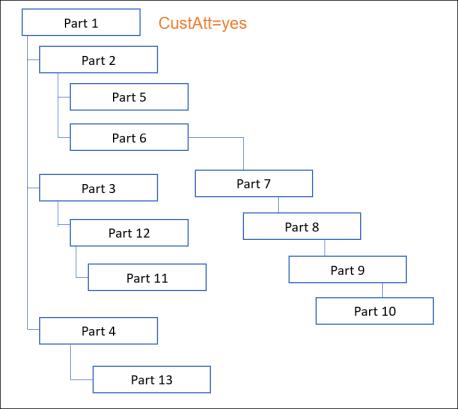
Part 5 est sélectionné dans l'onglet Visualisation du sélecteur d'arborescence du Navigateur de gammes. Si Part 1 répond aux critères définis dans la propriété, le système sélectionne Part 2 dans la structure arborescente du Navigateur de gammes.
Part 11 est sélectionné dans l'onglet Visualisation du sélecteur d'arborescence du Navigateur de gammes. Si Part 1 répond aux critères définis dans la propriété, le système sélectionne Part 3 dans la structure arborescente du Navigateur de gammes.
 | Lorsque vous utilisez l'action Sélection personnalisée, l'action parcourt la structure de bas en haut. Lorsque le système trouve l'article avec l'attribut spécifié dans la propriété, il sélectionne le noeud de premier niveau sous l'article correspondant. |
Exemple 2
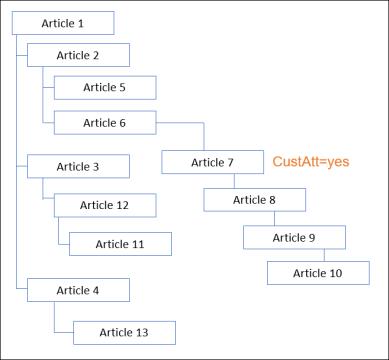
Part 10 est sélectionné dans l'onglet Visualisation du sélecteur d'arborescence du Navigateur de gammes. Si Part 7 répond aux critères définis dans la propriété, le système sélectionne Part 8 dans la structure arborescente du Navigateur de gammes.
Exemple 3
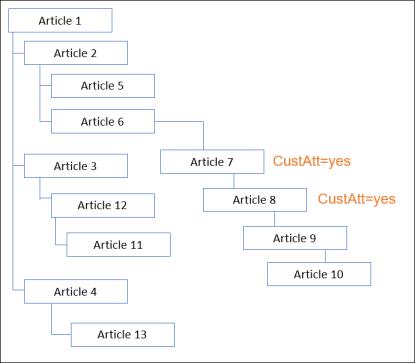
Part 10 est sélectionné dans l'onglet Visualisation du sélecteur d'arborescence du Navigateur de gammes. Si Part 7 et Part 8 répondent aux critères définis dans la propriété, le système sélectionne Part 9 dans la structure arborescente du Navigateur de gammes.
Vous pouvez spécifier les valeurs suivantes dans les propriétés :
• Types d'objet : par exemple, WTPart1. Spécifiez plusieurs valeurs séparées par des points-virgules.
• Nom du type d'objet, nom d'attribut et valeur d'attribut : par exemple, wt.part.WTPart|Source|Make. Spécifiez ces valeurs séparées par un caractère de filtre. La valeur d'attribut doit être de type chaîne.
• Une combinaison des deux premières entités : par exemple, WTPart1;wt.part.WTPart2|Source|Make.
| | Pour garantir le succès de l'opération, fournissez des valeurs d'attribut valides. Notez que les valeurs d'attribut sont sensibles à la casse. |
Configuration des propriétés de la sélection personnalisée
• Lorsque vous spécifiez les types d'objet :
<AddToProperty name="com.ptc.windchill.associativity.downstreamCustomVizSelectionObjectTypes" value="wt.part.WTPart1; wt.part.WTPart2"/>
• Lorsque vous spécifiez les types d'objet avec un type d'attribut et une valeur d'attribut :
<AddToProperty name="com.ptc.windchill.associativity.downstreamCustomVizSelectionObjectTypes" value="wt.part.WTPart|source|Make"/>
• Lorsque vous spécifiez une combinaison, configurez la propriété comme suit :
<AddToProperty name="com.ptc.windchill.associativity.downstreamCustomVizSelectionObjectTypes" value=" WTPart1;wt.part.WTPart2|source|Make"/>
Redémarrez le serveur Windchill après avoir configuré la propriété pour que les modifications prennent effet.
Une fois la propriété configurée, lorsque vous activez l'action Sélection personnalisée et sélectionnez un article dans l'onglet Visualisation, la structure arborescente est parcourue de bas en haut. L'article enfant de premier niveau des articles répondant aux critères définis dans la propriété est sélectionné.
Examinez les informations suivantes liées à l'action Sélection personnalisée :
• Lorsque vous sélectionnez l'action Sélection personnalisée, les actions Sélectionner le parent et Sélectionner l'assemblage de premier niveau sont désactivées.
• Si vous avez sélectionné l'action Sélection personnalisée avant de fermer le Navigateur de gammes, la même action est sélectionnée par défaut lorsque vous ouvrez une nouvelle session du Navigateur de gammes.
• Avant d'utiliser l'action Sélection personnalisée, vous devez activer l'action  > .
> .
> .Lorsque plusieurs valeurs sont spécifiées dans la propriété com.ptc.windchill.associativity.downstreamCustomVizSelectionObjectTypes, la navigation s'interrompt dès que l'article qui satisfait à l'une des valeurs définies est trouvé. Par exemple, pour la définition de propriété suivante, la traversée de la structure s'arrête lorsqu'un article satisfaisant à la valeur WTPart1 est trouvé : <AddToProperty name="com.ptc.windchill.associativity.downstreamCustomVizSelectionObjectTypes" value=" WTPart1;wt.part.WTPart2|source|Make"/>
Informations supplémentaires
Lorsque les actions Sélectionner des articles allouables et Sélection personnalisée sont activées en même temps, le système donne la priorité à l'action Sélectionner des articles allouables.
Considérons que la structure d'article suivante est présente dans le Navigateur de gammes :
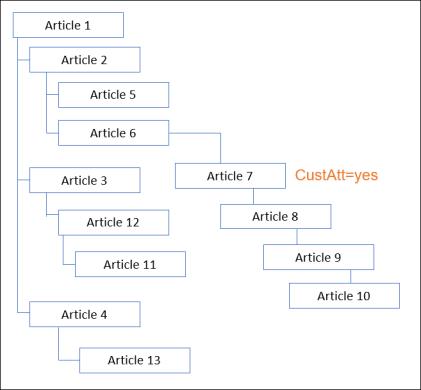
• Un attribut global CusAtt est créé sur le type d'article dans l'utilitaire Gestion d'attributs et de types.
• La propriété suivante avec l'attribut CusAtt de type WTpart est ajoutée à l'élément associativity.properties.xconf situé dans <Windchill>\codebase\com\ptc\core\foundation\associativity\xconfs :
<AddToProperty name="com.ptc.windchill.associativity.downstreamCustomVizSelectionObjectTypes" value=" wt.part.WTPart|CusAtt|yes"/>
Notez que les actions Sélectionner des articles allouables et Sélection personnalisée sont toutes deux activées dans le sélecteur d'arborescence du Navigateur de gammes.
• Si vous sélectionnez Part 5 dans l'onglet Visualisation du sélecteur d'arborescence du Navigateur de gammes, le système sélectionne l'article allouable, c'est-à-dire Part 2, dans la structure arborescente du Navigateur de gammes.
| | Si seule l'action Sélection personnalisée est activée, le système sélectionne Part 3. |
• Si vous sélectionnez Part 9 dans l'onglet Visualisation du sélecteur d'arborescence du Navigateur de gammes, le système sélectionne l'article non fantôme Part 7 dans la structure arborescente du Navigateur de gammes.
| | Le système ne sélectionne pas Part 6, car il s'agit d'un article fantôme. Les articles fantômes ne peuvent pas être alloués. |