A propos des colonnes Sous-traiter à l'usine et Sous-traiter de l'usine
Les informations de sous-traitance s'affichent dans les colonnes Sous-traiter à l'usine et Sous-traiter de l'usine dans le Transformateur de nomenclature. La colonne Sous-traiter à l'usine affiche le nom de l'usine à laquelle l'article est sous-traité. La colonne Sous-traiter de l'usine affiche le nom de l'usine à partir de laquelle l'article est sous-traité. Vous devez ajouter ces colonnes manuellement en amont et en aval pour afficher l'état de la dernière sous-traitance d'article de l'usine.
Notez que la boîte de dialogue Administration des vues contient les vues suivantes :
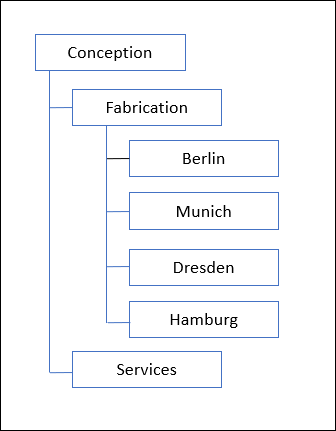
Berlin, Munich, Dresden et Hamburg sont des vues soeurs. Manufacturing est considéré comme un parent de toutes ces vues. Design est également considéré comme un parent des vues Berlin, Munich, Dresden et Hamburg.
Les cas d'utilisation suivants vous donnent un aperçu du fonctionnement des colonnes Sous-traiter à l'usine et Sous-traiter de l'usine dans le Transformateur de nomenclature. Avant de passer en revue ces cas d'utilisation, tenez compte des points suivants :
• Dans la vue en amont, si vous sous-traitez un article d'une usine à son usine soeur, le système crée une nouvelle branche dans la vue en aval.
• Dans la vue en amont, si vous sous-traitez un article d'une usine à son usine enfant, le système ne crée pas de nouvelle branche dans la vue en aval. Il réutilise le même article.
Cas d'utilisation 1 : sous-traitance de la vue en amont vers la vue homologue
1. Supposons qu'un article Part A, dont la vue est définie sur Berlin, soit ouvert dans la vue en amont du Transformateur de nomenclature.
2. Utilisez l'action  Affecter une usine pour affecter l'usine Berlin à l'article Part A. Pour plus d'informations, consultez la rubrique Affectation d'une usine à un article.
Affecter une usine pour affecter l'usine Berlin à l'article Part A. Pour plus d'informations, consultez la rubrique Affectation d'une usine à un article.3. Dans le Transformateur de nomenclature, les contextes de configuration suivants sont déjà définis :
◦ Pour l'amont : [Latest] Berlin, Working
◦ Pour l'aval : [Latest] Munich, Working
4. Activez les colonnes Sous-traiter à l'usine et Sous-traiter de l'usine dans le Transformateur de nomenclature pour afficher les informations de sous-traitance.
5. Dans la vue en amont de la barre d'outils du Transformateur de nomenclature, cliquez sur  Modification >
  Sous-traiter aux usines. La boîte de dialogue Sous-traiter aux usines s'affiche.
Modification > Sous-traiter aux usines. La boîte de dialogue Sous-traiter aux usines s'affiche.6. Dans la liste Sous-traiter à, sélectionnez Munich.
Berlin et Munich sont des vues soeurs.
7. Cliquez sur OK.
Une fois que vous avez cliqué sur OK, le système parcourt la structure présente sous Part 1 (Berlin). Le système actualise également les indicateurs de lien d'équivalence.
8. Une fois le processus de sous-traitance terminé, le système crée une nouvelle branche de Part 1 (Berlin) dans la vue Munich, car Berlin et Munich sont des vues soeurs.
 | Si vous sous-traitez un article d'une usine à son usine soeur, le système crée une nouvelle branche dans la vue en aval. |
Dans la vue en amont, la valeur affichée pour Part 1 (Berlin) dans la colonne Sous-traiter à l'usine est Munich. Aucune valeur n'est affichée dans la colonne Sous-traiter de l'usine.
Dans la vue en aval, la valeur affichée pour Part 1 (Munich) dans la colonne Sous-traiter de l'usine est Berlin. Aucune valeur n'est affichée dans la colonne Sous-traiter à l'usine.
Cas d'utilisation 2 : sous-traitance de la vue en amont vers la vue enfant
1. Supposons qu'un article Part B, dont la vue est définie sur Manufacturing, soit ouvert dans la vue en aval du Transformateur de nomenclature.
2. Utilisez l'action Ouvrir l'article comme nomenclature en amont dans la vue en amont pour ouvrir l'article existant dans la vue en amont. Pour plus d'informations, consultez la rubrique Ouverture d'un article comme nomenclature en amont ou en aval dans les Navigateurs de structure associative.
3. Dans le Transformateur de nomenclature, les contextes de configuration suivants sont déjà définis :
◦ Pour l'amont : [Latest] Manufacturing , Working
◦ Pour l'aval : [Latest] Berlin, Working
4. Dans la vue en amont, utilisez l'action Affecter une usine pour affecter l'usine Manufacturing à l'article Part B. Pour plus d'informations, consultez la rubrique Affectation d'une usine à un article.
Affecter une usine pour affecter l'usine Manufacturing à l'article Part B. Pour plus d'informations, consultez la rubrique Affectation d'une usine à un article.5. Activez les colonnes Sous-traiter à l'usine et Sous-traiter de l'usine dans le Transformateur de nomenclature pour afficher les informations de sous-traitance.
6. Dans la vue en amont de la barre d'outils du Transformateur de nomenclature, cliquez sur Modification > Sous-traiter aux usines. La boîte de dialogue Sous-traiter aux usines s'affiche.
Modification > Sous-traiter aux usines. La boîte de dialogue Sous-traiter aux usines s'affiche.7. Dans la liste Sous-traiter à, sélectionnez Berlin.
Berlin est la vue enfant de Manufacturing.
8. Cliquez sur OK.
Une fois que vous avez cliqué sur OK, le système parcourt la structure présente sous Part B (Manufacturing). Le système actualise également les indicateurs de lien d'équivalence.
9. Une fois le processus de sous-traitance terminé, le système utilise l'article Part B (Manufacturing) tel quel dans la vue en aval.
| | Si vous sous-traitez un article d'une usine à son usine enfant, le système ne crée pas de nouvelle branche dans la vue en aval. Le système utilise l'article tel quel dans le contexte en aval. |
Dans la vue en amont, la valeur affichée pour Part B (Manufacturing) dans la colonne Sous-traiter à l'usine est Berlin. Aucune valeur n'est affichée dans la colonne Sous-traiter de l'usine.
Dans la vue en aval, la valeur affichée pour Part B (Manufacturing) dans la colonne Sous-traiter de l'usine est Manufacturing. Aucune valeur n'est affichée dans la colonne Sous-traiter à l'usine.
Cas d'utilisation 3 : sous-traitance de la vue en aval vers la vue enfant
1. Supposons qu'un article Part C, dont la vue est définie sur Manufacturing, soit ouvert dans la vue en aval du Transformateur de nomenclature.
2. Dans le Transformateur de nomenclature, les contextes de configuration suivants sont déjà définis :
◦ Pour l'aval : [Latest] Manufacturing , Working
3. Dans la vue en aval, utilisez l'action Affecter une usine pour affecter l'usine Manufacturing à l'article Part C. Pour plus d'informations, consultez la rubrique Affectation d'une usine à un article.
Affecter une usine pour affecter l'usine Manufacturing à l'article Part C. Pour plus d'informations, consultez la rubrique Affectation d'une usine à un article.4. Activez les colonnes Sous-traiter à l'usine et Sous-traiter de l'usine dans le Transformateur de nomenclature pour afficher les informations de sous-traitance.
5. Dans la vue en aval de la barre d'outils du Transformateur de nomenclature, cliquez sur Modification > Sous-traiter aux usines. La boîte de dialogue Sous-traiter aux usines s'affiche.
Modification > Sous-traiter aux usines. La boîte de dialogue Sous-traiter aux usines s'affiche.6. Dans la liste Sous-traiter à, sélectionnez Berlin.
Berlin est la vue enfant de Manufacturing.
7. Cliquez sur OK.
Une fois que vous avez cliqué sur OK, le système parcourt la structure présente sous Part C(Manufacturing). Le système actualise également les indicateurs de lien d'équivalence. Le système réutilise l'article dans le contexte en aval.
8. Dans la vue en aval, la valeur affichée pour Part C(Manufacturing) dans la colonne Sous-traiter à l'usine est Berlin. Aucune valeur n'est affichée dans la colonne Sous-traiter de l'usine.
| | Dans la vue en aval, si vous définissez le contexte de configuration sur [Latest] Berlin , Working, la valeur affichée pour Part C(Manufacturing) dans la colonne Sous-traiter de l'usine est Manufacturing. Aucune valeur n'est affichée dans la colonne Sous-traiter à l'usine. |
Cas d'utilisation 4 : sous-traitance de la vue en aval vers la vue homologue
1. Supposons qu'un article Part D, dont la vue est définie sur Berlin, soit ouvert dans la vue en aval du Transformateur de nomenclature.
2. Dans le Transformateur de nomenclature, les contextes de configuration suivants sont déjà définis :
◦ Pour l'aval : [Latest] Berlin, Working
3. Utilisez l'action Affecter une usine pour affecter l'usine Berlin à l'article Part D. Pour plus d'informations, consultez la rubrique Affectation d'une usine à un article.
Affecter une usine pour affecter l'usine Berlin à l'article Part D. Pour plus d'informations, consultez la rubrique Affectation d'une usine à un article.4. Activez les colonnes Sous-traiter à l'usine et Sous-traiter de l'usine dans le Transformateur de nomenclature pour afficher les informations de sous-traitance.
5. Dans la vue en amont de la barre d'outils du Transformateur de nomenclature, cliquez sur Modification > Sous-traiter aux usines. La boîte de dialogue Sous-traiter aux usines s'affiche.
Modification > Sous-traiter aux usines. La boîte de dialogue Sous-traiter aux usines s'affiche.6. Dans la liste Sous-traiter à, sélectionnez Munich.
Berlin et Munich sont des vues soeurs.
7. Cliquez sur OK.
Une fois que vous avez cliqué sur OK, le système parcourt la structure présente sous Part D (Berlin). Le système actualise également les indicateurs de lien d'équivalence.
Le système réutilise l'article existant.
Dans la vue en aval, la valeur affichée pour Part D (Berlin) dans la colonne Sous-traiter à l'usine est Munich. Aucune valeur n'est affichée dans la colonne Sous-traiter de l'usine.
| | Dans la vue en aval, si vous définissez le contexte de configuration sur [Latest] Munich , Working, la valeur affichée pour Part D(Berlin) dans la colonne Sous-traiter de l'usine est Berlin. Aucune valeur n'est affichée dans la colonne Sous-traiter à l'usine. |