Rapprochement d'une gamme
Utilisez l'action  Rapprocher la gamme dans le Navigateur de gammes pour allouer des articles aux opérations d'une gamme.
Rapprocher la gamme dans le Navigateur de gammes pour allouer des articles aux opérations d'une gamme.Le fonctionnement de cette action dépend de la valeur définie dans la préférence Nom du mappage d'attributs pour l'allocation d'articles automatique. Cette préférence définit le nom du mappage d'attributs pour l'allocation d'articles automatique. Vous pouvez spécifier la valeur au format suivant : Part_Usage_Attribute:Operation_Usage_Attribute. Par exemple, Part_Usage:Operation_Usage. Les valeurs indiquent le mappage entre les cas d'emploi d'article et les cas d'emploi d'opération. Vous devez spécifier l'attribut de cas d'emploi d'article avant l'attribut de cas d'emploi d'opération. La valeur par défaut est VMS:VMS.
Pour plus d'informations, consultez la rubrique Allocation automatique d'articles à une opération dans le Navigateur de gammes à l'aide du mappage des attributs et de l'approche basée sur une plage. Les cas d'utilisation et les points clés mentionnés dans la rubrique Allocation automatique d'articles à une opération dans le Navigateur de gammes à l'aide du mappage des attributs et de l'approche basée sur une plage s'appliquent également à l'action Rapprocher la gamme.
Rapprocher la gamme.Cas d'utilisation
Considérons que le Navigateur de gammes présente la structure suivante :
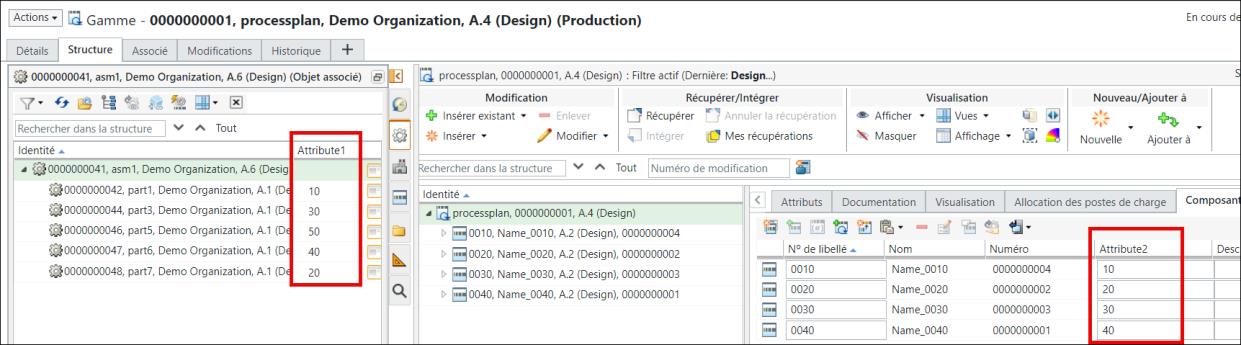
• Process Plan1 comporte quatre opérations. La valeur de l'attribut Attribute2 est définie pour trois des quatre opérations. Vous pouvez afficher l'attribut Attribute2 dans l'onglet Composants du Navigateur de gammes.
• La valeur de la préférence Nom du mappage d'attributs pour l'allocation d'articles automatique est définie sur Attribute1:Attribute2.
• Dans ce cas d'utilisation, la valeur de la préférence Mettre les incohérences en surbrillance dans la structure est définie sur Yes. Il s'agit d'une étape facultative.
1. Dans l'onglet Structure du Navigateur de gammes, sélectionnez la gamme.
2. Dans le groupe d'actions Edition, sélectionnez  Modifier > Rapprocher la gamme.
Modifier > Rapprocher la gamme.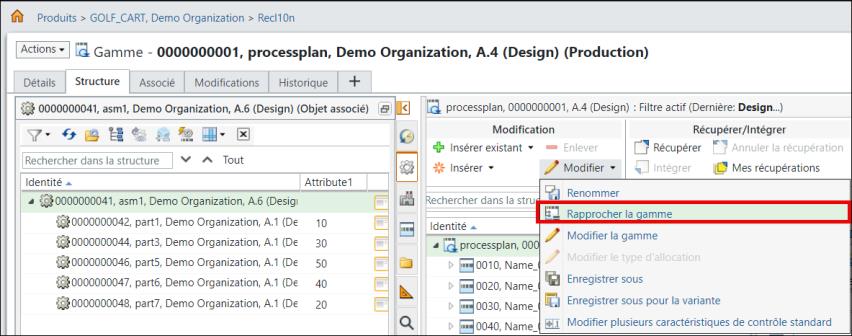
En fonction de la valeur définie dans la préférence Nom du mappage d'attributs pour l'allocation d'articles automatique, le système alloue automatiquement des articles aux opérations. Le système affiche le Rapport de divergence, qui contient des informations sur les entités divergentes. Le système met en surbrillance et développe les opérations de la structure de gamme auxquelles les articles sont alloués automatiquement.
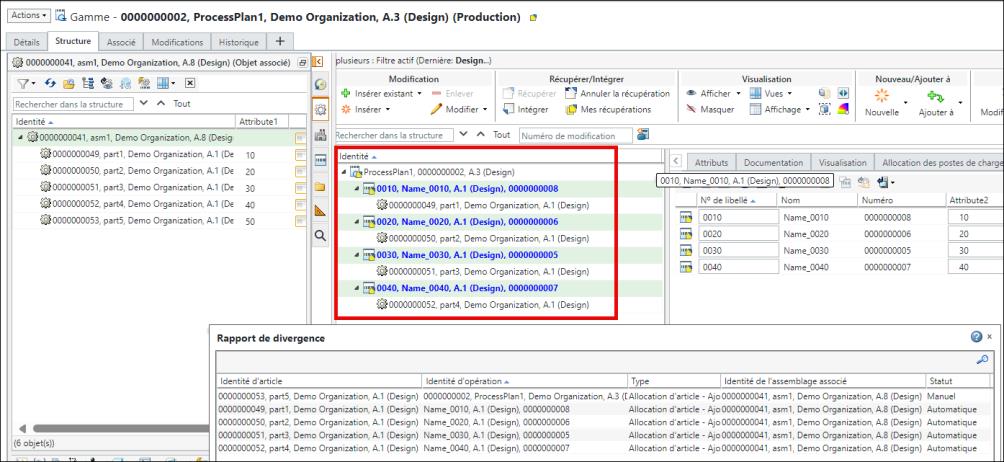
 | Le système ne met en surbrillance et développe des opérations que si vous définissez la valeur de la préférence Mettre les incohérences en surbrillance dans la structure sur Yes. |
◦ Pour Part1, la valeur de l'attribut Attribute1 est définie sur 10. Pour l'opération 0010, la valeur de l'attribut Attribute2 est définie sur 10. Par conséquent, le système alloue Part1 sous l'opération 0010. Dans le Rapport de divergence, le statut de Part1 est Auto.
De même, le système alloue Part2 sous l'opération 0020.
◦ Pour Part3, la valeur de l'attribut Attribute1 est définie sur 30. Pour les opérations 0030 et 0040, la valeur de l'attribut Attribute2 est définie sur 30. Par conséquent, le système alloue Part3 et Part4 sous l'opération 0030. Dans le Rapport de divergence, le statut de Part3 et Part4 est Auto.
◦ Pour Part4, la valeur de l'attribut Attribute1 est définie sur 40. Aucune opération sous Process Plan1 n'a la valeur de Attribute2 définie sur 40. Par conséquent, Part4 n'est alloué à aucune opération. Dans le Rapport de divergence, le statut de Part4 est Manuel. Cela signifie que vous pouvez allouer Part4 manuellement à n'importe quelle opération.
L'implémentation de l'opération Rapprocher la gamme est terminée. Vous pouvez également cliquer sur Fermer pour fermer la boîte de dialogue Rapport de divergence.
Rapprocher la gamme est terminée. Vous pouvez également cliquer sur Fermer pour fermer la boîte de dialogue Rapport de divergence.Informations supplémentaires
• Les colonnes suivantes s'affichent dans la boîte de dialogue Rapport de divergence :
◦ Identité d'article
◦ Identité d'opération
◦ Type
◦ Identité de l'assemblage associé
◦ Statut
• La colonne Type indique si l'article est ajouté, supprimé ou remplacé.
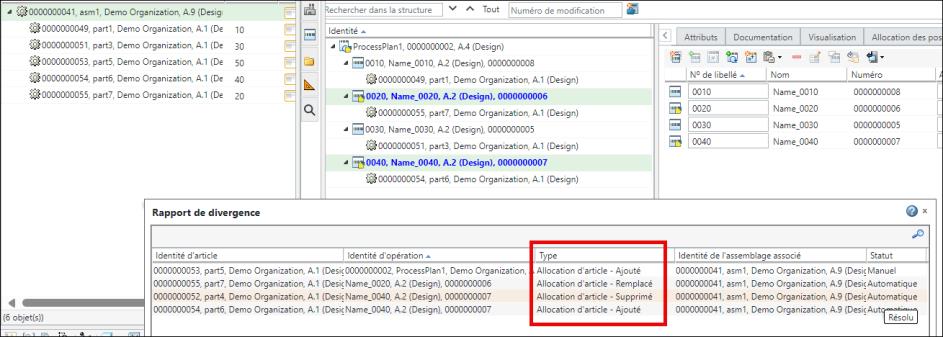
• La colonne Statut affiche le statut Auto ou Manuel.
Le système affiche le statut Auto si les articles sont automatiquement alloués à la gamme une fois l'implémentation de l'opération Rapprocher la gamme terminée.
Rapprocher la gamme terminée.• Dans le Navigateur de gammes, vous pouvez allouer plusieurs articles à une opération en un seul clic. Vous pouvez utiliser la fonctionnalité d'allocation d'articles automatique de MPMLink à l'aide des deux méthodes suivantes :
a. Mise en correspondance de deux attributs : vous pouvez spécifier les mêmes valeurs pour les attributs créés sur les opérations et les cas d'emploi de l'article. Si le système trouve les mêmes valeurs d'attribut, il alloue le cas d'emploi de l'article sous l'opération.
b. Création d'un attribut pour définir la plage : vous pouvez spécifier une plage pour les opérations figurant sous une gamme. Après avoir spécifié la plage, vous pouvez utiliser les actions Allocation automatique de l'assemblage ou Allocation d'article automatique pour allouer les articles dont les valeurs se trouvent dans la plage spécifiée aux opérations situées sous la gamme. Avant de spécifier une plage, vous devez indiquer une valeur de séparateur dans la préférence Séparateur pour définir la plage. La valeur de séparateur par défaut de cette préférence est >. Vous pouvez également spécifier le séparateur de votre choix. Par exemple : -, @, >>, <, etc.
Vous pouvez créer un attribut sur le Lien opération de fabrication-cas d'emploi pour définir la plage. Pour affecter des valeurs individuelles à des articles, vous pouvez créer un attribut sur le Cas d'emploi de l'article et l'utiliser pour l'affectation de valeurs individuelles aux articles.
| | • Le type de données des attributs créés sur le Lien opération de fabrication-cas d'emploi et le Cas d'emploi de l'article doit être Chaîne. • Les noms des attributs créés sur le Lien opération de fabrication-cas d'emploi et sur le Cas d'emploi de l'article peuvent être identiques ou différents, selon votre cas d'utilisation métier. |
Pour les deux méthodes, vous pouvez ensuite mapper les attributs créés sur les opérations et les cas d'emploi de l'article à l'aide de la préférence Nom du mappage d'attributs pour l'allocation d'articles automatique.