Mise à jour d'une illustration dans Creo Illustrate
Pour mettre à jour une illustration existante sur une opération parente ou enfant, utilisez l'action Mettre à jour l'illustration.
Lorsqu'une seule illustration est associée à une opération, procédez comme suit :
1. Dans le Navigateur de gammes, cliquez avec le bouton droit sur une opération parente, une opération enfant ou un document de référence lié(e) à l'opération enfant.
2. Dans le menu d'actions contextuel, sélectionnez > .
3. Dans la boîte de dialogue Ouvrir le fichier, sélectionnez Récupérer et ouvrir, puis cliquez sur OK.
L'illustration créée à l'aide du Navigateur de gammes s'ouvre dans Creo Illustrate.
 |
Lorsque vous sélectionnez une opération ou un document de référence, l'action Mettre à jour l'illustration s'adapte au mode de génération de l'illustration :
• Si l'illustration a été créée à partir de l'opération parente, le fichier d'illustration Creo lié s'ouvre.
• Si l'illustration a été créée à partir d'une opération enfant, le fichier d'illustration enfant s'ouvre.
|
4. Dans Creo Illustrate, mettez à jour le fichier.
5. Pour enregistrer le fichier, cliquez sur > > .
6. Cliquez sur > > .
Points clés
• Vous pouvez créer une illustration à l'aide de l'action Nouvelle illustration. Vous pouvez copier une illustration associée à une opération vers d'autres opérations. Pour copier une illustration, utilisez l'action  Copier disponible dans la section Documents de référence de l'onglet Documentation. Vous pouvez coller cette illustration sous la même opération ou sous une autre.
Copier disponible dans la section Documents de référence de l'onglet Documentation. Vous pouvez coller cette illustration sous la même opération ou sous une autre.| | Vous ne pouvez mettre à jour l'illustration qu'à son emplacement d'origine. Il s'agit de l'emplacement à partir duquel l'illustration a été copiée. |
• Une fois que vous avez mis à jour une illustration à son emplacement d'origine, le système répercute cette mise à jour à tous les emplacements où figure l'illustration.
• Si plusieurs illustrations sont associées à l'opération, utilisez l'action  Mettre à jour l'illustration disponible dans le tableau Documents de référence de l'onglet Documentation pour mettre à jour une illustration. Pour mettre à jour une illustration, sélectionnez-la, puis cliquez sur Mettre à jour l'illustration.
Mettre à jour l'illustration disponible dans le tableau Documents de référence de l'onglet Documentation pour mettre à jour une illustration. Pour mettre à jour une illustration, sélectionnez-la, puis cliquez sur Mettre à jour l'illustration.| | L'action Mettre à jour l'illustration disponible dans le tableau Documents de référence ne vous permet de mettre à jour qu'une seule illustration à la fois. |
• Si vous tentez de mettre à jour un document de référence non publié, un message d'erreur s'affiche.
Cas d'utilisation : Mettre à jour l'illustration
1. Considérons que la structure suivante est présente dans le Navigateur de gammes :
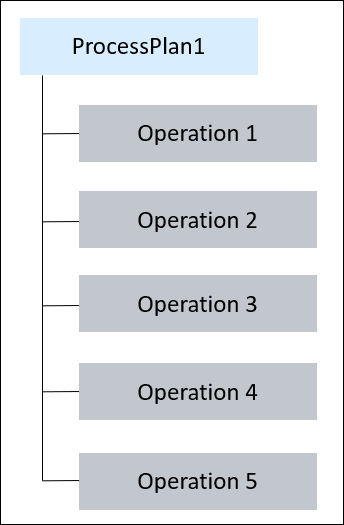
Une illustration Doc_MPM_2 est associée à Operation 1. L'enregistrement de l'illustration Doc_MPM_2 est visible dans la section Documents de référence de l'onglet Documentation d'Operation 1.
2. Pour copier l'illustration vers Operation 2, utilisez l'action Copier disponible dans la section Documents de référence de l'onglet Documentation.
Copier disponible dans la section Documents de référence de l'onglet Documentation.L'illustration Doc_MPM_2 est désormais visible dans la section Documents de référence de l'onglet Documentation de Operation 2.
3. Sélectionnez Doc_MPM_2.
4. Cliquez avec le bouton droit et sélectionnez Mettre à jour l'illustration. Un message utilisateur s'affiche pour vous indiquer que vous ne pouvez ni ouvrir ni mettre à jour l'illustration sélectionnée, car elle a été copiée à partir d'un autre emplacement. Pour ouvrir ou mettre à jour cette illustration, accédez à son emplacement d'origine. Le message utilisateur fournit également les liens hypertexte vers la gamme et l'opération associées. Voici un exemple de message d'erreur :

Vous pouvez ouvrir ou mettre à jour l'illustration à partir de la section Documents de référence de l'onglet Documentation d'Operation 1.