Génération d'informations de fabrication à l'aide de fichiers XML CN
Utilisez l'action  Générer les informations à l'aide du fichier XML CN disponible dans le Navigateur de gammes pour générer des informations de fabrication à partir du fichier XML CN. Vous pouvez sélectionner une ou plusieurs opérations présentes dans l'onglet Structure du Navigateur de gammes et lancer cette action. Vous pouvez également sélectionner des sous-opérations. Vous pouvez générer des informations de fabrication à partir d'un document CAO auquel un fichier XML CN valide est joint en tant que fichier de contenu secondaire ou d'un document Windchill auquel un fichier XML CN valide est joint en tant que fichier de contenu principal. Vous devez donc obligatoirement joindre un document CAO existant en tant que fichier de contenu secondaire ou un document descripteur Windchill existant en tant que fichier de contenu principal. Pour plus d'informations, consultez la rubrique Association d'un document à un objet. En outre, les entités mentionnées dans les fichiers XML CN doivent être présentes dans la base de données Windchill. Par exemple, un outil mentionné dans le fichier XML CN doit figurer dans la base de données Windchill.
Générer les informations à l'aide du fichier XML CN disponible dans le Navigateur de gammes pour générer des informations de fabrication à partir du fichier XML CN. Vous pouvez sélectionner une ou plusieurs opérations présentes dans l'onglet Structure du Navigateur de gammes et lancer cette action. Vous pouvez également sélectionner des sous-opérations. Vous pouvez générer des informations de fabrication à partir d'un document CAO auquel un fichier XML CN valide est joint en tant que fichier de contenu secondaire ou d'un document Windchill auquel un fichier XML CN valide est joint en tant que fichier de contenu principal. Vous devez donc obligatoirement joindre un document CAO existant en tant que fichier de contenu secondaire ou un document descripteur Windchill existant en tant que fichier de contenu principal. Pour plus d'informations, consultez la rubrique Association d'un document à un objet. En outre, les entités mentionnées dans les fichiers XML CN doivent être présentes dans la base de données Windchill. Par exemple, un outil mentionné dans le fichier XML CN doit figurer dans la base de données Windchill.Lorsque vous lancez l'action Générer les informations à l'aide du fichier XML CN, le système commence par rechercher le document CAO joint à l'opération. Si le système ne trouve pas de document CAO valide, il recherche un document descripteur valide. Pour cette action, la préférence est toujours accordée au fichier de contenu secondaire du document CAO joint à l'opération. Autrement dit, si un document CAO valide et un document descripteur sont présents, le système charge le contenu secondaire valide du document CAO.
Générer les informations à l'aide du fichier XML CN, le système commence par rechercher le document CAO joint à l'opération. Si le système ne trouve pas de document CAO valide, il recherche un document descripteur valide. Pour cette action, la préférence est toujours accordée au fichier de contenu secondaire du document CAO joint à l'opération. Autrement dit, si un document CAO valide et un document descripteur sont présents, le système charge le contenu secondaire valide du document CAO.Les informations relatives aux attributs de ces liens sont également ajoutées, mises à jour ou supprimées.
L'enregistrement du document CAO joint à l'opération est visible dans la section Documents CAO de l'onglet Documentation du Navigateur de gammes. L'enregistrement du fichier de contenu secondaire du document CAO est visible dans la section Documents de référence de l'onglet Documentation du Navigateur de gammes. L'enregistrement du fichier de contenu principal du document descripteur est visible dans la section Documents descripteurs de l'onglet Documentation du Navigateur de gammes.
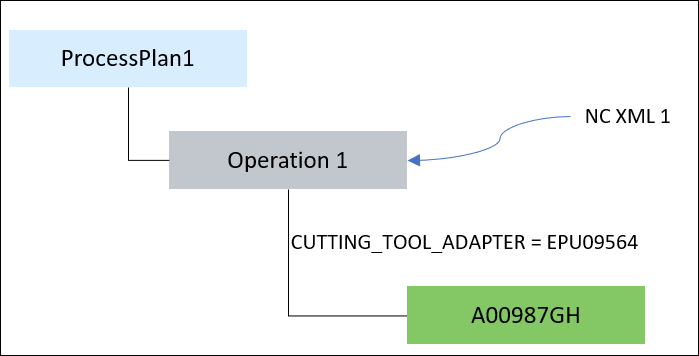
Un Manufacturing Operation to Consumable Link existe entre les entités suivantes :
• Une opération et un outil
• Une opération et une bride
• Une opération et une cellule de travail
Lorsque vous lancez l'action, le système recherche l'attribut et les valeurs d'attribut correspondants dans le fichier XML CN. Une fois que le système a trouvé les informations nécessaires, les attributs de ces liens sont ajoutés, mis à jour ou supprimés.
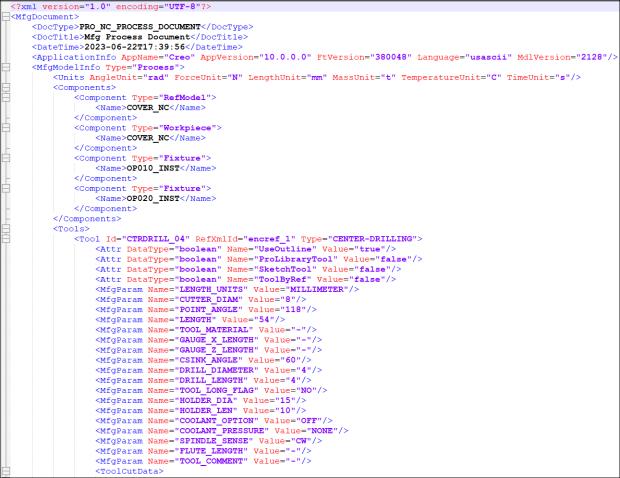
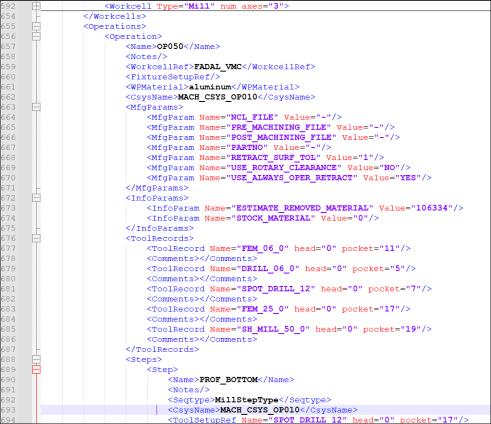
Les images ci-après illustrent un exemple de fichier XML CN valide :
Pour générer les informations de fabrication à l'aide des fichiers XML CN, procédez comme suit :
1. Accédez à l'onglet Structure du Navigateur de gammes. Dans la structure arborescente des gammes, sélectionnez une ou plusieurs opérations. Vous pouvez également sélectionner des sous-opérations.
2. Dans la section Modification, cliquez sur  Insérer > Générer les informations à l'aide du fichier XML CN. La boîte de dialogue Générer les informations à l'aide du fichier XML CN s'affiche.
Insérer > Générer les informations à l'aide du fichier XML CN. La boîte de dialogue Générer les informations à l'aide du fichier XML CN s'affiche.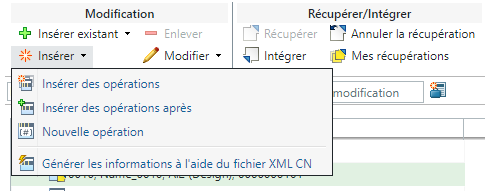
Vous pouvez également cliquer avec le bouton droit et sélectionner > pour ouvrir la boîte de dialogue Générer les informations à l'aide du fichier XML CN.
Celle-ci contient les étapes Options d'importation et Aperçu d'importation.
3. A l'étape Options d'importation, sélectionnez vos options d'importation :
◦ Importer des opérations et des étapes : importe les informations sur les opérations et étapes incluses dans le fichier XML CN.
◦ Importer les opérations : importe les informations d'opérations incluses dans le fichier XML CN.
◦ Importer des outils : importe les informations d'outillage incluses dans le fichier XML CN.
◦ Importer des brides : importe les informations de bride incluses dans le fichier XML CN.
◦ Importer une machine : importe les informations de machine incluses dans le fichier XML CN.
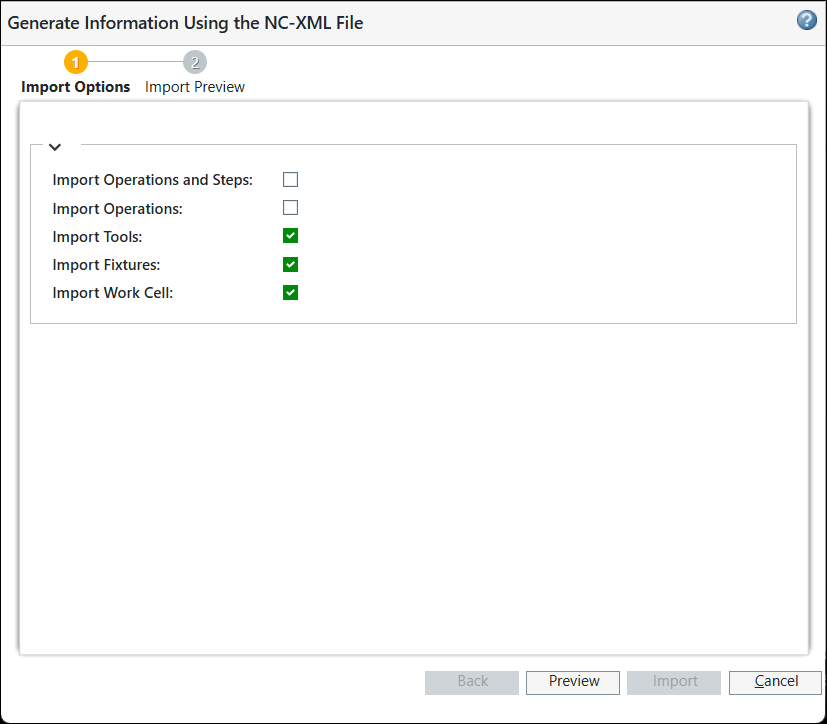
 | • Les trois dernières cases sont cochées par défaut, comme illustré sur l'image. Vous pouvez apporter des modifications en fonction de vos besoins métier. • Vous devez cocher au moins une case. • Les entités mentionnées dans les fichiers XML CN doivent être présentes dans la base de données Windchill. • Les outils et les brides sont considérés comme deux catégories distinctes dans Windchill. • Lorsque vous cochez la case Importer des opérations et des étapes, les quatre autres cases sont inaccessibles. Le système inclut automatiquement les opérations, les étapes et les ressources (outils, brides, machine) dans la sélection. • Lorsque vous cochez la case Importer des opérations, les quatre autres cases sont inaccessibles. Le système inclut automatiquement les opérations et les ressources (outils, brides, machine) dans la sélection. |
4. Cliquez sur Aperçu pour accéder à l'étape Aperçu d'importation. Dans le cadre de cette étape, le système affiche les informations des entités à importer. L'image ci-après illustre un exemple des informations fournies à l'étape Aperçu d'importation :
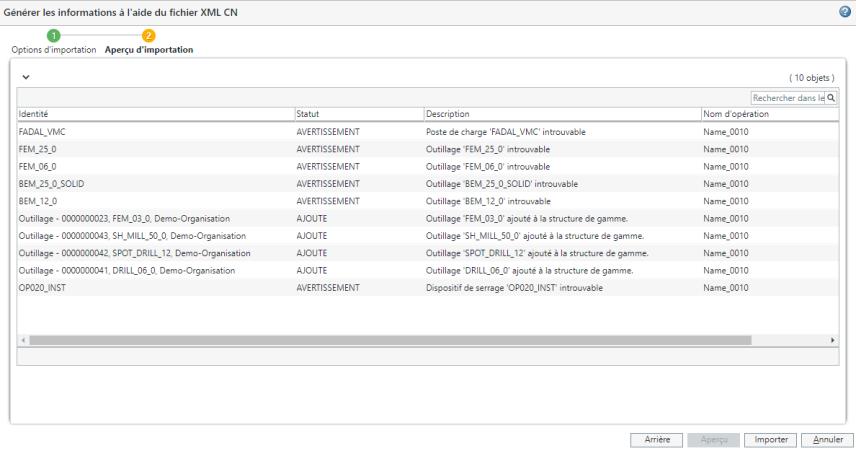
Un Manufacturing Operation to Consumable Link existe entre les entités suivantes :
◦ Une opération et un outil
◦ Une opération et une bride
◦ Une opération et une cellule de travail
Le système importe les informations de fabrication des objets et du Manufacturing Operation to Consumable Link.
A l'étape Aperçu d'importation, le système affiche les colonnes suivantes :
◦ Identité : fournit des informations sur l'identité de l'objet.
◦ Statut : fournit des informations sur le statut de l'objet.
◦ Description : fournit des informations détaillées sur l'objet.
◦ Nom d'opération : fournit des informations sur le nom de l'opération. L'outil, la bride ou la cellule de travail est alloué(e) à l'opération affichée dans la colonne Nom d'opération. Les informations contenues dans cette colonne sont utiles lorsque vous initialisez l'action Générer les informations à l'aide du fichier XML CN pour plusieurs opérations.
Le système affiche le statut suivant dans la colonne Statut de l'étape Aperçu d'importation :
Statut | Description |
Ajouté | Un nouvel outil, une nouvelle bride ou une nouvelle machine est alloué(e) aux opérations. |
Mis à jour | L'outil, la bride ou la machine existant(e) alloué(e) aux opérations est mis(e) à jour. |
Avertissement | L'outil, la bride ou la machine alloué(e) est introuvable. |
Supprimé | Un outil, une bride ou une machine existant(e) alloué(e) aux opérations est supprimé(e). |
5. Cliquez sur Importer pour importer les informations de fabrication. Un message de confirmation s'affiche pour vous indiquer que l'action est terminée. Le système ajoute, met à jour ou supprime les entités comme spécifié dans le fichier XML CN.
| | Un Manufacturing Operation to Consumable Link existe entre les entités suivantes : • Une opération et un outil • Une opération et une bride • Une opération et une cellule de travail Les informations relatives aux attributs de ces liens sont également ajoutées, mises à jour ou supprimées. Vous pouvez également afficher les attributs d'outillage et les informations sur le lien. Utilisez le tableau pour ajouter des colonnes valides. Pour plus d'informations, consultez les rubriques Personnalisation des tableaux et Création et modification de nouveaux tableaux. |
Si vous le souhaitez, vous pouvez également cliquer sur Arrière pour revenir à l'étape Options d'importation.
| | Cliquez sur Annuler pour abandonner l'opération. Dans ce cas, aucun outil n'est alloué aux opérations. |
Points clés
• Imaginons que vous lanciez l'action Générer les informations à l'aide du fichier XML CN. Après son implémentation, vous avez apporté des modifications au même fichier de contenu secondaire ou principal. Dans ce cas, si une modification est apportée aux informations du fichier XML CN joint, vous pouvez réutiliser l'action Générer les informations à l'aide du fichier XML CN pour mettre à jour les informations de fabrication dans Windchill. Le processus décrit ci-dessus reste le même. Le système apporte les modifications en conséquence, comme spécifié dans le fichier XML CN.
Générer les informations à l'aide du fichier XML CN. Après son implémentation, vous avez apporté des modifications au même fichier de contenu secondaire ou principal. Dans ce cas, si une modification est apportée aux informations du fichier XML CN joint, vous pouvez réutiliser l'action Générer les informations à l'aide du fichier XML CN pour mettre à jour les informations de fabrication dans Windchill. Le processus décrit ci-dessus reste le même. Le système apporte les modifications en conséquence, comme spécifié dans le fichier XML CN.Pour la mise à jour, une fois que l'implémentation de l'action Générer les informations à l'aide du fichier XML CN a été effectuée, l'opération reste récupérée.
Générer les informations à l'aide du fichier XML CN a été effectuée, l'opération reste récupérée.• S'il existe plusieurs fichiers XML CN valides, le système affiche le message utilisateur suivant : Vous pouvez générer les informations de fabrication à partir de seulement un document CAO possédant un fichier XML CN valide joint comme fichier de contenu secondaire.
• Vous ne pouvez pas lancer l'action Générer les informations à l'aide du fichier XML CN si les opérations sélectionnées sont récupérées par un autre utilisateur.
Générer les informations à l'aide du fichier XML CN si les opérations sélectionnées sont récupérées par un autre utilisateur.• Une fois l'implémentation de l'action Générer les informations à l'aide du fichier XML CN terminée, les opérations présentes dans le fichier XML CN sont ajoutées sous la gamme dans la structure arborescente de gamme. En outre, les étapes présentes sous les opérations dans le fichier XML CN sont ajoutées en tant que sous-opérations sous les opérations. Les ressources utilisées par les opérations apparaissent sous les opérations dans la structure arborescente de gamme. Les ressources utilisées par les étapes apparaissent sous les sous-opérations dans la structure arborescente de gamme.
En utilisant la propriété com.ptc.windchill.mpml.nc.ImportNCPrefix, vous pouvez définir le préfixe des noms des opérations et des sous-opérations. Le préfixe par défaut est NC_. Par exemple, les opérations ajoutées à la gamme sont affichées en tant que NC_OP0010, NC_OP0020 et ainsi de suite. La propriété com.ptc.windchill.mpml.nc.ImportNCPrefix est présente à l'emplacement codebase/com/ptc/windchill/mpml/mpmlink.properties. La valeur par défaut est NC_.
Vous pouvez nommer la propriété en fonction de vos besoins métier. Par exemple, <Property name="com.ptc.windchill.mpml.nc.ImportNCPrefix" default="JR7_"/>.
Vous avez la possibilité de ne spécifier aucune valeur dans la propriété. Dans ce cas, aucun préfixe n'est ajouté devant les noms d'opération et de sous-opération.
Préférences
Les préférences associées à l'action Générer les informations à l'aide du fichier XML CN sont les suivantes :
Générer les informations à l'aide du fichier XML CN sont les suivantes :• Utilisez la préférence Critères de recherche pour allouer de l'outillage aux opérations CN générées afin de spécifier les critères de recherche à utiliser pour rechercher les informations d'outillage et de poste de charge existantes dans la base de données Windchill et les allouer à l'opération CN générée. La recherche standard repose sur l'attribut Numéro.
• Lorsque vous lancez l'action Générer les informations à l'aide du fichier XML CN, le système recherche les informations d'outillage et de poste de charge dans la base de données Windchill. Il alloue ensuite l'outil ou le poste de charge à l'opération en fonction de l'option sélectionnée dans la préférence Mappage d'objet applicable. Utilisez la préférence Mappage d'objet applicable pour définir le type de critère utilisé lors de l'action Générer les informations à l'aide du fichier XML CN. Le fonctionnement de cette préférence dépend de la valeur définie dans la préférence Critères de recherche pour allouer de l'outillage aux opérations CN générées. Le système recherche l'entité en fonction de la valeur définie dans la préférence Critères de recherche pour allouer de l'outillage aux opérations CN générées. Les valeurs possibles pour la préférence Critères de recherche pour allouer de l'outillage aux opérations CN générées sont Nom et Numéro. Les valeurs possibles pour la préférence Mappage d'objet applicable sont les suivantes :
Générer les informations à l'aide du fichier XML CN. Le fonctionnement de cette préférence dépend de la valeur définie dans la préférence Critères de recherche pour allouer de l'outillage aux opérations CN générées. Le système recherche l'entité en fonction de la valeur définie dans la préférence Critères de recherche pour allouer de l'outillage aux opérations CN générées. Les valeurs possibles pour la préférence Critères de recherche pour allouer de l'outillage aux opérations CN générées sont Nom et Numéro. Les valeurs possibles pour la préférence Mappage d'objet applicable sont les suivantes :◦ Tooling : le système recherche l'objet d'outillage ou d'article en fonction de la valeur définie dans la préférence Critères de recherche pour allouer de l'outillage aux opérations CN générées. S'il trouve l'objet d'outillage ou d'article, il alloue le même objet à l'opération.
◦ CAD Document : le système commence par rechercher le document CAO en fonction de la valeur définie dans la préférence Critères de recherche pour allouer de l'outillage aux opérations CN générées. S'il trouve le document CAO, il alloue la ressource associée à l'opération.
◦ CAD Document/Tooling : le système commence par rechercher le document CAO en fonction de la valeur définie dans la préférence Critères de recherche pour allouer de l'outillage aux opérations CN générées. S'il trouve le document CAO, il alloue la ressource associée à l'opération. Si le document CAO est introuvable, le système recherche l'objet d'outillage ou d'article dans la base de données Windchill et alloue le même objet à l'opération.
• Utilisez la préférence Critères de recherche pour allouer de l'outillage aux opérations CN générées afin de spécifier les critères de recherche à utiliser pour rechercher les informations d'outillage et de poste de charge existantes dans la base de données Windchill et les allouer à l'opération CN générée. La recherche standard repose sur l'attribut Numéro.
• Utilisez la préférence Mappage de l'attribut à partir du fichier XML CN pour l'allocation de ressources afin de définir les critères de mappage de l'attribut de recherche à partir du fichier XML CN pour l'allocation de ressources aux opérations. Les valeurs possibles sont Id (par défaut) et InstanceName. Le système utilise ces valeurs pour identifier les informations d'outillage dans le fichier XML CN. Le fonctionnement de cette préférence dépend de la valeur définie dans la préférence Critères de recherche pour allouer de l'outillage aux opérations CN générées. Lorsque cette préférence est définie sur Id, le système recherche la valeur Id dans le fichier XML CN. Une fois qu'il a trouvé la valeur Id, il alloue les informations d'outillage à l'opération en fonction de l'attribut défini dans la préférence Critères de recherche pour allouer de l'outillage aux opérations CN générées. Lorsque cette préférence est définie sur InstanceName, le système recherche la valeur InstanceName dans le fichier XML CN. Une fois qu'il a trouvé la valeur InstanceName, il alloue les informations d'outillage à l'opération en fonction de l'attribut défini dans la préférence Critères de recherche pour allouer de l'outillage aux opérations CN générées.
• Utilisez la préférence Types applicables aux opérations de commandes numériques pour définir le type d'opérations numériques créé après l'initialisation de l'action Générer les informations à l'aide du fichier XML CN. La valeur par défaut est Opération. Spécifiez un type d'opération valide en fonction de vos besoins métier.
Générer les informations à l'aide du fichier XML CN. La valeur par défaut est Opération. Spécifiez un type d'opération valide en fonction de vos besoins métier.Cas d'utilisation
Les valeurs possibles de la préférence Critères de recherche pour allouer de l'outillage aux opérations CN générées sont Numéro et Nom. Les valeurs possibles de la préférence Mappage de l'attribut à partir du fichier XML CN pour l'allocation de ressources sont Id et InstanceName. Considérez les scénarios suivants :
Valeur définie dans la préférence Critères de recherche pour allouer de l'outillage aux opérations CN générées | Valeur définie dans la préférence Mappage d'attribut du fichier XML CN pour l'allocation de ressources | Description |
|---|---|---|
Numéro | Id | Le système recherche la valeur Id dans le fichier XML CN. Il recherche également le numéro. En fonction des résultats, le système alloue l'outil à l'opération. |
Numéro | InstanceName | Le système recherche le InstanceName de l'outil dans le fichier XML CN. Il recherche également le numéro. En fonction des résultats, le système alloue l'outil à l'opération. |
Propriétés
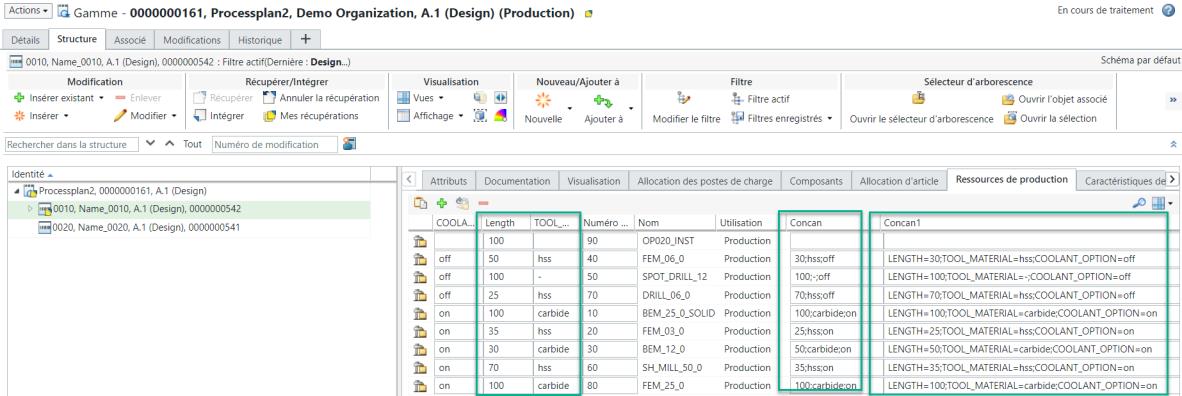
Vous pouvez ajouter ou mettre à jour les propriétés mentionnées ci-dessous pour personnaliser l'implémentation de l'action Générer les informations à l'aide du fichier XML CN. Ces propriétés figurent dans le fichier mpmlink.properties.xconf situé dans <Windchill>/codebase/com/ptc/windchill/mpml. Après avoir ajouté ou mis à jour la propriété dans le fichier mpmlink.properties.xconf, vous devez redémarrer le serveur Windchill pour que ces modifications prennent effet. Les attributs locaux ou globaux mentionnés dans les propriétés suivantes doivent déjà exister dans le système Windchill. Vous pouvez créer les attributs à l'aide de l'utilitaire Gestion d'attributs et de types. Toutes les informations relatives aux propriétés suivantes s'affichent dans l'onglet Ressources de production du Navigateur de gammes. Toutes les colonnes affichées dans les Ressources de production en raison des propriétés suivantes ne sont pas disponibles en standard. Vous devez les ajouter à l'aide des tableaux. Pour plus d'informations, consultez les rubriques Personnalisation des tableaux et Création et modification de nouveaux tableaux.
Nom de la propriété | Description |
|---|---|
com.ptc.windchill.mpml.nc.ImportSpecificResourceAttribute | Utilisez cette propriété pour allouer un outil à l'opération sélectionnée à l'aide des valeurs d'attribut du fichier XML CN. Configurez la propriété au format suivant : <Property name="com.ptc.windchill.mpml.nc.ImportSpecificResourceAttribute" default=""/> Par exemple, <Property name="com.ptc.windchill.mpml.nc.ImportSpecificResourceAttribute" default="CUTTING_TOOL_ADAPTER"/>. A l'aide des valeurs de CUTTING_TOOL_ADAPTER, un outil est créé dans Windchill. Vous pouvez allouer un outil à l'opération sélectionnée en utilisant les valeurs d'attribut de CUTTING_TOOL_ADAPTER à partir du fichier XML CN. |
com.ptc.windchill.mpml.nc.ImportAttributesFromXML | Certains attributs de lien sont présents dans le Manufacturing Operation to Consumable Link. Utilisez cette propriété pour enregistrer ces attributs de lien. Configurez la propriété au format suivant : <Property name="com.ptc.windchill.mpml.nc.ImportAttributesFromXML" default=""/> Par exemple, <Property name="com.ptc.windchill.mpml.nc.ImportAttributesFromXML" default="LENGTH,SPINDLE_SPEED,TOLERANCE,COOLANT_OPTION,TOOL_LONG_FLAG"/>. Les colonnes LENGTH, SPINDLE_SPEED, TOLERANCE et TOOL_LONG_FLAG s'affichent dans l'onglet Ressources de production du Navigateur de gammes. Les colonnes LENGTH et TOOL_MATERIAL sont mises en surbrillance dans l'image. Les colonnes affichent les valeurs d'attribut des outils alloués. Tenez compte des points suivants concernant cette propriété : • Vous pouvez mettre à jour les informations de lien d'outil à partir du fichier XML CN. • Le système vous permet de mettre à jour les valeurs d'attribut qui se trouvent sur le lien entre l'opération et l'outillage. • A l'aide de cette propriété, vous pouvez mapper des attributs du fichier XML CN vers Windchill. • Les attributs tels que LENGTH et TOOL_MATERIAL doivent être présents dans la base de données Windchill pour que vous utilisiez la propriété. |
com.ptc.windchill.mpml.nc.ImportAttributesFromXMLForCombinedValues | Utilisez cette propriété pour afficher les valeurs d'attribut concaténées des outils alloués. Configurez la propriété au format suivant : • Pour un mappage un-à-un : <Property name="com.ptc.windchill.mpml.nc.ImportAttributesFromXMLForCombinedValues" default="TOOL_MATERIAL_Mfg=TOOL_MATERIAL"/> Vous pouvez utiliser le mappage un-à-un lorsque les attributs du fichier XML CN et les attributs présents dans la base de données Windchill sont différents. Par exemple, l'attribut TOOL_MATERIAL_Mfg est présent sur votre base de données Windchill et l'attribut TOOL_MATERIAL est présent dans le fichier XML CN. Vous pouvez configurer la propriété pour mapper ces attributs. • Pour un mappage un à plusieurs : <Property name="com.ptc.windchill.mpml.nc.ImportAttributesFromXMLForCombinedValues" default="Concan=TOOL_MATERIAL,LENGTH,TOOL_LONG_FLAG;Concan1=UseOutline,SPINDLE_SPEED,TOLERANCE,COOLANT_OPTION,TOOL_LONG_FLAG"/> La colonne Concan s'affiche dans l'onglet Ressources de production du Navigateur de gammes. Elle est mise en surbrillance dans l'image. Les colonnes affichent les valeurs d'attribut des outils alloués. Tenez compte des points suivants concernant cette propriété : • Vous pouvez utiliser cette propriété pour mapper les balises et attributs présents dans le fichier XML CN et dans le système Windchill. • Cette propriété vous permet également de concaténer plusieurs attributs. • Dans cette propriété, vous pouvez spécifier plusieurs valeurs d'attribut en les séparant par une virgule. Les valeurs affichées dans les colonnes sont séparées par des points-virgules. |
com.ptc.windchill.mpml.nc.ShowAttributeValuesAndName | Utilisez cette propriété pour afficher les noms et valeurs d'attribut concaténés des outils alloués. Configurez la propriété au format suivant : <Property name="com.ptc.windchill.mpml.nc.ShowAttributeValuesAndName" default=""/> Par exemple, <Property name="com.ptc.windchill.mpml.nc.ImportAttributesFromXMLForCombinedValuesAndNames" default="Concan_A=TOOL_MATERIAL,LENGTH,UseOutline,SPINDLE_SPEED,TOLERANCE,COOLANT_OPTION,TOOL_LONG_FLAG"/> La colonne Concan_A s'affiche dans l'onglet Ressources de production du Navigateur de gammes. Elle est mise en surbrillance dans l'image. • Tenez compte des points suivants concernant cette propriété : ◦ Cette propriété vous permet également de concaténer plusieurs attributs. ◦ Dans cette propriété, vous pouvez spécifier plusieurs valeurs d'attribut en les séparant par une virgule. Les valeurs affichées dans les colonnes sont séparées par des points-virgules. Les colonnes affichent les informations au format suivant : Attribute Name = Attribute Value. Par exemple, Attribute1 = Attribute1 Value; Attribute2 = Attribute2 Value. • Attribute1=Attribute1 Value;Attribute2 = Attribute2 Value • Attribute1=Attribute1 Value;Attribute2 = Attribute2 Value |