Modification de plusieurs attributs d'opérations
Utilisez l'action  Modifier plusieurs objets pour modifier plusieurs attributs des objets suivants :
Modifier plusieurs objets pour modifier plusieurs attributs des objets suivants :• Opérations
• Opérations standard
• Sous-types d'opérations et d'opérations standard
Vous pouvez également modifier les valeurs des attributs en cascade associés à ces objets.
L'action Modifier plusieurs objets est accessible aux emplacements suivants :
Modifier plusieurs objets est accessible aux emplacements suivants :• Section Modification de l'onglet Structure du Navigateur de gammes
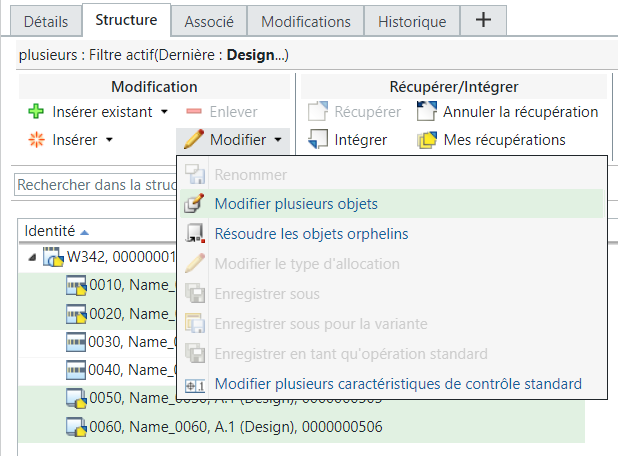
• Menu contextuel du Navigateur de gammes
• Page Gestionnaire de dossiers : liste Actions et menu contextuel
• Page Résultats de la recherche : liste Actions et menu contextuel
• le tableau Objets résultants d'une tâche de modification ;
 | Vous devez sélectionner des objets valides et invoquer l'action Modifier plusieurs objets. Dans ce cas précis, les objets valides sont des opérations, des opérations standard et leurs sous-types. Vous pouvez également sélectionner des objets valides différents. Par exemple, vous pouvez sélectionner deux opérations et deux opérations standard. |
La procédure suivante s'applique à l'action Modifier plusieurs objets invoquée à partir de l'un de ces emplacements.
Modifier plusieurs objets invoquée à partir de l'un de ces emplacements.1. En fonction de l'emplacement à partir duquel vous utilisez l'action, procédez comme suit :
◦ Accédez à l'onglet Structure du Navigateur de gammes. Dans la structure arborescente de gammes, sélectionnez un ou plusieurs objets valides. Dans la section Modification, cliquez sur  Modifier > Modifier plusieurs objets. La boîte de dialogue Modifier plusieurs opérations s'affiche. Vous pouvez également cliquer avec le bouton droit et sélectionner > Modifier plusieurs objets pour ouvrir la boîte de dialogue Modifier plusieurs opérations.
Modifier > Modifier plusieurs objets. La boîte de dialogue Modifier plusieurs opérations s'affiche. Vous pouvez également cliquer avec le bouton droit et sélectionner > Modifier plusieurs objets pour ouvrir la boîte de dialogue Modifier plusieurs opérations.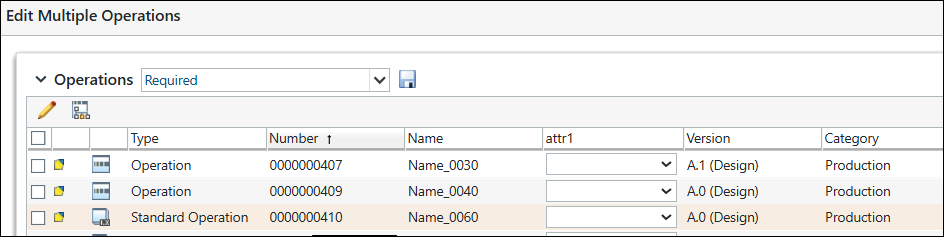
◦ Sur la page Gestionnaire de dossiers, sélectionnez un ou plusieurs objets valides. Dans la liste Actions, sélectionnez Modifier plusieurs objets. La boîte de dialogue Modifier plusieurs opérations s'affiche. Vous pouvez également cliquer avec le bouton droit et sélectionner Modifier plusieurs objets pour ouvrir la boîte de dialogue Modifier plusieurs opérations.
Modifier plusieurs objets. La boîte de dialogue Modifier plusieurs opérations s'affiche. Vous pouvez également cliquer avec le bouton droit et sélectionner Modifier plusieurs objets pour ouvrir la boîte de dialogue Modifier plusieurs opérations.◦ Accédez à l'assistant Nouvelle tâche de modification lors de la création d'un avis de modification. Sur l'onglet Sélectionner les objets affectés/résultants, dans le menu Actions du tableau Objets affectés ou Objets résultants, sélectionnez Modifier plusieurs objets. La boîte de dialogue Modifier plusieurs opérations s'affiche.
Modifier plusieurs objets. La boîte de dialogue Modifier plusieurs opérations s'affiche.◦ Sur la page Gestionnaire de dossiers, entrez un nombre dans Rechercher dans le tableau, puis cliquez sur  . Sur la page des résultats de la recherche, sélectionnez les objets valides. Cliquez avec le bouton droit et sélectionnez Modifier plusieurs objets pour ouvrir la boîte de dialogue Modifier plusieurs opérations.
. Sur la page des résultats de la recherche, sélectionnez les objets valides. Cliquez avec le bouton droit et sélectionnez Modifier plusieurs objets pour ouvrir la boîte de dialogue Modifier plusieurs opérations.2. En fonction de vos besoins métier, sélectionnez les entités dans la boîte de dialogue Modifier plusieurs opérations.
3. Cliquez sur  Modifier la valeur d'attribut pour définir l'un des attributs des objets sélectionnés pour l'action.
Modifier la valeur d'attribut pour définir l'un des attributs des objets sélectionnés pour l'action.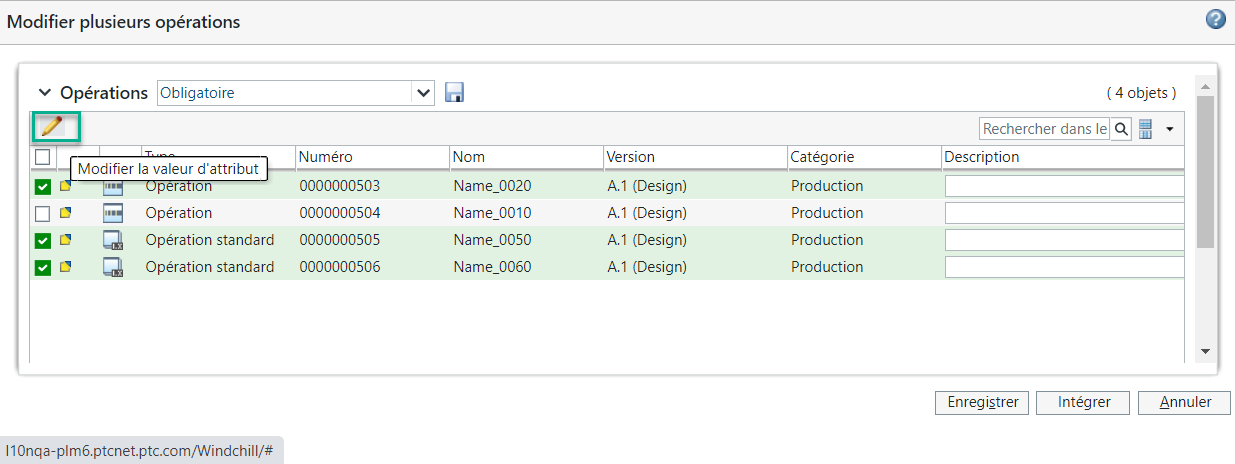
4. Dans la boîte de dialogue Modifier la valeur d'attribut, la liste Définir répertorie les attributs obligatoires qui sont actuellement affichés dans les colonnes de la boîte de dialogue Modifier plusieurs opérations.
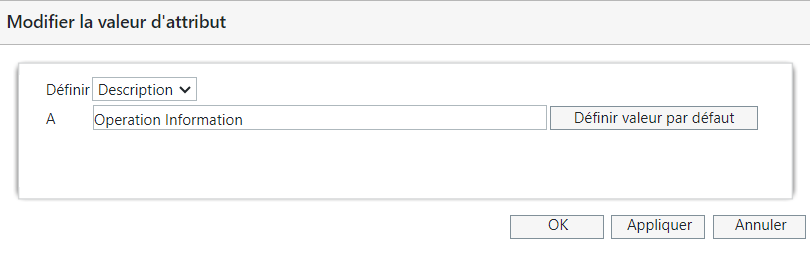
En fonction de l'attribut sélectionné dans la liste Définir, le champ A affiche une liste ou un panneau de saisie. Cliquez sur Appliquer pour définir la valeur et laisser la boîte de dialogue Modifier la valeur d'attribut ouverte. Ou cliquez sur OK pour fermer la boîte de dialogue Modifier la valeur d'attribut et revenir à la boîte de dialogue Modifier plusieurs opérations, qui affiche la valeur nouvellement définie. Pour plus d'informations, consultez la rubrique Définition des valeurs d'attribut.
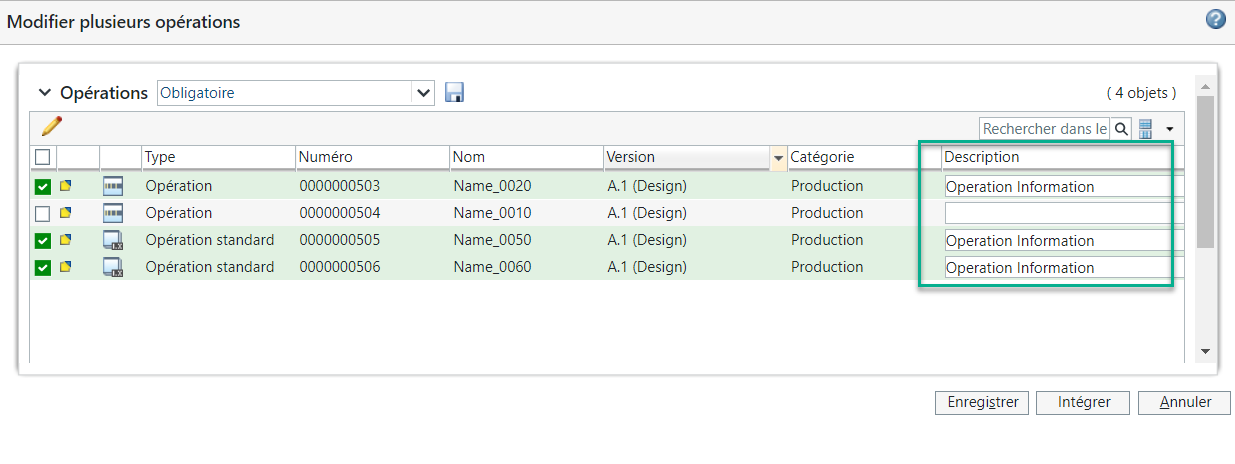
5. Après avoir procédé à toute les modifications souhaitées, effectuez l'une des opérations suivantes :
a. Cliquez sur Enregistrer pour enregistrer les modifications sans effectuer d'intégration.
ou
b. Cliquez sur Intégrer pour terminer vos modifications et les rendre accessibles aux autres utilisateurs.
Informations supplémentaires
• Si vous sélectionnez un ou plusieurs objets non valides et invoquez l'action Modifier plusieurs objets, le système affiche le message utilisateur suivant : "Cette action est uniquement prise en charge pour les opérations. Sélectionnez une ou plusieurs opérations et lancez l'action".
Modifier plusieurs objets, le système affiche le message utilisateur suivant : "Cette action est uniquement prise en charge pour les opérations. Sélectionnez une ou plusieurs opérations et lancez l'action".• Si l'une des opérations sélectionnées est déjà récupérée par un autre utilisateur, le message "Objet déjà récupéré" continuera à s'afficher.
• Vous pouvez utiliser l'action  Cas d'emploi disponible dans la boîte de dialogue Modifier plusieurs opérations pour afficher les gammes dans lesquelles l'opération sélectionnée est utilisée.
Cas d'emploi disponible dans la boîte de dialogue Modifier plusieurs opérations pour afficher les gammes dans lesquelles l'opération sélectionnée est utilisée.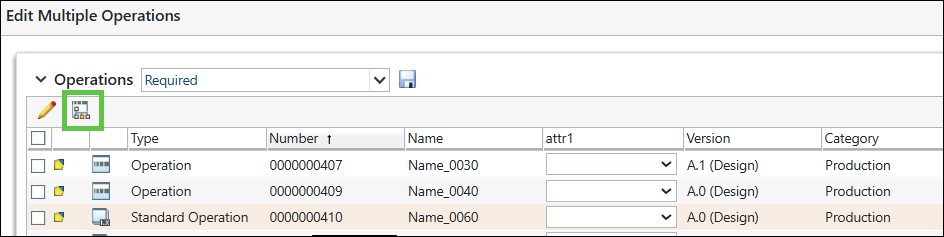
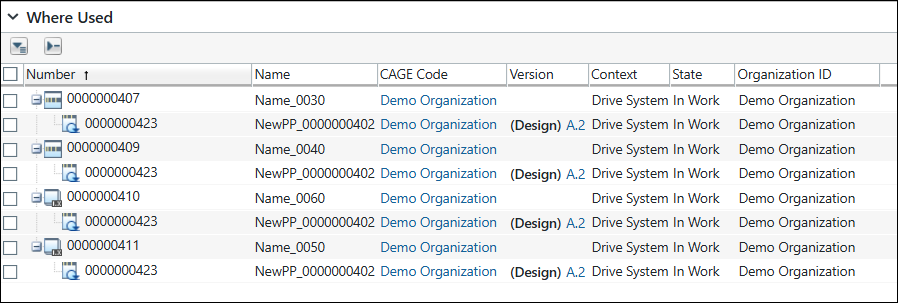
La colonne Version du tableau contient un lien hypertexte vers la page d'informations de la dernière version. Le système affiche chaque élément de ligne avec un signe de développement ou de réduction.