Génération d'un fichier de licence pour la transition vers les licences ePLM
PTC a introduit de nouvelles licences ePLM pour rationaliser le déploiement de Windchill. Auparavant, la fonctionnalité Windchill était fournie par le biais de packages de licences d'entreprise tels que Base, Advanced et Premium. Dans le cadre de cette transition, la gestion des licences évolue des packages de licences d'entreprise vers des packages de licences basés sur les rôles.
La section ci-dessous vous explique comment générer le fichier de licence de votre nouveau package ePLM, configuré pour un nouvel hôte de gestion des licences de production. Chaque fonction de licence est mappée à un groupe de licences, et une commande peut inclure un ou plusieurs éléments avec entretien possible. Les fichiers de licence accordent le droit d'utiliser des fonctionnalités spécifiques, tandis que les utilisateurs sont affectés à des groupes de licences prédéfinis qui reposent sur la fonctionnalité dont ils ont besoin. Les profils de licence définissent les actions que vous pouvez effectuer, et la combinaison des profils affectés détermine l'ensemble des fonctionnalités disponibles pour chaque utilisateur.
Génération du fichier de licence pour un hôte de non-production
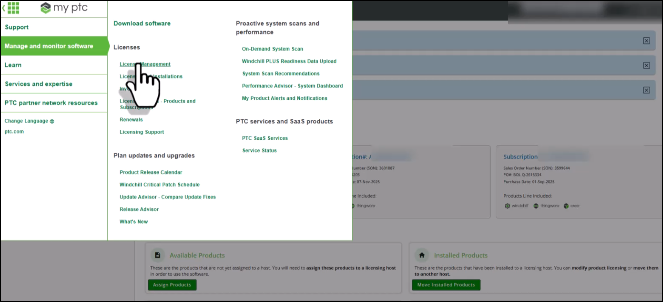
1. Accédez à > pour créer un nouvel hôte de gestion des licences de non-production. Cela vous permet de configurer des licences sans prélever dans votre nombre de licences.
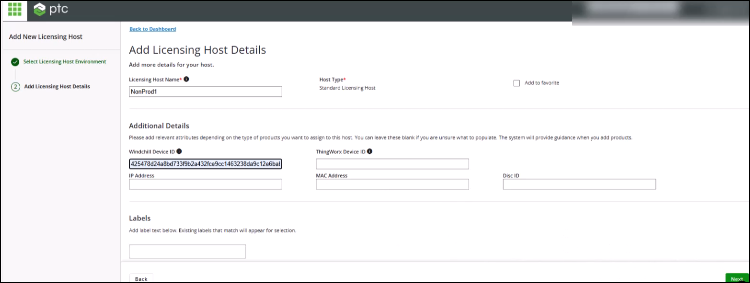
2. Indiquez le nom et l'ID d'appareil de l'hôte.
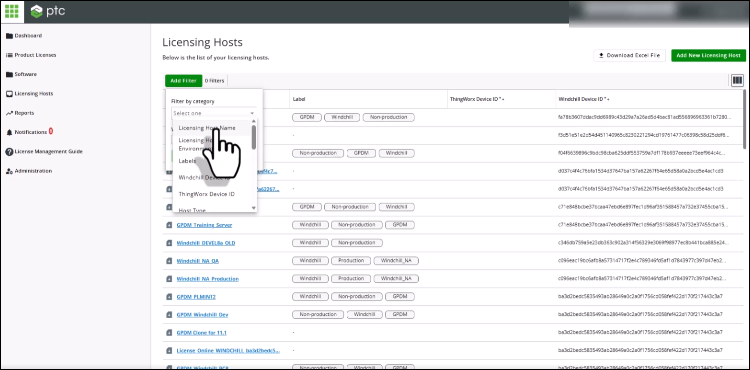
3. Accédez à Licensing Host. Recherchez l'hôte nouvellement créé en utilisant Add Filter.
4. Cliquez sur le lien hypertexte du nom d'hôte. Mettez à jour les Licensing Host Options en sélectionnant Non-Production et Disable License Controls. Vous êtes tenu de confirmer les informations relatives à la désactivation des options.
5. Sur la page Licensing Host Details, cliquez sur Assign Product Packages. Vous êtes prêt à affecter la nouvelle structuration des licences ePLM à l'hôte créé.
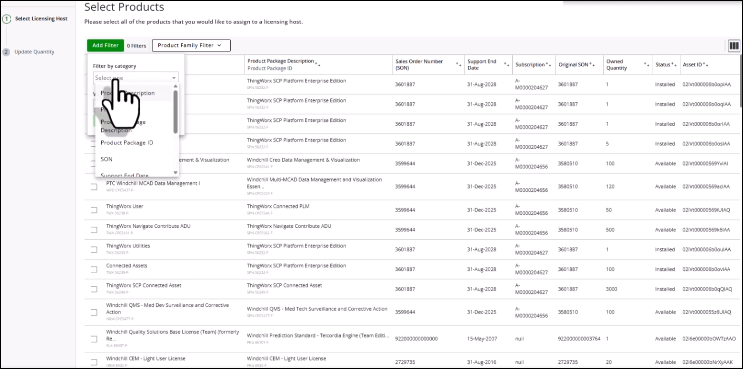
6. Dans Select Products, filtrez les produits en utilisant le numéro de commande (SON) et la famille de produits avec Add Filter. Le numéro SON est le numéro de commande du nouveau package ePLM que vous avez reçu dans la lettre de confirmation d'expédition. Vous voyez alors la liste des licences associées au numéro de commande que vous avez fourni et à la famille de produits que vous avez sélectionnée.
7. Sélectionnez la quantité du produit que vous devez associer à l'hôte de non-production que vous avez créé. De nouvelles licences ePLM ont ainsi été générées et configurées en fonction de l'hôte créé.
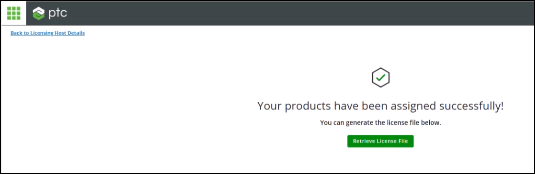
8. Cliquez sur Récupérer le fichier de licence. Les fichiers de licence sont générés pour la dernière version. Pour mettre à jour la version avec celle pour laquelle vous avez besoin du fichier de licence, accédez à > > .
Génération d'un fichier de licence pour une utilisation transitoire
Pour générer un fichier de licence distinct pour une utilisation transitoire, accédez à la page Licensing Host du portail Gestion des licences et sélectionnez l'hôte qui contient la configuration actuelle de la structuration PLM prolongée pour une période de 60 jours. Utilisez l'option de téléchargement disponible pour l'hôte sélectionné afin d'obtenir le fichier de licence. Ce fichier téléchargé représente le fichier de licence le plus récent et inclut votre package PLM étendu.
Création d'un hôte de production pour un package ePLM
Pour créer un environnement de production aux fins d'hébergement du package de licences ePLM, vous pouvez choisir de cloner un hôte d'environnement de non-production existant. Pour créer la configuration de l'environnement de production et configurer le package ePLM requis, procédez comme suit.
1. Accédez à Licensing Host. Pour rechercher l'hôte de non-production créé précédemment, filtrez la liste à l'aide de l'option Apply Filter.
2. Cliquez sur le lien hypertexte du nom d'hôte.
3. Cliquez sur > . Renseignez les champs New Licensing Host Name et Windchill Device ID pour cet hôte.
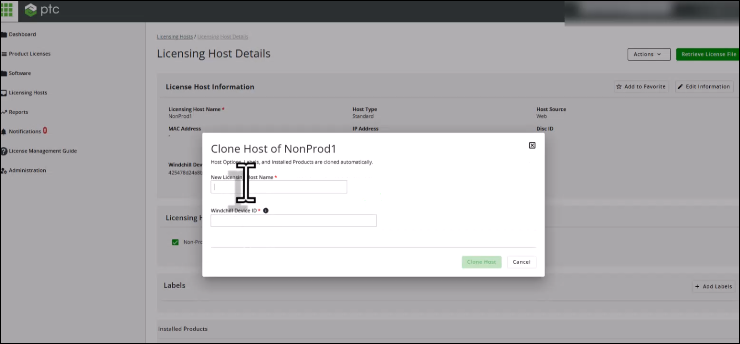
4. Cliquez sur Clone Host.
5. Accédez à Licensing Host Options. Désélectionnez Non-Production et Disable License Controls. A présent, les licences sont configurées et leur utilisation est activée.
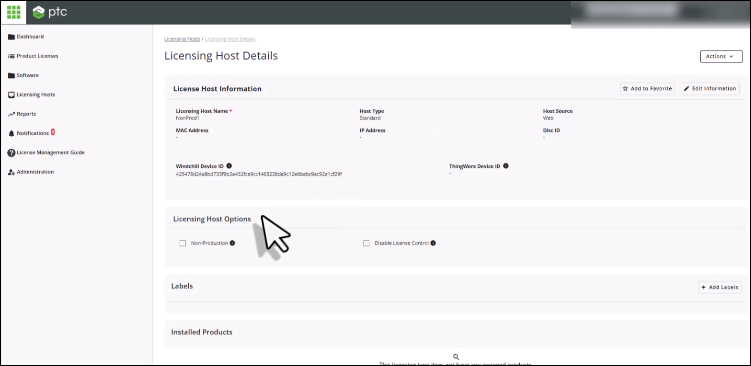
6. Vérifiez que les produits sont configurés en fonction de l'hôte approprié. Accédez à > > . Filtrez les données en fonction du numéro de commande (SON) de votre package ePLM.
7. Cliquez sur Apply. Pour affiner le résultat de la recherche, appliquez Product Family Filter.
8. Vérifiez que les produits configurés en fonction de l'environnement de production présentent le statut Installed. Sélectionnez l'un des produits répertoriés sur la page Product Details et vérifiez le nom d'hôte. Vous devriez voir les noms d'hôte adéquats sur lesquels ces produits sont configurés.
9. Accédez à la page Product Details. Sélectionnez l'un des produits répertoriés et vérifiez le nom d'hôte. Vous devriez voir les noms d'hôte adéquats sur lesquels ces produits sont configurés.