A propos des contenus enrichis
Les contenus enrichis améliorent les champs de texte longs en vous permettant de mettre en forme le texte à l'aide de l'éditeur de texte enrichi. Vous pouvez définir des styles de police et d'en-tête, puis ajouter des liens hypertexte, des listes et des tableaux dans votre contenu.
Par défaut, l'éditeur de texte enrichi s'affiche pour les nouveaux champs indiqués dans le tableau :
|
Secteur d'activité
|
Champs
|
|
|---|---|---|
|
Gestion des modifications
|
Demande de promotion
|
Description
|
|
Rapport de problème
|
Description
|
|
|
Variation
|
Description
Motif
|
|
|
Demande de modification
|
Description
Solution proposée
|
|
|
Avis de modification
|
Description
|
|
|
Tâche de modification
|
Description
|
|
|
Validation
|
Description
|
|
|
Gestion des processus de fabrication
|
Gamme
|
Description détaillée
|
|
Caractéristiques de contrôle standard
|
Description
|
|
|
Capacité de fabrication
|
Description détaillée
|
|
|
Opération
|
Description détaillée
|
|
|
Plan de routage
|
Description détaillée
|
|
|
Gestion de projet
|
Discussion
|
Commentaire
|
|
Commentaire
|
Message
|
|
|
Gestion de documents
|
Envoyer le document par e-mail
|
Message supplémentaire
|
|
Quality Management System
|
Réaliser un audit
|
Description
|
 |
Si vous ne souhaitez pas utiliser les nouveaux champs de texte enrichi, vous pouvez rétablir les champs d'origine en modifiant la présentation d'attribut dans l'utilitaire Gestion d'attributs et de types. Pour plus d'informations, consultez la rubrique Modification d'un schéma d'attribut.
|
Mise en forme et modification du texte
La barre d'outils de texte enrichi propose différentes polices pour votre texte : Arial, Comic Sans MS, Courier New, Tahoma, Times New Roman et Verdana. Vous pouvez également appliquer un style à votre texte à l'aide de plusieurs options comme le gras, l'italique, le barré, le soulignement, l'exposant, l'indice, la taille de la police de caractères, les couleurs de police, les couleurs d'arrière-plan, les formats de style et les lignes horizontales.
Si vous sélectionnez une police qui n'est pas disponible dans votre système, elle apparaît en texte brut.
|
|
N'utilisez pas les balises de marquage HTML ; elles sont affichées sous forme de texte. Utilisez les boutons de la barre d'outils pour exécuter une action sur le texte dans la fenêtre de l'éditeur.
|
Collage de texte
Trois options vous permettent de coller du texte enrichi :
• Coller : colle le texte tout en conservant la mise en forme. Raccourci clavier : CTRL+V.
• Coller au format Texte brut : colle le texte sans conserver la mise en forme. Raccourci clavier : CTRL+MAJ+V.
• Coller à partir de Word : conserve la mise en forme de base lorsque vous collez du texte à partir de Microsoft Word. Raccourci clavier : CTRL+V. Dans la boîte de dialogue Word Paste Detected, sélectionnez Clean pour supprimer la mise en forme ou sélectionnez Keep pour conserver la mise en forme.
|
|
• Toutes les mises en forme ne sont pas nettoyées ou conservées lorsque du texte est collé à partir d'un document Word.
• Si le format ou la police source n'est pas disponible dans la barre d'outils de texte enrichi, le contenu copié s'affiche en texte brut.
• L'éditeur de texte enrichi ne prend pas en charge la copie/le collage d'images.
|
Insertion d'une liste
Vous pouvez insérer une liste numérotée ou à puces dans un champ de texte enrichi. Une liste peut contenir un ou plusieurs niveaux.
Sélectionnez Liste triée ou Liste non triée pour sélectionner un autre style de numérotation ou de puce.
Insertion d'un lien hypertexte
Dans un champ de texte enrichi, vous pouvez insérer un lien hypertexte vers :
• un site Web ;
• une adresse électronique qui déclenche l'envoi d'un e-mail.
Pour insérer un lien hypertexte, procédez comme suit :
1. Sélectionnez le texte pour lequel vous souhaitez ajouter le lien hypertexte, puis cliquez sur Insérer un lien. Raccourci clavier : CTRL+K.
2. Dans la boîte de dialogue URL, indiquez l'adresse du lien ou l'adresse e-mail.
3. Cliquez sur OK.
Pour ouvrir, modifier ou supprimer un lien hypertexte, procédez comme suit :
• Cliquez sur le lien hypertexte pour l'ouvrir, le modifier ou le supprimer.
Insertion d'un tableau
Vous pouvez insérer des tableaux dans des champs de texte enrichi. Dans un tableau, outre le texte, vous pouvez ajouter des liens hypertexte, des listes ainsi que des tableaux.
Pour insérer un tableau, procédez comme suit :
1. Cliquez sur Tableau.
2. Sélectionnez le nombre de lignes et de colonnes du tableau.
|
|
Après avoir créé le tableau, vous pouvez cliquer dessus pour modifier ses propriétés.
|
Insertion d'une image
Vous pouvez insérer des images dans l'éditeur de texte enrichi. Pour insérer une image, procédez comme suit :
|
|
• L'insertion d'images n'est prise en charge que pour les objets conteneurs, tels que tous les types de documents et objets de modification (demandes, ordres et opérations de modification). Pour plus d'informations sur les objets conteneurs, consultez la rubrique About Content Holders.
• L'insertion d'images n'est pas prise en charge pour la fonctionnalité Envoyer le document par e-mail.
|
1. Cliquez sur l'icône Insérer une image  dans la barre d'outils de l'éditeur.
dans la barre d'outils de l'éditeur.2. Chargez une image à l'aide de l'une des méthodes suivantes :
◦ Sélectionnez une image à partir de votre système de fichiers.
◦ Faites glisser une image depuis votre système de fichiers dans l'éditeur.
◦ Collez une image depuis le Presse-papiers dans l'éditeur.
◦ Collez un contenu de texte enrichi ou des tableaux qui contiennent des images incorporées à partir du Presse-papiers dans l'éditeur.
| | • Les formats d'image pris en charge sont JPEG, PNG, GIF, WEBP et JPG. • La taille maximale autorisée pour le chargement d'image est de 10 Mo. |
3. Utilisez la barre d'outils de l'image pour ajuster des propriétés telles que la taille, l'alignement et le positionnement. Les options suivantes sont disponibles dans la barre d'outils :
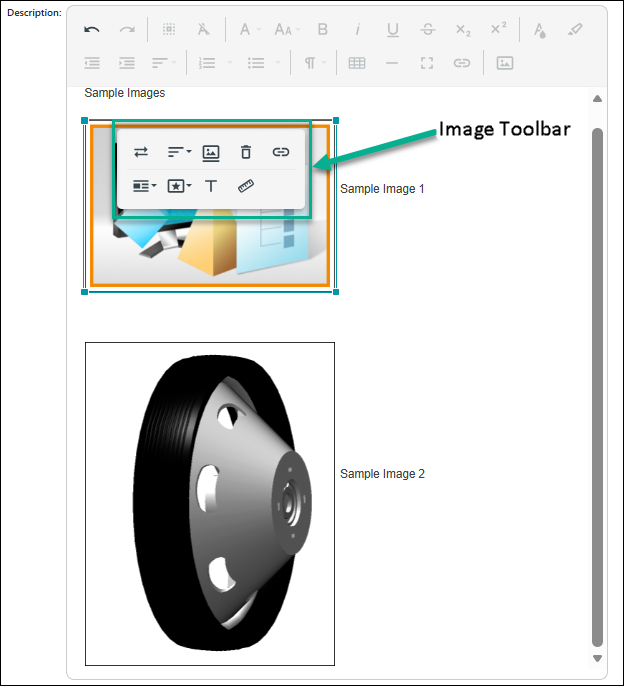
Bouton | Description |
|---|---|
 | Permet de remplacer l'image actuelle. |
 | Permet d'aligner l'image dans l'éditeur. Pour plus d'informations, consultez la rubrique Alignement des images dans l'éditeur de texte enrichi. |
 | Permet d'ajouter une légende. |
 | Permet d'enlever l'image de l'éditeur. |
 | Permet d'ajouter un lien hypertexte à l'image. |
 | Permet de choisir l'affichage en ligne ou le saut de ligne. |
 | Permet d'appliquer un style d'image prédéfini, tel que des coins arrondis, des bordures ou une ombre. |
 | Permet de fournir un texte alternatif pour l'accessibilité. |
 | Permet d'ajuster les cotes de l'image. Vous pouvez spécifier la largeur et la hauteur de l'image à l'aide des unités HTML standard. Par exemple, • pixels (px) : par exemple 300 px ; • pourcentage (%) : par exemple 50 %. |
Fonctionnalités supplémentaires
Certaines des fonctionnalités supplémentaires disponibles dans la barre d'outils de texte enrichi sont décrites dans le tableau indiqué ci-dessous.
Bouton | Description |
|---|---|
 | Sélectionne tout le texte que vous avez saisi. |
 | Supprime les styles et affiche le texte dans la police par défaut. |
 | Agrandit ou réduit la taille du champ de texte enrichi. |
 | Insère une ligne horizontale pour diviser le texte en sections. |
Personnalisation des tableaux via la colonne de texte enrichi
Pour les objets de modification, vous pouvez utiliser la colonne de texte enrichi pour personnaliser les tableaux pour les éléments suivants :
• Résultats de la recherche et Gestionnaire de dossiers
• Onglet Modifications
• Tableaux Objets de processus associés et Objets de référence associés
• Tableau Modifications associées
Pour afficher les attributs de texte enrichi dans les tableaux spécifiés, vous pouvez ajouter les attributs souhaités, tels que Description, Motif et Solution proposée en personnalisant une nouvelle vue ou en modifiant une vue existante. Pour plus d'informations sur la personnalisation d'une nouvelle vue ou sur la modification d'une vue existante, consultez la rubrique Création et modification de nouveaux tableaux.
Dans les tableaux Résultats de la recherche et Gestionnaire de dossiers, la colonne Description (résumé) est disponible pour le texte brut, tandis que la colonne Description est disponible pour le texte enrichi.
Dans le tableau Résultat de la recherche, lorsque vous ne sélectionnez qu'un seul type d'objet de modification, le système affiche la vue spécifique de ce type d'objet. La colonne de texte enrichi est disponible pour la personnalisation de cette vue. Lorsque vous sélectionnez plusieurs objets, la vue par défaut s'affiche. La colonne de texte enrichi n'est pas disponible pour la personnalisation de cette vue.
| | Les tableaux JCA ne prennent pas en charge l'affichage des valeurs saisies dans les champs de texte enrichi. Ils affichent une icône d'avertissement pour l'indiquer. Le Générateur de rapports, qui utilise des tableaux JCA, n'affiche pas non plus le texte enrichi. |
| | La limite de caractères par défaut pour les attributs de texte enrichi est définie sur 20 000. Si vous souhaitez modifier les limites de caractères, vous pouvez mettre à jour les tâches Info*Engine pour les rapports récapitulatifs. Pour plus d'informations, consultez la rubrique Mise à jour des limites de caractères pour les rapports récapitulatifs des modifications. |
Limites du composant de texte enrichi dans les rapports Jasper
La prise en charge du composant de texte enrichi dans les rapports Jasper est limitée des manières suivantes :
• Ne prend pas en charge les liens hypertexte, les tableaux, les indentations et les soulignements de texte lorsqu'il est utilisé avec la fonction de texte barré dans rapports HTML et PDF.
• Ne prend pas en charge les styles de formatage tels que gras et italique dans les formats PDF.
• Prend uniquement en charge les styles de police disponibles dans votre système .