Configuration de NX pour la lecture des informations de fabrication des produits (PMI)
Prérequis
Avant de configurer NX pour la lecture des informations de fabrication des produits (PMI), vérifiez que vous disposez de la version NX 1899 ou ultérieure.
Pour configurer Windchill pour la lecture des informations de fabrication des produits (PMI), effectuez les opérations suivantes :
• Créez un paramètre côté client Windchill Workgroup Manager.
◦ Configurez le fichier wgmclient.ini.
◦ Créez un paramètre dédié.
• Définissez des paramètres côté serveur Windchill.
• Configurez le fichier ug2pv.pvr pour l'objet visualisable côté client.
• Configurez le convertisseur CAO NX pour l'objet visualisable côté serveur.
Configuration du fichier wgmclient.ini
Dans le fichier wgmclient.ini, définissez la préférence expose.model.annotations sur All ou Designated. La valeur par défaut de cette préférence est Designated. Pour plus d'informations sur la préférence, consultez la rubrique Préférences fréquemment utilisées dans le fichier wgmclient.ini.
 |
A partir de Windchill Workgroup Manager 13.1.1.0 ou version ultérieure, les annotations de cote de référence créées dans NX ne sont pas exposées pour Windchill en tant qu'éléments de modèle et caractéristiques de contrôle. Le lien créé précédemment entre les articles associés et les caractéristiques de contrôle qui incluent des cotes de référence reste intact lorsque vous intégrez ou récupérez le modèle. Pour rompre ce lien et éviter les cotes de référence dans Windchill, définissez un autre type de cote de référence, puis enregistrez et chargez le modèle. Pour plus d'informations, consultez la rubrique Enregistrer (NX).
|
Création d'un paramètre côté client Windchill Workgroup Manager
Créez un paramètre dédié sur une cote ou une annotation 3D en procédant comme suit :
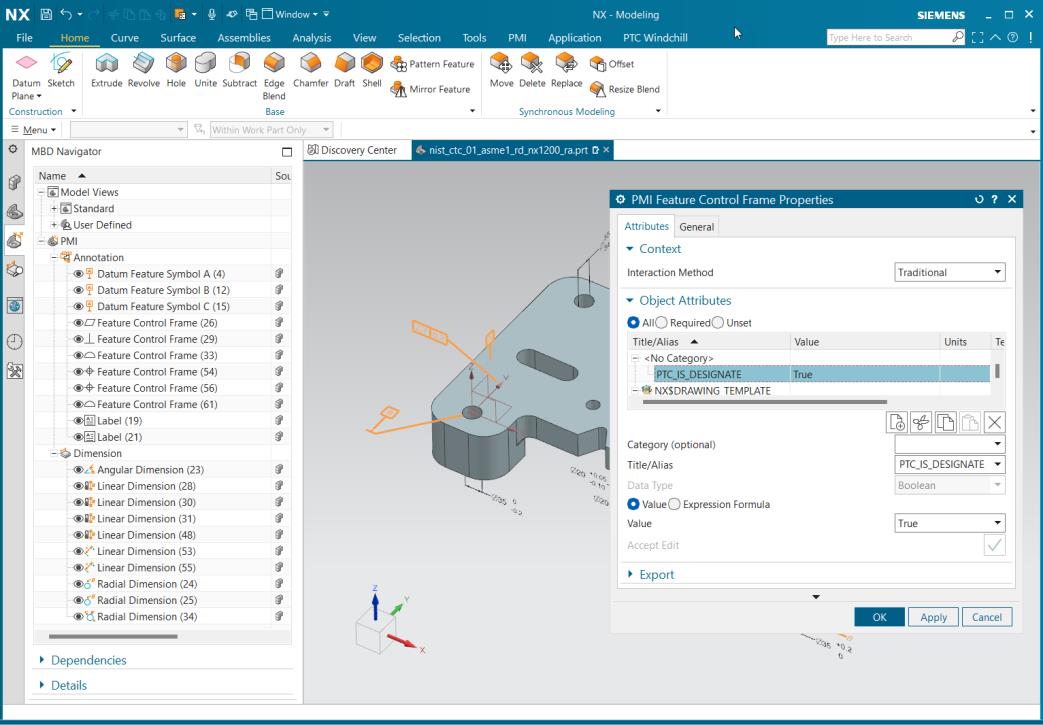
1. Accédez à > , cliquez avec le bouton droit sur une annotation ou une cote, puis accédez à Properties. Cette opération ouvre l'assistant PMI Feature Control Frame Properties.
2. Dans l'assistant, procédez comme suit :
a. Dans le champ Title/Alias, ajoutez un paramètre PTC_IS_DESIGNATE.
b. Dans le champ Value sélectionnez True.
3. Cliquez sur le bouton droit.
4. Cliquez sur OK. Le paramètre est créé.
Paramètre côté serveur Windchill
1. Dans le fichier codebase\WEB-INF\conf\wvs.properties.xconf, définissez la propriété publish.copyrepresentationsforward.restrict sur false.
2. Dans le fichier codebase\wt.properties, définissez la propriété com.ptc.core.meta.common.NumericToolkit.IGNORE_PRECISION_ENABLED sur true.
3. Pour afficher l'onglet Elément de modèle sur la page Rapport sur la structure du modèle, définissez la propriété serveur com.ptc.windchill.cadx.ShowModelItemInMSR=true dans le fichier codebase\wt.properties.
Configuration du fichier ug2pv.pvr pour la lecture des informations de fabrication des produits dans l'objet visualisable côté client
Pour la lecture des informations de fabrication des produits dans l'objet visualisable côté client, définissez la préférence adapter/outputAnnotPlanar=1 dans le fichier ug2pv.pvr accessible à l'emplacement \wgm\libs\i3libs\resources\recipe.
Convertisseur CAO NX pour l'objet visualisable côté serveur
Le convertisseur CAO NX convertit les données NX natives au format Creo View et permet à Windchill d'utiliser les données PMI des modèles 3D pour les processus en aval.
Pour configurer le convertisseur CAO NX, procédez comme suit :
1. Ouvrez le fichier ug2pv.pvr dans l'éditeur de recette.
2. Dans l'onglet Basic, activez l'option Planar Annotations.
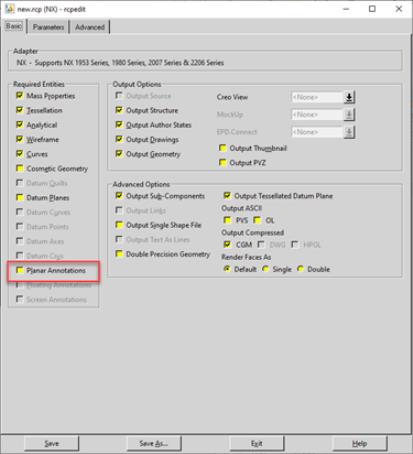
3. Cliquez sur Save.