Configuration de CATIA V5 pour la lecture des informations de fabrication des produits (PMI)
Avant de configurer Windchill Workgroup Manager pour la lecture des informations de fabrication des produits (PMI), assurez-vous que vous disposez de la licence FTX pour CATIA V5. Sans licence FTX, CATIA vous permet uniquement d'ajouter des annotations de texte.
Vous pouvez configurer Windchill pour la lecture des informations de fabrication des produits (PMI) par le biais des éléments suivants :
• Fichier wgmclient.ini
• Paramètres côté serveur de Windchill
• Theorem CADverter (ou convertisseur CAO CATIA)
• Creo View
Configuration du fichier wgmclient.ini
Dans le fichier wgmclient.ini, définissez la préférence expose.model.annotations sur None (valeur par défaut) pour ne pas exposer les informations PMI, sur All pour exposer toutes les informations PMI dans Windchill ou sur Designated pour exposer les informations PMI sélectionnées dans Windchill.
Pour obtenir la liste complète des préférences couramment utilisées, consultez la rubrique Préférences fréquemment utilisées dans le fichier wgmclient.ini.
 |
A partir de Windchill Workgroup Manager 13.1.1.0 ou version ultérieure, les annotations de cote de référence créées dans CATIA V5 ne sont pas exposées pour Windchill en tant qu'éléments de modèle et caractéristiques de contrôle. Le lien créé précédemment entre les articles associés et les caractéristiques de contrôle qui incluent des cotes de référence reste intact lorsque vous intégrez ou récupérez le modèle. Pour rompre ce lien et éviter les cotes de référence dans Windchill, définissez un autre type de cote de référence, puis enregistrez et chargez le modèle. Pour plus d'informations, consultez la rubrique Enregistrer dans l'espace de travail (CATIA V5).
|
Pour exposer les types d'informations PMI sélectionnés dans Windchill lorsque la préférence expose.model.annotations est définie sur Designated, procédez comme suit :
1. Dans CATIA V5, cliquez avec le bouton droit sur un jeu d'annotations, puis cliquez sur Properties.
2. Dans la fenêtre Propriétés, cliquez sur Fabrication, puis cochez la case To manufacture.
Mappage des noms d'instance CATIA V5 à Windchill
A partir de Windchill 13.1.1.0 et Windchill Workgroup Manager 13.1.1.0, vous pouvez contrôler si les noms d'instance de CATIA V5 sont mappés aux noms de composant dans l'onglet Windchill Composants en définissant la préférence Définir le nom du composant CAO.
Pour définir cette préférence dans l'utilitaire Windchill Gestion des préférences, cliquez sur > .
• Lorsque la préférence Définir le nom du composant CAO est définie sur Oui (par défaut), les noms d'instance de l'assemblage CAO CATIA V5 sont mappés aux noms de composant dans la structure CAO Windchill.
Cette valeur est automatiquement propagée au repère topologique dans la structure d'article WTPart lors de la création d'une structure d'article.
• Lorsque cette option est définie sur Non, les noms d'instance ne sont pas mappés aux noms de composant dans la structure CAO Windchill. Cela empêche la propagation automatique des noms de composant au repère topologique dans la structure d'article WTPart, ce qui vous donne davantage de flexibilité et de contrôle sur la gestion et l'affectation des repères topologiques.
Paramètre côté serveur Windchill
Définissez la propriété publish.copyrepresentationsforward.restrict sur False côté serveur Windchill.
Creo View
Configurez votre application Creo View pour qu'elle affiche les annotations flottantes de manière à présenter les annotations du modèle parallèlement à l'écran. Pour plus d'informations, consultez la section "Pour définir les options des jeux d'annotation".
Theorem CADverter
Theorem CADverter est utilisé pour convertir les données natives de CATIA V5 au format Creo View et permettre à Windchill d'utiliser les données PMI des modèles 3D pour les processus en aval.
|
|
Il existe plusieurs combinaisons de paramètres disponibles qui vous permettent de configurer Theorem CADverter pour lire les données PMI. Cette section aborde uniquement les paramètres par défaut.
|
Pour configurer Theorem CADverter, procédez comme suit :
1. Ouvrez le fichier de configuration CATIA V5 CATIA5_pv dans Recipe Editor.
La boîte de dialogue de configuration s'affiche.
2. Dans l'onglet Basic, sélectionnez les éléments Required Entities et Output Options, ainsi que le format de fichier par le biais des sections Advanced Options.
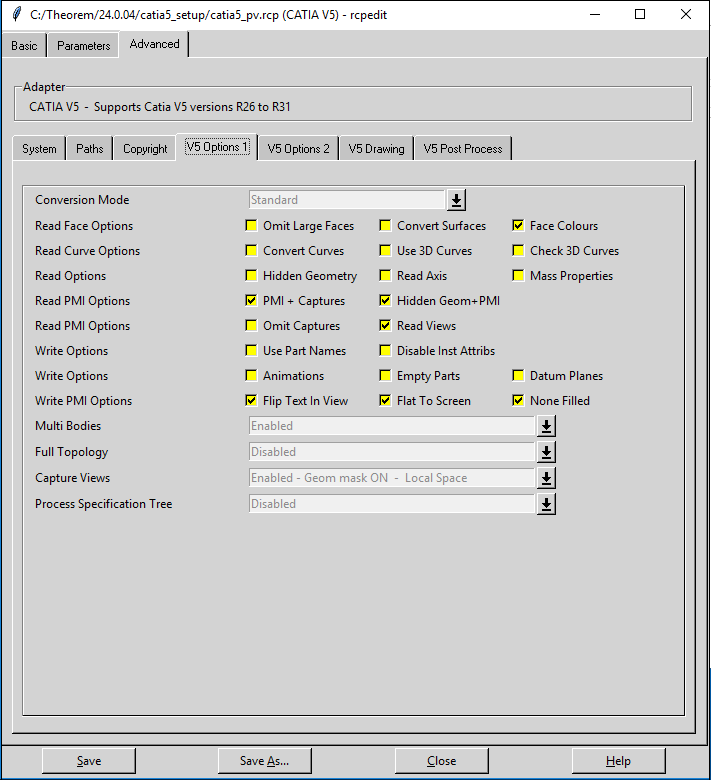
3. Cliquez sur l'onglet Advanced, puis cliquez sur le sous-onglet V5 Options1.
4. Dans la liste déroulante Conversion Mode, sélectionnez Standard.
5. Dans la ligne Read PMI Options et Write PMI Options, sélectionnez les options comme illustré dans l'image.
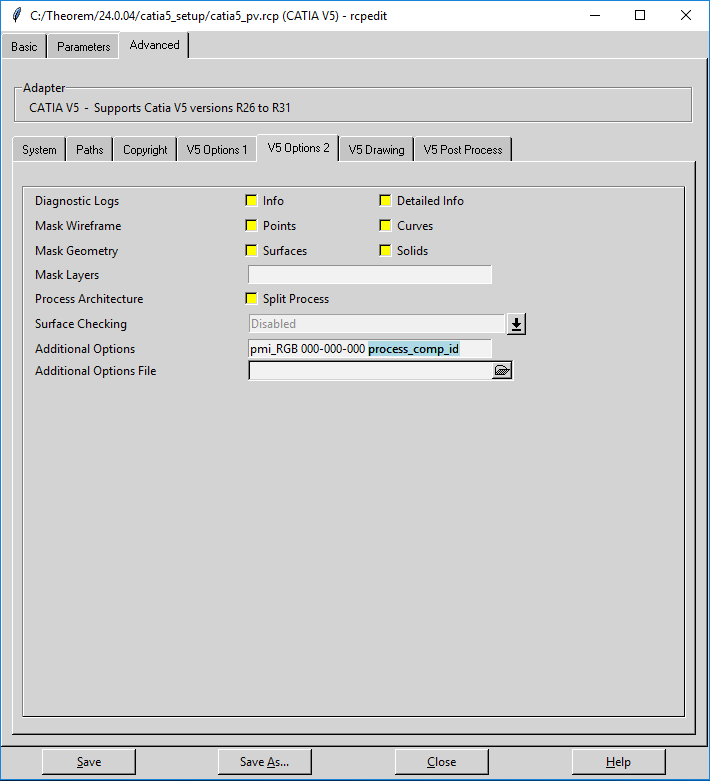
6. Cliquez sur le sous-onglet V5 Options2.
7. Dans le champ Additional Options, définissez la propriété d'ID de composant process_comp_id. La propriété d'ID de composant vous permet d'éviter toute incohérence lors de l'identification des instances d'assemblage.
8. Cliquez sur Save.
Mappage des noms d'instance de CATIA V5 à Windchill
Par défaut, Windchill Workgroup Manager mappe le nom d'instance de CATIA V5 à Windchill en tant que Nom du composant ou Repère topologique.
Pour arrêter le mappage des noms d'instance de CATIA V5 à Windchill, définissez la préférence suivante dans le fichier wgmclient.ini : set.component.name = No.
Lorsque vous définissez cette préférence, les colonnes Nom du composant et Repère topologique restent vides dans Windchill, ce qui vous permet d'entrer des valeurs personnalisées.