Save et Save As (SOLIDWORKS)
Par défaut, lorsque SOLIDWORKS est connecté à Windchill, les commandes Save  et Save As
  de SOLIDWORKS enregistrent le document CAO actif et ses objets dépendants modifiés. Pour les nouveaux fichiers créés à l'aide des commandes Save et Save As, vous pouvez spécifier le dossier de l'espace de travail, un dossier de l'espace commun ou un dossier situé dans le système de fichiers local. Les nouveaux fichiers enregistrés dans un dossier de l'espace commun par l'intermédiaire du système de fichiers Windchill ne sont pas accessibles aux autres utilisateurs Windchill tant qu'ils n'ont pas été intégrés.
et Save As de SOLIDWORKS enregistrent le document CAO actif et ses objets dépendants modifiés. Pour les nouveaux fichiers créés à l'aide des commandes Save et Save As, vous pouvez spécifier le dossier de l'espace de travail, un dossier de l'espace commun ou un dossier situé dans le système de fichiers local. Les nouveaux fichiers enregistrés dans un dossier de l'espace commun par l'intermédiaire du système de fichiers Windchill ne sont pas accessibles aux autres utilisateurs Windchill tant qu'ils n'ont pas été intégrés.Dans SOLIDWORKS, vous pouvez utiliser la commande > pour enregistrer un assemblage en tant qu'article (*.sldprt) dans un espace de travail Windchill.
Pour cela, décochez les cases suivantes dans la fenêtre Save As de SOLIDWORKS :
• Override defaults
• Preserve geometry references
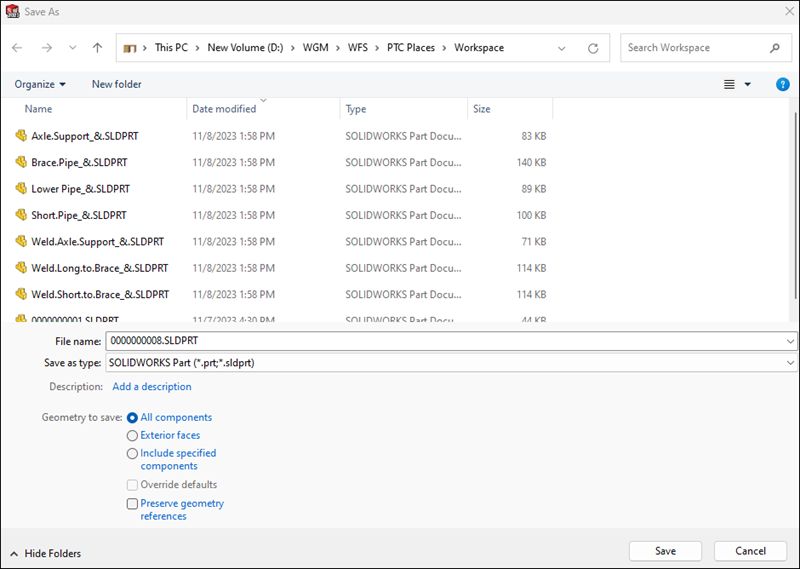
 | Vous ne pouvez pas enregistrer un assemblage en tant qu'article dans l'espace de travail Windchill lorsque vous sélectionnez Include specified components dans la fenêtre Save As de SOLIDWORKS. |
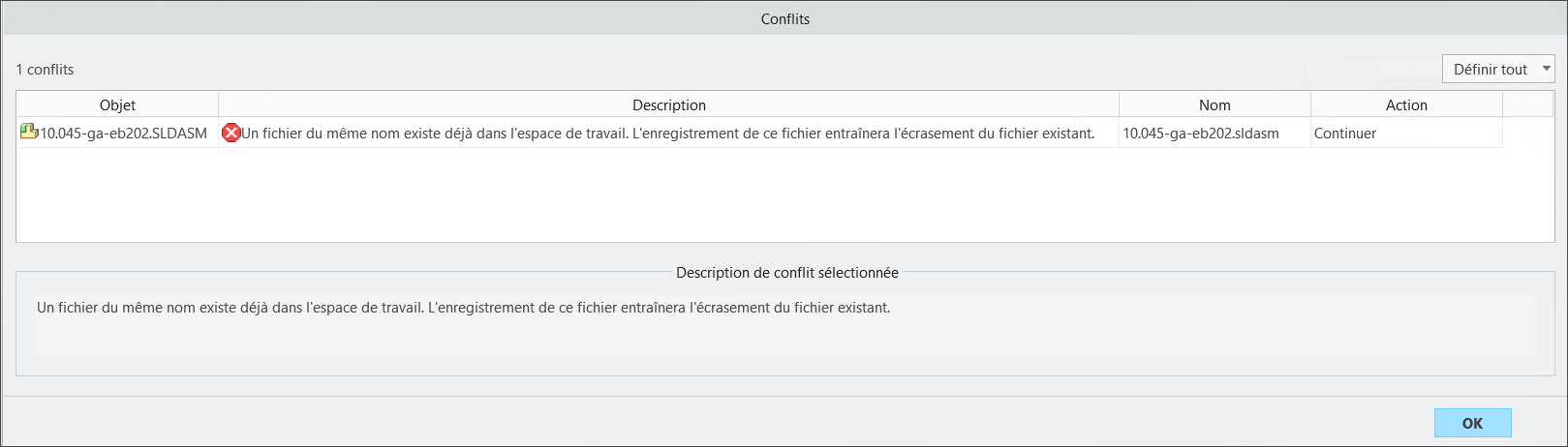
Chaque document CAO stocké dans l'espace de travail Windchill doit porter un nom unique. Si vous tentez d'enregistrer un objet sous un nom qui existe déjà dans la base de données, la fenêtre Conflits s'affiche. Cette fenêtre décrit les problèmes de conflits et vous permet de les résoudre. Vous pouvez soit résoudre les conflits individuellement en sélectionnant des valeurs dans la colonne Action, soit résoudre tous les conflits à l'aide de la commande Définir tout.
La commande Save As vous permet d'enregistrer l'objet sous un nom différent et dans un autre format de fichier. Le tableau ci-après affiche les différents formats de fichier pris en charge par Windchill Workgroup Manager for SOLIDWORKS.
Type de fichier | Format |
|---|---|
Fichier de pièce SOLIDWORKS | |
Format de fichier | Format SOLIDWORKS |
Parasolid | Part.X_T |
IGES | Part.iges/igs |
STEP | Part.step/stp |
ACIS | Part.sat |
VDA-FS | Part.vda |
Fichier d'assemblage SOLIDWORKS | |
Format de fichier | Format SOLIDWORKS |
Parasolid | Assembly.X_T |
IGES | Assembly.iges/igs |
STEP | Assembly.step/stp |
Fichier de dessin SOLIDWORKS | |
Format de fichier | Format SOLIDWORKS |
DWG | Drawing1.dwg |
DXF | Drawing1.dxf |
 | • Pour charger le contenu du modèle après une opération Save ou Save As, vous devez définir la valeur de la préférence Charger après un enregistrement natif sur Oui. • Pour éviter de charger les erreurs lors de l'enregistrement des documents CAO aux formats .dwg et .dxf dans un espace de travail, vous devez installer l'adaptateur AutoCAD pour SOLIDWORKS. |
| | Lorsque vous ouvrez un assemblage multiniveau dans SOLIDWORKS et que vous utilisez l'action d'espace de travail Enregistrer sous avec l'action Mettre à jour les parents sur un objet enfant d'un sous-assemblage à partir de Windchill Workgroup Manager, seul l'assemblage parent immédiat de cet objet enfant est fermé puis rouvert. Après l'opération d'enregistrement sous, l'objet enregistré en tant qu'enfant est mis à jour dans la structure d'assemblage. |
Pour plus d'informations, consultez la rubrique Utilisation de l'option Espace de travail - Enregistrer sous.
Pour en savoir plus sur la fenêtre Nouveau nom, voir Définition de nouveaux noms.