Enregistrer dans l'espace de travail (Creo Elements/Direct Modeling)
L'action Enregistrer dans l'espace de travail enregistre les objets sélectionnés et charge les données dans l'espace de travail côté serveur.
Lorsque vous cliquez sur > , tous les objets modifiés sont enregistrés dans l'espace de travail Windchill.
Pour exécuter l'action Enregistrer dans l'espace de travail :
1. Dans une session Creo Elements/Direct Modeling, sélectionnez un ou plusieurs objets à enregistrer dans le Navigateur de structure.
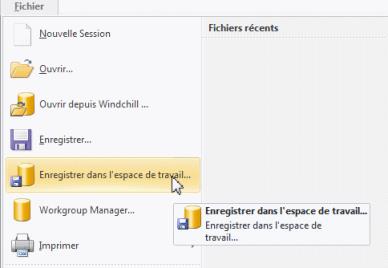
2. Accédez à la fenêtre Enregistrer dans l'espace de travail via l'une des méthodes suivantes :
a. Cliquez sur > .
– ou –
b. Cliquez avec le bouton droit de la souris sur les objets sélectionnés, puis cliquez sur > dans le menu des actions.
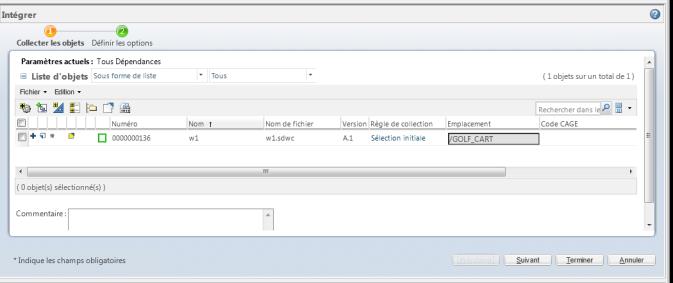
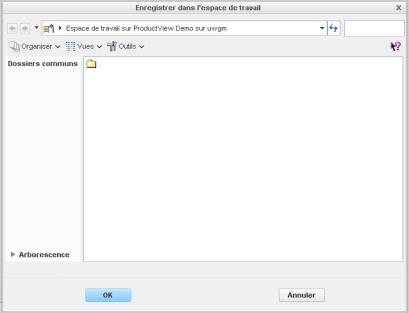
La fenêtre Enregistrer dans l'espace de travail s'ouvre.
 | Lorsque vous enregistrez un dessin Annotation, le dessin 2D et son article 3D correspondant doivent être ouverts en session afin que les liens entre le dessin et l'article soient conservés. |
3. Cliquez sur OK pour enregistrer les données d'objet à l'emplacement de sauvegarde utilisé en dernier lieu, au sein de l'espace de travail.
– ou –
Sélectionnez un autre emplacement via le navigateur Dossiers dans la fenêtre, puis cliquez sur OK.
A partir de la version Creo Elements/Direct Modeling 20.6.2.0, un document CAO est enregistré dans Windchill avec la même version. Par exemple, un fichier créé dans Creo Elements/Direct Modeling 20.6.2.0 est enregistré dans Windchill en tant que fichier Creo Elements/Direct Modeling 20.6.
Il est impossible d'ouvrir les fichiers enregistrés dans Creo Elements/Direct Modeling 20.6.2.0 dans les versions antérieures de Creo Elements/Direct Modeling. Toutefois, les fichiers présentent une compatibilité ascendante, c'est-à-dire que les fichiers enregistrés dans les versions antérieures peuvent être ouverts dans les versions plus récentes de Creo Elements/Direct Modeling.
Ce comportement s'applique à Creo Elements/Direct Modeling 20.6.2.0 ou version ultérieure lorsqu'il est utilisée avec Windchill Workgroup Manager 13.0.0.0 ou version ultérieure.
 | • Dans Windchill, la longueur par défaut des noms d'articles et d'objets de bibliothèque est définie sur un maximum de deux cents (200) caractères. Il est recommandé d'augmenter la longueur de caractères autorisée pour éviter des erreurs lors de l'importation d'objets dans l'espace de travail ou de l'enregistrement (du chargement) des articles et des objets de bibliothèque sur le serveur Windchill. • En cas d'enregistrement ou d'importation de documents CAO dans l'espace de travail, Windchill impose l'unicité des noms de fichiers et des SysID. Si l'une des contraintes d'unicité n'est pas respectée, un conflit survient et les options de résolution appropriées s'affichent dans la fenêtre Conflits. Pour plus d'informations, consultez la rubrique Identificateurs du modèle et conflits d'enregistrement. • Lorsque l'opération Enregistrer dans l'espace de travail est en cours, vous pouvez rencontrer les problèmes suivants : ◦ L'interface utilisateur de l'application CAO est bloquée jusqu'à ce que l'action de l'outil CAO natif soit terminée. ◦ Les actions CAO de la page Espace de travail restent disponibles. ◦ Un indicateur de progression indique que l'action est exécutée en arrière-plan. Vérifiez régulièrement le statut afin d'identifier les erreurs ou les échecs éventuels. Cliquez sur l'icône Gestion des événements pour corriger les erreurs ou résoudre les conflits. |
Enregistrer des fichiers dans une version précédente de Creo Elements/Direct Modeling
Vous pouvez enregistrer les fichiers dans un format de version antérieur de Creo Elements/Direct Modeling à l'aide de la fonction LISP suivante : (sd-uwgm-set-back-version-as-default-file-version 1)
Cette fonction est prise en charge dans Creo Elements/Direct Modeling version 20.8.1.0 ou ultérieure lorsqu'elle est utilisée avec Windchill Workgroup Manager version 13.1.2.0 ou ultérieure.
Après l'activation de la fonction LISP, toutes les données sont enregistrées dans le format de version précédent de Creo Elements/Direct Modeling.
Par exemple, les fichiers de Creo Elements/Direct Modeling version 20.8.1.0 peuvent être enregistrés dans la version 20.7.x.x.
| | Les fichiers de Creo Elements/Direct Modeling version 20.8.1.0 ne peuvent pas être enregistrés directement dans la version 20.6.x.x. |
Pour désactiver l'enregistrement des fichiers dans les versions précédentes, utilisez la fonction LISP suivante : (sd-uwgm-set-back-version-as-default-file-version 0)
Pour vérifier si la fonction LISP est activée ou désactivée, utilisez : (DISPLAY (sd-uwgm-inq-back-version-as-default-file-version))