Désigner des objets du modèle et créer des éléments du modèle
Pour désigner un objet du modèle, cliquez sur > > et utilisez la boîte de dialogue Désigner. Pour plus d'informations, consultez la rubrique A propos de l'accès aux informations de niveau fonction des modèles PTC Creo dans le Centre d'aide Creo.
Corps et fonctions désignés
Pour désigner des corps et une fonction,
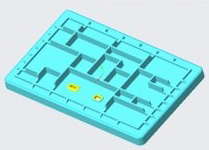
1. Dans Creo, créez une géométrie.
2. Cliquez sur > > . La boîte de dialogue Désigner s'ouvre.
3. Dans l'onglet Objet, sélectionnez le corps et la fonction que vous souhaitez associer à l'article. Vous devez spécifier l'extension.
 | Les fonctions et les corps ne peuvent pas être marqués comme caractéristiques de contrôle. Seules les annotations peuvent être marquées comme caractéristiques de contrôle. |
4. Cliquez sur > > . Le document CAO est à présent enregistré dans la base de données Windchill.
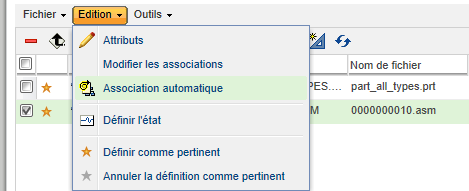
5. Dans Windchill, sélectionnez le document CAO, puis cliquez sur > .
6. Dans la boîte de dialogue Association automatique, spécifiez le Type d'association des objets.
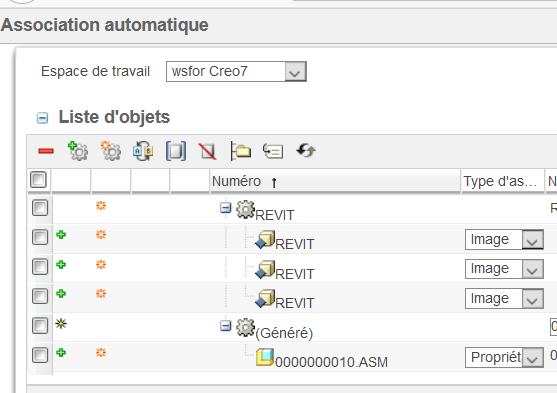
7. Cliquez sur Intégrer. Les associations sont désormais visibles dans la nomenclature et la structure CAO.
Annotations désignées
Pour désigner une fonction dans l'annotation,
1. Créez des annotations dans Creo Parametric.
2. Si vous le souhaitez, cliquez sur > > , puis sélectionnez Désigner et Caractéristiques de contrôle.
3. Intégrez le document CAO dans Windchill avec l'option Associer automatiquement les articles aux documents CAO sélectionnée. Le document CAO est désormais disponible dans Windchill.
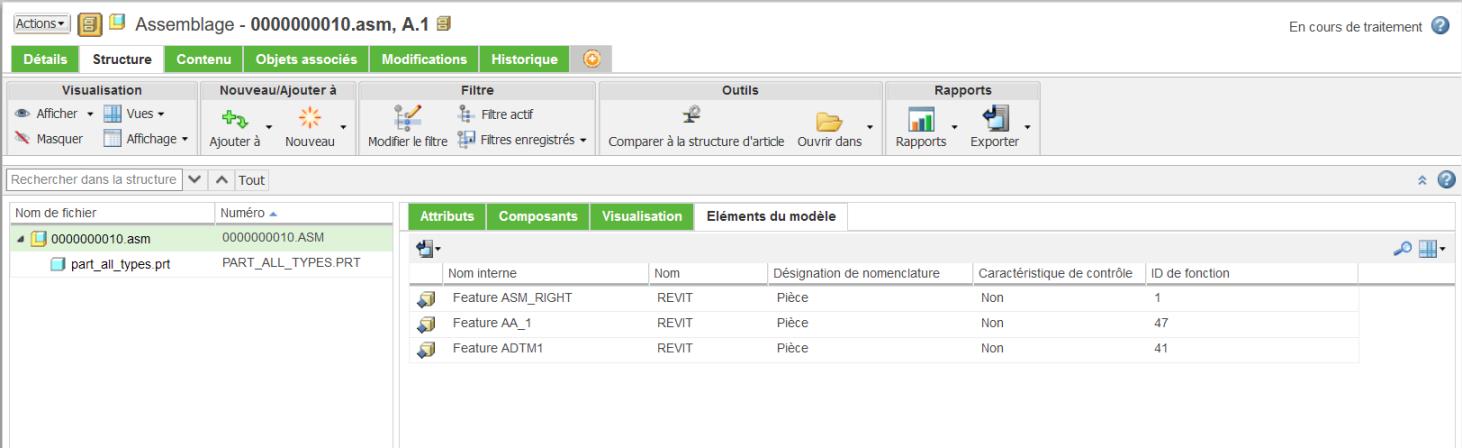
4. Cliquez sur Structure et notez les éléments du modèle associés au document CAO. Voici un exemple :
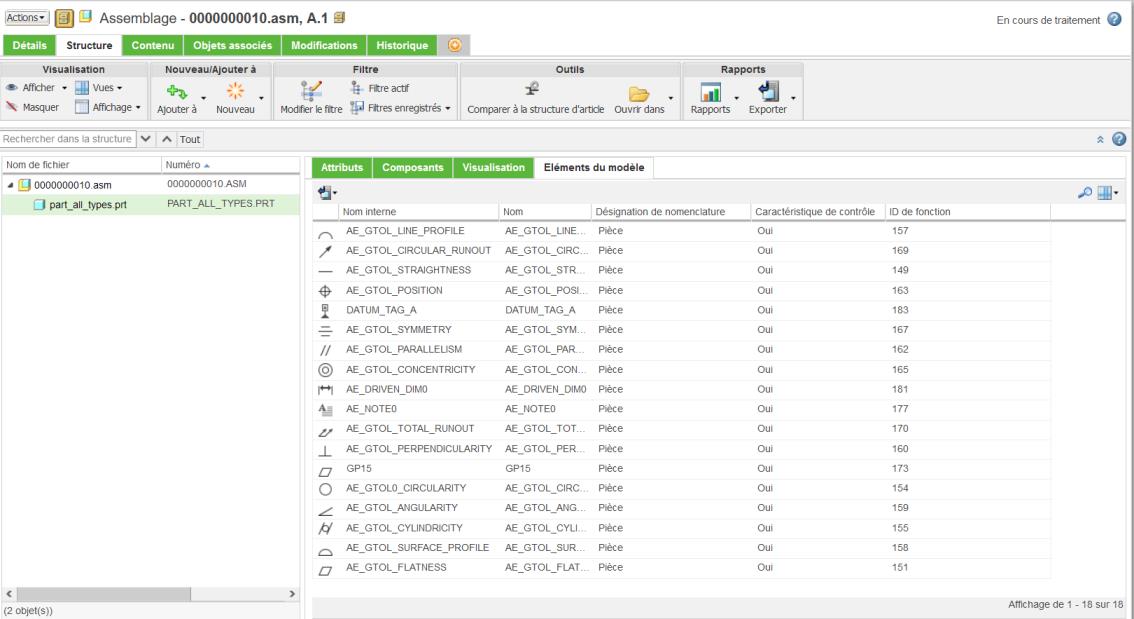
Vous pouvez maintenant utiliser ces caractéristiques de contrôle désignées dans la nomenclature pour créer des instructions de fabrication. Pour plus d'informations, consultez la rubrique Utilisation du Transformateur de nomenclature.
Matériau d'ingénierie désigné
Les matériaux d'ingénierie sont automatiquement désignés lors de l'affectation des matériaux.
Pour ajouter un matériau à un article et l'affecter simultanément à un ou plusieurs corps, procédez comme suit :
1. Dans l'arbre du modèle, sélectionnez l'article CAO.
2. Cliquez avec le bouton droit et sélectionnez Modifier matière. La boîte de dialogue Matières s'affiche.
3. Pour sélectionner un matériau d'ingénierie dans Windchill, cliquez sur Serveur de matières et double-cliquez sur un matériau d'ingénierie.
4. Cliquez sur OK. La boîte de dialogue Matières se ferme et la matière sélectionnée est affectée aux corps par défaut.
| | Si mass_property_calculate est défini sur automatique, les propriétés massiques sont mises à jour en fonction de la densité de la matière sélectionnée. |
5. Intégrez le document CAO dans Windchill avec l'option Associer automatiquement les articles aux documents CAO sélectionnée. Le document CAO est désormais disponible dans Windchill.
6. Accédez à l'onglet d'informations personnalisées et ajoutez le tableau Matériel d'ingénierie pour afficher les informations.
| | La désignation de matériau d'ingénierie est prise en charge à partir de Creo 12.0.0.0 et versions ultérieures. |