Tabla Asignaciones de formación de plan
La tabla Asignaciones de formación de plan de Windchill ayuda a los planificadores de documentos controlados a gestionar detalles de formación, como los intervalos, los plazos y los grupos de formación asignados para los documentos controlados afectados por una notificación de cambio o una tarea de cambio.
Aunque la tabla no forma parte de la interfaz por defecto de Windchill, se puede añadir mediante las Plantillas de formulario de tarea y es una función fija integrada que agiliza el seguimiento de la formación dentro del mismo espacio de trabajo.
Acceso a la tabla Asignaciones de formación del plan
La tabla Asignaciones de formación de plan no forma parte de la interfaz de usuario por defecto cuando se instala Windchill por primera vez. Se puede incorporar a una página de Tarea de cambio mediante Plantillas de formulario de tarea.
En los siguientes pasos se muestra cómo añadir esta tabla cuando se trabaja con una instalación nueva y predefinida:
1. Inicie sesión en Windchill como administrador.
2. Vaya a > > y pulse en el icono Crear tarea a partir de plantilla  .
.
.Se abre la ventana Nueva plantilla de formulario de tarea.
3. En la ventana Nueva plantilla de formulario de tarea, realice lo siguiente:
a. Escriba el nombre que desee para la plantilla en el campo Nombre de plantilla.
b. En la lista desplegable Clase de sujeto, seleccione wt.change2.WTChangeOrder2|com.ptc.ControlledDocChangeAndTraining.
c. Seleccione la opción adecuada de la lista desplegable Tipo de tarea.
d. Escriba una breve descripción en el campo Descripción.
e. En la sección Personalizar fichas, seleccione Configurar en asistente.
La ventana se expande para mostrar opciones adicionales.
f. Pulse en el icono  para crear una nueva ficha en la sección Fichas.
para crear una nueva ficha en la sección Fichas. | Al añadir una ficha, se activa el campo Tablas/Atributos. |
g. Pulse en el icono Editar  , desplácese hacia abajo, seleccione Asignaciones de formación de plan y, a continuación, pulse en Aceptar.
, desplácese hacia abajo, seleccione Asignaciones de formación de plan y, a continuación, pulse en Aceptar.h. Añada las Tablas/Atributos adicionales que prefiera.
4. Vaya a > > y busque la plantilla denominada Documentos controlados de notificación de cambio y formación versión 2.
5. Pulse con el botón derecho del ratón en el nombre de la plantilla y seleccione Editar.
Se abre el flujo de trabajo Documentos controlados de notificación de cambio y formación versión 2.
6. En este flujo de trabajo de plantilla, realice lo siguiente:
a. Seleccione Create Training and Set Deadline.
Se abre la ventana Create Training and Set Deadline.
b. En la ficha Actividad, seleccione Nativo en la lista desplegable Formato de plantilla. Seleccione el nombre de la plantilla de formulario de tarea que ha creado anteriormente en el campo Nombre de plantilla y pulse en Aceptar.
c. En la ficha Variables, seleccione y borre individualmente las siguientes variables: TrainingDeadline, LinkToTraining, trainingInterval y trainingIntervalLeadTime.
d. Pulse con el botón derecho del ratón en la flecha que conecta Create Training and Set Deadline y Populate Deadline and URL on PBO, y seleccione Borrar vínculo para eliminar el vínculo.
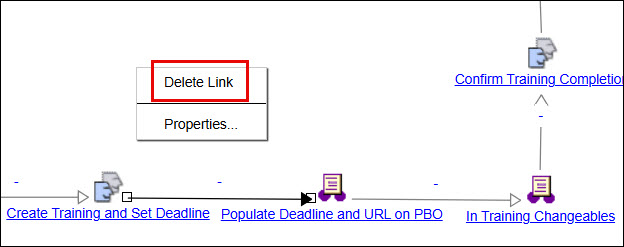
e. Dibuje una nueva flecha entre Create Training and Set Deadline y In Training Changeables.
f. Vaya a Fichero, guarde los cambios y aplique Archivar a la plantilla de flujo de trabajo.
| | Para los pasos del 4 al 6, se recomienda crear un flujo de trabajo personalizado en lugar de modificar la versión estándar del flujo de trabajo. Los pasos que se proporcionan aquí solo sirven de ejemplo para demostrar cómo se puede ajustar el flujo de trabajo para mostrar la tabla Asignaciones de formación de plan. |
Como resultado de completar estos pasos, la tabla Asignaciones de formación de plan aparece ahora en la página de Tarea de cambio Create Training and Set Deadline para las tareas recién creadas.
Barra de herramientas
Las siguientes opciones de menú están disponibles en la barra de herramientas de la tabla Asignaciones de formación de plan.
Icono | Acción | Descripción | ||
|---|---|---|---|---|
 | Expandir | Al pulsar en este icono, se muestran los grupos de formación vinculados a los documentos controlados seleccionados. Si no se selecciona ningún documento, se muestran los grupos de formación de todos los documentos de la tabla. | ||
 | Contraer | Al pulsar en este icono, se ocultan los grupos de formación que se muestran en la vista expandida. | ||
 | Copiar el objeto seleccionado | Permite colocar una copia del objeto seleccionado temporalmente en el portapapeles. | ||
 | Pegar | Permite pegar los objetos añadidos al portapapeles.
| ||
 | Asignar grupos de formación | Designa qué grupo de formación es responsable de completar o gestionar la formación asociada al documento controlado. | ||
 | Asignar detalles de formación | Se utiliza para especificar información clave relacionada con la formación para un documento controlado. | ||
 | Archivar | Se utiliza para finalizar y guardar los cambios realizados en un documento. | ||
 | Extraer | Se utiliza para bloquear el documento y realizar cambios en él. | ||
 | Cancelar extracción de objeto | Se utiliza para descartar los cambios realizados en el objeto mientras estaba extraído. |
Nombres de columna de tabla
Las siguientes columnas están disponibles en la tabla Asignaciones de formación de plan.
Name | Description | ||
|---|---|---|---|
Estatus general | Muestra el estado de extracción actual del objeto. | ||
Tipo | Permite mostrar el icono específico de tipo del objeto. | ||
Nombre | Muestra el atributo de nombre del objeto. | ||
Número de documento | Identificador único de un documento específico. | ||
Código CAGE | Aquí se especifica el identificador de organización exclusivo global en el que está registrada la organización. | ||
Versión del documento | Muestra la iteración específica de un documento que refleja los cambios o actualizaciones realizados a lo largo del tiempo. | ||
Estado | Indica el estado actual del ciclo de vida de un objeto. | ||
Ver información | Muestra un icono que enlaza con la página de información del objeto. | ||
Vínculo de formación | Se muestra un URL que permite al usuario acceder a la formación.
| ||
Fecha límite de la formación | Muestra la fecha en la que debe completarse la formación asignada. | ||
Formación sobre la versión | Indica si la formación se debe activar automáticamente cuando se libera oficialmente un documento controlado. | ||
Intervalo de formación | Especifica el intervalo de repetición para la formación, en días. Por ejemplo, un valor de 365 indica formación anual. | ||
Plazo de intervalo de formación | Especifica el número de días antes de la siguiente formación programada en la que el usuario recibe una tarea de nueva formación. Por ejemplo, un valor de 30 asigna la tarea con 30 días de antelación. |
Asistente Asignar detalles de formación
El asistente Asignar detalles de formación está diseñado para soportar la tabla Asignaciones de formación de plan. Se pueden asignar y editar atributos de formación para varios documentos de control de forma eficaz.
Para obtener más información, consulte Edición de varios documentos.