Búsqueda de datos existentes
Para buscar en la base de datos de Windchill, utilice el campo de Buscar palabras clave disponible en la parte superior de cualquier página de Windchill dentro del explorador de Windchill Workgroup Manager integrado.
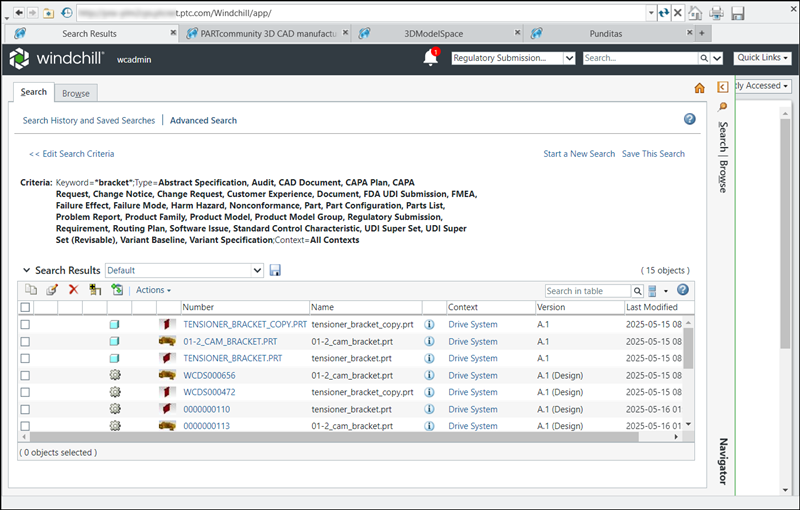
También se puede utilizar la página Búsqueda avanzada de la ficha Buscar en Windchill, que permite especificar criterios de búsqueda adicionales, como palabras clave y atributos.
Las búsquedas que son específicas de un contexto se pueden realizar en el explorador de carpetas del contexto actual.
 | La capacidad para buscar y recuperar información depende de las directivas de control de acceso implementadas en la compañía. Un objeto puede existir en la base de datos de Windchill, pero puede que no aparezca en los resultados de la búsqueda debido a estas directivas. Siempre se realiza una búsqueda global en todos los contextos a los que tiene acceso. |
Utilice el siguiente procedimiento para realizar una búsqueda global:
1. En la página Búsqueda avanzada, seleccione uno o más tipos de objeto específicos, o Todos los tipos, en el menú desplegable de la izquierda. Todos los tipos es la opción seleccionada por defecto.
| | Para modificar la lista de tipos de objeto disponibles, cambie la preferencia Lista de tipos por defecto para la búsqueda global. Cambie las preferencias de usuario con la utilidad Administración de preferencias. Acceda a sus preferencias desde el menú > > , situado en el lado derecho de la barra de cabecera de Windchill. |
2. Escriba una o más palabras en el campo de búsqueda. El texto separado por espacios se interpreta como cadenas de búsqueda independientes unidas por un operador AND.
| | • Todas las búsquedas de Windchill se realizan sin distinción entre mayúsculas y minúsculas. • Los comodines se pueden utilizar con las cadenas de texto introducidas en el campo de búsqueda. Los asteriscos (*) introducidos en el centro o al final de la cadena de texto se reemplazan por cero o más caracteres en la búsqueda. Un signo de interrogación (?) se reemplaza por un solo carácter. • Un comodín de asterisco introducido al principio de una cadena de texto tiene un significado especial. Hace que la búsqueda se realice con valores de atributo asignados especificados (Nombre y Número por defecto). Un asterisco al principio de una cadena de texto también se reemplaza por cero o más caracteres en el valor de atributo asignado. Por ejemplo, si se introduce la cadena de texto *control en el campo de búsqueda, se busca un artículo con el nombre Control y también un documento que contenga la palabra control. En este comportamiento se supone que Windchill Index Search está instalado. • Windchill Index Search soporta la lematización. La lematización utiliza las formas de la palabra base introducida en el campo de palabra clave para realizar la búsqueda en el índice de palabras clave. Por ejemplo, si se introduce revis el campo de palabra clave, la búsqueda puede devolver objetos que contengan las palabras revisión, revisado o revisar como valores de atributo o en el contenido del objeto. |
3. Pulse en el icono de búsqueda  o pulse Intro para iniciar la búsqueda.
o pulse Intro para iniciar la búsqueda.4. Los resultados de la búsqueda se muestran en la tabla Resultados de la búsqueda de la ficha Buscar.
| | • El resultado de la búsqueda se puede guardar para utilizarlo más adelante. Para ello, pulse en Guardar esta búsqueda en la esquina superior derecha de la ventana de búsqueda. • También se puede realizar una búsqueda en los resultados de la búsqueda. |
 | Para detener una búsqueda que tarde demasiado tiempo, pulse en el icono de cancelación  al lado del indicador de progreso de la búsqueda sobre la tabla Resultados de la búsqueda. al lado del indicador de progreso de la búsqueda sobre la tabla Resultados de la búsqueda. |
Características de la búsqueda
• Los resultados resumidos de la búsqueda se indican en una tabla en la parte inferior del panel y muestran el icono para abrir en herramienta CAD, el icono del tipo de fichero de aplicación CAD, el nombre de documento CAD, así como la versión y el estado del documento CAD.
◦ Si se pulsa en el icono de Abrir en herramienta CAD, se abrirá el modelo en su aplicación CAD. Para obtener más información, consulte Apertura de objetos desde los resultados de la búsqueda.
◦ Si se pulsa en el vínculo del Nombre del documento CAD, se mostrará la página de detalles del documento CAD en el explorador de contenido. En la página de información se muestran controles para extraer o descargar el documento CAD.
• Los resultados de la búsqueda detallada se muestran en una tabla en el explorador de contenido. En la tabla de resultados de la búsqueda se muestran columnas para los elementos siguientes: icono de tipo de fichero, Número, Nombre, Contexto, Estado y los valores de Última modificación y Fecha de creación del objeto.
Los documentos CAD se pueden extraer directamente si se selecciona uno o más objetos de la lista de resultados de la búsqueda y se pulsa en Extraer del menú contextual. Al pulsar en el vínculo de número de la columna Número, aparecerá la página de detalles con más opciones para realizar acciones en el objeto.
• Al pulsar en Despejar, se quitarán los criterios de búsqueda
• Al pulsar en Guardar esta búsqueda, aparecerá la ventana Guardar esta búsqueda en la que se puede asignar un nombre a los criterios de búsqueda y luego guardarlos.