Inicio de Creo View desde Windchill
Resumen
Creo View Desktop se puede iniciar mediante la acción Abrir en Creo View en varias ubicaciones de Windchill desde ordenadores de escritorio con Creo View instalado. Al iniciar Creo View Desktop desde Windchill, el cliente se comunica con Windchill para recuperar los datos que se deben mostrar al usuario. Anteriormente, Windchill estaba configurado para iniciar Creo View mediante un plug-in de explorador.
Los exploradores Web están dejando de soportar los plug-ins. Ya no hay complementos para Google Chrome, Firefox ni Microsoft Edge. Para obtener más información, consulte CS 222882.
Por lo tanto, se proporciona un nuevo mecanismo para iniciar la acción Abrir en Creo View desde Windchill sin utilizar un plug-in de explorador. El nuevo mecanismo inicia Creo View desde un nuevo ejecutable, independientemente del explorador que utilice el usuario. Por defecto, Windchill está configurado para utilizar Creo View Agent para abrir Creo View, pero el administrador puede cambiar al mecanismo de plug-in al modificar la configuración de Windchill que se describe en Configuraciones del explorador a continuación.
Este cambio no afecta a la apertura de las instancias de Creo View integradas, tales como las imágenes reducidas del panel de visualización y de la navegación de imágenes reducidas. Por el mismo motivo, se proporciona un nuevo mecanismo, WebGL, para soportar el navegador de imágenes reducidas. Para obtener más información sobre la visualización de imágenes reducidas con WebGL, vaya a Creo View WebGL Viewer al final de este capítulo.
Inicio de Creo View desde Windchill
El explorador del usuario inicia un nuevo proceso, Creo View Agent. Creo View Agent funciona como un ejecutable independiente fuera del explorador del usuario. Internet Explorer está integrado en Creo View Agent. Este explorador integrado se utiliza para la autentificación y la comunicación con Windchill. Creo View Agent inicia Creo View Desktop y gestiona la comunicación con Windchill.
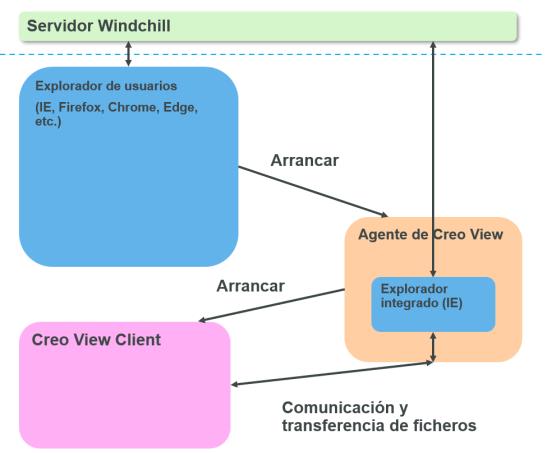
Creo View Agent funciona según la siguiente secuencia:
1. El explorador inicia Creo View Agent en cada solicitud para iniciar Creo View.
◦ El instalador de Creo View asocia un protocolo de URI personalizado, creoview://, en el Registro de Windows mediante el ejecutable pvagent.exe.
◦ El explorador inicia el ejecutable asociado que proporciona el URL como un argumento de la línea de comandos.
◦ En el URL de inicio se incluye el URL base de Windchill, el nombre de usuario de Windchill, el ID de contexto de la sesión de Windchill y las opciones necesarias. La información se entrega como una cadena JSON codificada en Base64.
2. Creo View Agent realiza una verificación para ver si hay otros procesos de Creo View Agent en ejecución.
◦ Si hay otros procesos, y uno corresponde a esta combinación de servidor Windchill/usuario de Windchill, la solicitud se remite a dicho proceso de Creo View Agent (ya autenticado y abierto) y se cierra el proceso actual de Creo View Agent.
◦ Si no hay procesos o no se encuentra ninguna coincidencia de servidor Windchill/usuario de Windchill, este proceso de Creo View Agent gestionará la solicitud.
3. Cuando Creo View Agent se inicia por primera vez, utiliza el explorador integrado (Internet Explorer) para ponerse en contacto con el URL de Windchill base y permite la autentificación.
◦ Contiene un cuadro de diálogo de autentificación del explorador para la autentificación básica.
◦ Para la autentificación basada en formularios se muestra una ventana con la ventana del explorador integrada en ella.
◦ El nombre de usuario que se utiliza para la autentificación de Creo View Agent debe ser el mismo nombre de usuario que se utiliza en la sesión del explorador en la que se ha iniciado la acción Abrir en Creo View.
4. Creo View Agent inicia Creo View como una aplicación independiente. No se integra en una ventana del explorador.
◦ Es posible abrir varias sesiones de Creo View al mismo tiempo.
◦ El usuario puede añadir datos a una sesión abierta de Creo View seleccionada.
5. Creo View distribuye todas las solicitudes http a través de Creo View Agent, de forma similar a como lo hace el plug-in de Creo View en el explorador.
◦ La sesión del explorador integrado de Creo View Agent gestiona las solicitudes http.
◦ Por consiguiente, toda la interacción del explorador de Creo View se realiza con Internet Explorer.
6. El proceso de tiempo de espera de Creo View Agent inicia cuando se cierran las sesiones de Creo View. Si Creo View Agent aún está en ejecución, el usuario puede abrir nuevas sesiones de Creo View. El valor de tiempo de espera por defecto es de 5 minutos. Para cambiar la configuración del tiempo de espera, consulte Configuraciones del explorador a continuación.
 | • En resumen, se utiliza el mismo Creo View Agent para varias solicitudes si las solicitudes corresponden al mismo servidor Windchill y el mismo usuario de Windchill. • Las solicitudes para iniciar Creo View pueden proceder de cualquier combinación de exploradores que se soporten en Windchill. Los datos de distintas sesiones de explorador ahora se pueden combinar en una sesión de Creo View, siempre y cuando se inicien desde el mismo servidor Windchill y el mismo usuario de Windchill. |
Configuración de la plataforma de visor por defecto
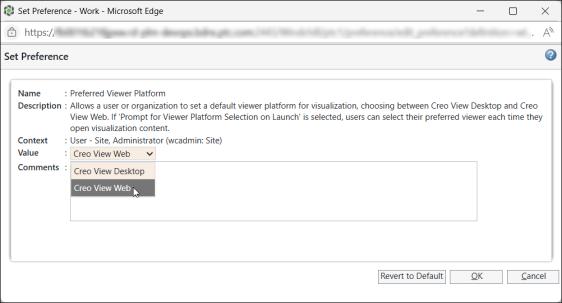
El usuario o administrador puede definir la plataforma de visor por defecto mediante la preferencia > . Si la preferencia se define en Sí, Windchill se abre la representación para la plataforma especificada de Creo View.
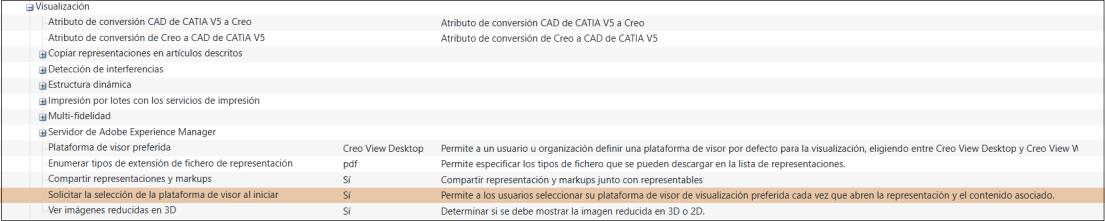
También tiene la opción de definir si se le solicitará que seleccione el visor de visualización para abrir la representación mediante la preferencia > . Si la preferencia se define en Sí, Windchill se le pedirá que seleccione el visor de visualización.
Apertura de Creo View desde Windchill
Al realizar la acción Abrir en Creo View, en el explorador se muestra un mensaje de aviso en el que se indica que se está por iniciar la aplicación especificada. Seleccione o despeje la casilla sobre si se debe recordar la selección para esta aplicación y seleccione el botón de confirmación del explorador para iniciar el programa.
• Creo View se abre en una ventana independiente y se cargan los datos.
• Si ya hay una o varias sesiones de Creo View abiertas, el cuadro de diálogo Abrir en Creo View se abre con una lista de las sesiones abiertas.
◦ Para abrir a una nueva sesión, seleccione Crear una sesión nueva.
◦ Para añadir a una sesión existente, seleccione la sesión de la lista.
Configuraciones del explorador
El administrador puede cambiar las opciones de las siguientes dos configuraciones de Windchill.
• El valor de tiempo de espera se configura (en segundos) mediante una opción de configuración de wvs.properties. La opción de configuración por defecto es de 300 segundos (5 minutos).
-<Property default="300" name="wvs.openincreoview.session.timeout"/>
Si el valor de la propiedad se define en 0, Creo View Agent se cierra cuando se cierre la última sesión de Creo View.
• Por defecto, el nuevo mecanismo se utiliza para iniciar Creo View. Los usuarios de Firefox e Internet Explorer pueden iniciar Creo View mediante el mecanismo de plug-in al realizar cambios en esta configuración.
<Property default=“false" name="wvs.openincreoview.use.plugin.ie"/>
<Property default=“false" name="wvs.openincreoview.use.plugin.firefox"/>
<Property default=“false" name="wvs.openincreoview.use.plugin.firefox"/>
En Google Chrome y otros exploradores, use siempre el mecanismo nuevo.