Tabelle "Trainingszuweisungen für Plan"
Über die Tabelle Trainingszuweisungen für Plan in Windchill können Planer kontrollierter Dokumente Trainingsdetails wie Intervalle, negative Zeitabstände und zugewiesene Trainingsgruppen für kontrollierte Dokumente verwalten, die von einer Änderungsnachricht oder einer Änderungsaufgabe betroffen sind.
Obwohl die Tabelle nicht Teil der Standardbenutzeroberfläche von Windchill ist, kann sie mithilfe der Aufgabenformular-Vorlagen hinzugefügt werden. Es handelt sich um eine feste, integrierte Funktion, mit der sich die Trainingsnachverfolgung innerhalb desselben Workspace optimieren lässt.
Auf die Tabelle "Trainingszuweisungen für Plan" zugreifen
Wenn Windchill zum ersten Mal installiert wird, ist die Tabelle Trainingszuweisungen für Plan nicht Teil der Standardbenutzeroberfläche. Sie kann mithilfe von Aufgabenformular-Vorlagen in eine Änderungsaufgaben-Seite integriert werden.
Die folgenden Schritte zeigen, wie Sie diese Tabelle hinzufügen, wenn Sie mit einer frischen Standardinstallation arbeiten:
1. Melden Sie sich als Administrator bei Windchill an.
2. Wechseln Sie zu > > , und klicken Sie auf das Symbol Aufgabenformular-Vorlage erstellen  .
.
.Das Fenster Neue Aufgabenformular-Vorlage wird geöffnet.
3. Gehen Sie im Fenster Neue Aufgabenformular-Vorlage wie folgt vor:
a. Geben Sie den gewünschten Namen für die Vorlage in das Feld Vorlagenname ein.
b. Wählen Sie in der Dropdown-Liste Objektklasse die Option wt.change2.WTChangeOrder2|com.ptc.ControlledDocChangeAndTraining aus.
c. Wählen Sie die entsprechende Option in der Dropdown-Liste Aufgabentyp aus.
d. Geben Sie im Feld Beschreibung eine kurze Beschreibung ein.
e. Wählen Sie im Abschnitt Registerkarten anpassen die Option Im Assistenten konfigurieren aus.
Das Fenster wird erweitert, um zusätzliche Optionen anzuzeigen.
f. Klicken Sie auf das Symbol  , um eine neue Registerkarte im Abschnitt Registerkarten zu erstellen.
, um eine neue Registerkarte im Abschnitt Registerkarten zu erstellen. | Durch Hinzufügen einer Registerkarte wird das Feld Tabellen/Attribute aktiviert. |
g. Klicken Sie auf das Symbol Bearbeiten  , führen Sie einen Bildlauf nach unten durch, wählen Sie Trainingszuweisungen für Plan aus, und klicken Sie dann auf OK.
, führen Sie einen Bildlauf nach unten durch, wählen Sie Trainingszuweisungen für Plan aus, und klicken Sie dann auf OK.h. Fügen Sie ggf. zusätzliche Tabellen/Attribute hinzu.
4. Wechseln Sie zu > > , und suchen Sie nach der Vorlage Änderungsnachricht und kontrollierte Dokumente für Training - Version 2.
5. Klicken Sie mit der rechten Maustaste auf den Vorlagennamen, und wählen Sie Bearbeiten aus.
Der Workflow Änderungsnachricht und kontrollierte Dokumente für Training - Version 2 wird geöffnet.
6. Gehen Sie in diesem Vorlagen-Workflow wie folgt vor:
a. Wählen Sie Create Training and Set Deadline aus.
Das Fenster Create Training and Set Deadline wird geöffnet.
b. Wählen Sie auf der Registerkarte Aktivität die Option Nativ aus der Dropdown-Liste Vorlagenformat aus. Wählen Sie den Namen der Aufgabenformular-Vorlage, die Sie zuvor erstellt haben, im Feld Vorlagenname aus, und klicken Sie auf OK.
c. Wählen Sie auf der Registerkarte Variablen die folgenden Variablen einzeln aus, und löschen Sie sie: TrainingDeadline, LinkToTraining, trainingInterval und trainingIntervalLeadTime.
d. Klicken Sie mit der rechten Maustaste auf den Pfeil zwischen Create Training and Set Deadline und Populate Deadline and URL on PBO, und wählen Sie Link löschen aus, um den Link zu entfernen.
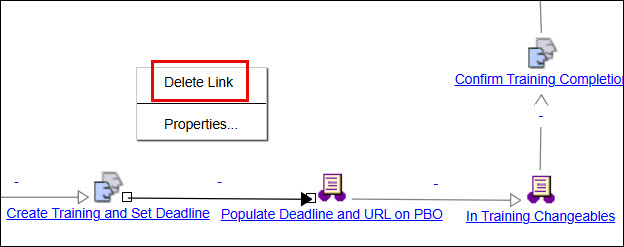
e. Zeichnen Sie einen neuen Pfeil zwischen Create Training and Set Deadline und In Training Changeables.
f. Gehen Sie zu Datei, speichern Sie die Änderungen, und führen Sie das Einchecken der Workflow-Vorlage durch.
| | Für die Schritte 4 bis 6 empfiehlt es sich, einen benutzerdefinierten Workflow zu erstellen, anstatt die Standardversion des Workflows zu ändern. Die hier aufgeführten Schritte sind nur als Beispiel gedacht, um zu demonstrieren, wie der Workflow angepasst werden kann, damit die Tabelle Trainingszuweisungen für Plan angezeigt wird. |
Die Tabelle Trainingszuweisungen für Plan wird nach Abschluss dieser Schritte jetzt auf der Änderungsaufgabenseite Create Training and Set Deadline für alle neu erstellten Aufgaben angezeigt.
Symbolleiste
Die folgenden Menüoptionen sind in der Symbolleiste der Tabelle Trainingszuweisungen für Plan verfügbar.
Symbol | Aktion | Beschreibung | ||
|---|---|---|---|---|
 | Erweitern | Wenn Sie auf dieses Symbol klicken, werden die mit den ausgewählten kontrollierten Dokumenten verknüpften Trainingsgruppen angezeigt. Ist kein Dokument ausgewählt, werden die Trainingsgruppen für alle Dokumente in der Tabelle angezeigt. | ||
 | Reduzieren | Wenn Sie auf dieses Symbol klicken, werden die in der erweiterten Ansicht angezeigten Trainingsgruppen ausgeblendet. | ||
 | Ausgewähltes Objekt kopieren | Platziert eine Kopie des ausgewählten Objekts vorübergehend in der Zwischenablage. | ||
 | Einfügen | Fügt Objekte ein, die der Zwischenablage hinzugefügt wurden.
| ||
 | Trainingsgruppen zuweisen | Legt fest, welche Trainingsgruppe für das Abschließen oder Verwalten des dem kontrollierten Dokument zugeordneten Trainings verantwortlich ist. | ||
 | Trainingsdetails zuweisen | Dient zur Angabe wichtiger trainingsbezogener Informationen für ein kontrolliertes Dokument. | ||
 | Einchecken | Dient zum Abschließen und Speichern von an einem Dokument vorgenommenen Änderungen. | ||
 | Auschecken | Dient zum Sperren des Dokuments, damit keine Änderungen daran vorgenommen werden können. | ||
 | Auschecken von Objekt abbrechen | Dient zum Verwerfen sämtlicher Änderungen, die am Objekt, während es ausgecheckt war, vorgenommen wurden. |
Tabellenspaltennamen
Die folgenden Spalten sind in der Tabelle Trainingszuweisungen für Plan verfügbar.
Name | Beschreibung | ||
|---|---|---|---|
Allgemeiner Status | Zeigt den aktuellen Auscheckstatus des Objekts an. | ||
Typ | Zeigt das typspezifische Symbol für das Objekt an. | ||
Name | Zeigt das Namensattribut des Objekts an. | ||
Dokumentnummer | Eindeutige ID für ein spezifisches Dokument. | ||
CAGE-Code | Gibt den global eindeutigen Organisations-Identifier an, unter dem die Organisation registriert ist. | ||
Dokumentversion | Zeigt die spezifische Iteration eines Dokuments an, die im Laufe der Zeit vorgenommene Änderungen oder Aktualisierungen widerspiegelt. | ||
Lebenszyklusstatus | Gibt den aktuellen Lebenszyklusstatus eines Objekts an. | ||
Informationen anzeigen | Zeigt ein Symbol an, das als Link zur Informationsseite des Objekts dient. | ||
Trainings-Link | Zeigt eine URL an, über die der Benutzer auf das Training zugreifen kann.
| ||
Trainingsendtermin | Zeigt das Datum an, bis zu dem das zugewiesene Training abgeschlossen werden muss. | ||
Training bei Freigabe | Gibt an, ob das Training automatisch ausgelöst werden muss, wenn ein kontrolliertes Dokument offiziell freigegeben wird. | ||
Trainingsintervall | Gibt das Wiederholungsintervall für Trainings in Tagen an. Ein Wert von 365 gibt beispielsweise ein jährliches Training an. | ||
Negativer Zeitabstand für Trainingsintervall | Gibt an, wie viele Tage vor dem nächsten geplanten Training ein Benutzer eine neue Trainingsaufgabe erhält. Bei einem Wert von 30 wird die Aufgabe z.B. 30 Tage im Voraus zugewiesen. |
Assistent "Trainingsdetails zuweisen"
Der Assistent Trainingsdetails zuweisen unterstützt die Tabelle Trainingszuweisungen für Plan. Sie können Trainingsattribute für mehrere kontrollierte Dokumente effizient zuweisen und bearbeiten.
Weitere Informationen finden Sie unter Mehrere Dokumente bearbeiten.