Aufgaben-Registerkarten im Prozessplan-Browser
Die Aufgaben-Registerkarten im rechten Fensterbereich des Prozessplan-Browsers enthalten Informationen über das im linken Strukturbereich ausgewählte Objekt.
Die folgende Tabelle enthält eine allgemeine Beschreibung für jede Registerkarte, die möglicherweise im Fensterbereich angezeigt wird.
|
Name der Registerkarte
|
Beschreibung
|
||||
|---|---|---|---|---|---|
|
Attribute
|
Zeigt wichtige Attributinformationen zu dem in der Prozessplanstruktur ausgewählten Objekt an.
|
||||
|
Verarbeitungsressourcen
|
Wird verwendet, um die Verarbeitungsressourcen, die der ausgewählten Operation zugeordnet sind, hinzuzufügen, zu entfernen und anzuzeigen. Teil-Tagging für die Ressourcen kann ebenfalls über diese Registerkarte erfolgen.
|
||||
|
Visualisierung
|
Die Registerkarte "Visualisierung" zeigt alle Teile und bearbeiteten Teile, die im Prozessplan zugeordnet sind, und hebt die in der ausgewählten Operation zugeordneten Teile hervor. Im Wiedergabemodus wird jedoch nur eine Untermenge der Teile angezeigt, abhängig von der aktuellen Operation in der Wiedergabe. Diese werden in der Struktur in einem anderen Farbschema hervorgehoben.
Zeigt grafische Bilder aller Objekte mit publizierter Geometrie an, die aus CAD-Modellen generiert wurde, oder wenn Teile eine in Creo View sichtbare Darstellung haben. Durch Auswahl des Bilds eines Objekts wird die Objektstruktur erweitert und das Objekt im Strukturbereich hervorgehoben (Cross-Probing). Durch Auswahl eines Objekts im Strukturbereich wird dasselbe Objekt auf der Registerkarte Visualisierung hervorgehoben.
|
||||
|
Steuereigenschaften
|
Wird zum Hinzufügen, Entfernen, Kopieren, Einfügen und Anzeigen von Steuereigenschaften verwendet.
|
||||
|
Standardverfahren
|
Wird zum Anzeigen und Hinzufügen von Standardverfahren sowie zum Verwalten der Ressourcen verwendet, die einem Standardverfahren zugeordnet sind.
|
||||
|
Generierte Prozesspläne
|
Führt die für den ausgewählten generischen Prozessplan generierten Prozesspläne auf Mit den Symbolleistenaktionen können Sie verschiedene Aktionen auf den generierten Prozessplänen durchführen. Weitere Informationen finden Sie unter Generierte Prozesspläne erstellen.
|
||||
|
Routing-Plan
|
Dient zum Anzeigen einer grafischen Darstellung eines Betriebs und einer Linie. Weitere Informationen finden Sie unter Registerkarte "Routing-Plan".
|
||||
|
Prozessplanfluss
|
Dient zum Anzeigen einer grafischen Darstellung eines Prozessplans. Weitere Informationen finden Sie unter Registerkarte "Prozessplanfluss".
|
||||
|
Dokumentation
|
Auf der Registerkarte Dokumentation können Sie Dokumentzuordnungen anzeigen, hinzufügen, ändern oder entfernen sowie alle verfügbaren Teil-Tags zuordnen. Weitere Informationen finden Sie unter der Registerkarte "Dokumentation".
|
||||
|
Arbeitszentrum-Zuordnung
|
Zeigt eine Liste der dem Prozessplan zugeordneten Betriebe an. Kann anschließend verwendet werden, um Fertigungsstraßen, Kostenbereiche und Arbeitszentrumsgruppen visuell darzustellen. Kann ebenfalls verwendet werden, um Operationen zu lokalisieren. Weitere Informationen finden Sie unter Fertigungsressourcen.
|
||||
|
Verwendung
|
Zeigt die Standardverfahren, Operationen und Sequenzen an, aus denen sich der ausgewählte Prozessplan bzw. die Operation zusammensetzt.
|
||||
|
Teilezuordnung
|
Zeigt die Teile an, die der Operation zugeordnet wurden. Weitere Informationen finden Sie unter Teile zuordnen.
|
 in der Symbolleiste auf der Registerkarte
 |
Obwohl im Strukturbereich die Auswahl mehrerer Elemente möglich ist, können auf den Registerkarten nur die jeweils einem Objekt zugeordneten Informationen angezeigt werden. Demzufolge beziehen sich die Informationen auf den Aufgaben-Registerkarten nur auf das zuletzt ausgewählte Objekt.
|
Sortieren und Filtern auf den Registerkarten des Prozessplan-Browsers
Klicken Sie auf eine Spaltenüberschrift, um die auf den Registerkarten angezeigten Informationen in auf- oder absteigender Reihenfolge basierend auf den Werten in der jeweiligen Spalte zu sortieren. Sie können beispielsweise nach Nummer sortieren. Die aktuelle Reihenfolge wird durch einen nach oben zeigenden Pfeil (aufsteigend) oder nach unten zeigenden Pfeil (absteigend) in der Spaltenüberschrift angegeben.
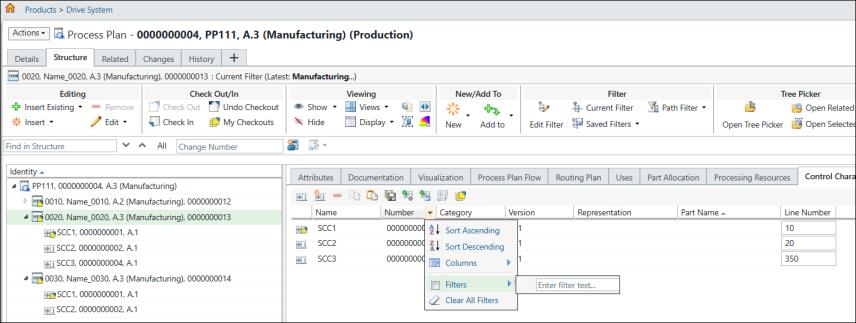
Sie können auch Aktionen auswählen, die Ihnen ermöglichen, Standardansichten oder angepasste Ansichten der Informationsstruktur zu sortieren und zu filtern, indem Sie auf den Pfeil auf der rechten Seite einer Spaltenüberschrift klicken:
Aktionsname | Beschreibung | ||
|---|---|---|---|
Aufsteigend sortieren | Sortiert die Liste der Werte in dieser Spalte in aufsteigender Reihenfolge. | ||
Absteigend sortieren | Sortiert die Liste der Werte in dieser Spalte in absteigender Reihenfolge. | ||
Spalten | Zeigt Kontrollkästchen zum Auswählen der Spalten an, die in der Tabelle angezeigt werden sollen. | ||
Filter | Stellt Optionen zum Filtern der Anzeige der Struktur basierend auf Werten in dieser Spalte bereit.
Wenn ein Filter auf eine Spalte angewendet wird, wird ihr Titel fett und kursiv angezeigt. | ||
Alle Filter löschen | Entfernt alle Filter, die auf die Liste angewendet wurden. |
| | Sie können Filter auf den folgenden Registerkarten des Prozessplan-Browsers verwenden: • Steuereigenschaften • Dokumentation • Verwendung • Verarbeitungsressourcen |