Lizenzdatei für ePLM Lizenzübergang generieren
PTC hat neue ePLM Lizenzen eingeführt, um die Einführung von Windchill zu vereinfachen. Zuvor wurden Windchill Funktionen über Enterprise-Lizenzpakete bereitgestellt, wie z.B. Base, Advanced und Premium. Im Rahmen dieses Übergangs wird die Lizenzierung von unternehmensbasierten Paketen auf rollenbasierte Lizenzpakete umgestellt.
Im nachfolgenden Abschnitt wird beschrieben, wie Sie die Lizenzdatei für Ihr neues ePLM Paket, das für einen neuen Produktions-Lizenzierungshost konfiguriert ist, generieren. Jede Lizenzfunktion wird einer Lizenzgruppe zugeordnet. Eine Bestellung kann ein oder mehrere wartbare Artikel enthalten. Durch Lizenzdateien wird das Recht zur Verwendung bestimmter Funktionen gewährt. Benutzer werden dagegen basierend auf den von ihnen benötigten Funktionen vordefinierten Lizenzgruppen zugewiesen. In Lizenzprofilen sind die Aktionen definiert, die Sie ausführen können. Dabei bestimmt die Kombination der zugewiesenen Profile die vollständigen Funktionen, die jedem Benutzer zur Verfügung stehen.
Lizenzdateigenerierung für Nicht-Produktions-Hosts
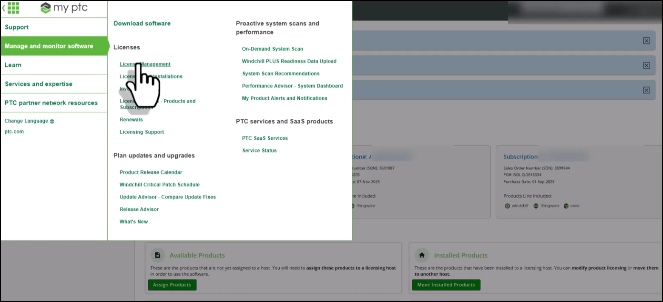
1. Navigieren Sie zu > , um einen neuen Nicht-Produktions-Lizenzierungshost zu erstellen. Dies ermöglicht es Ihnen, Lizenzen zu konfigurieren, ohne diese von der Anzahl Ihrer Lizenzen abzuziehen.
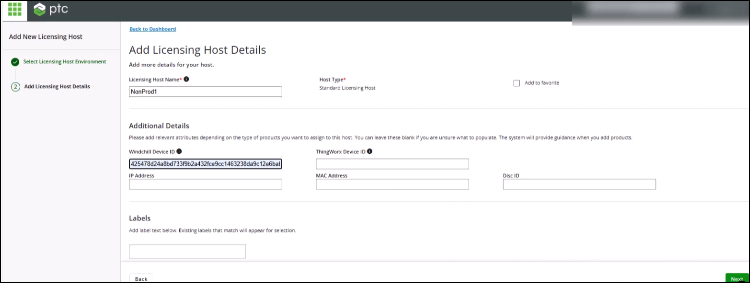
2. Geben Sie den Namen und die Geräte-ID für den Host an.
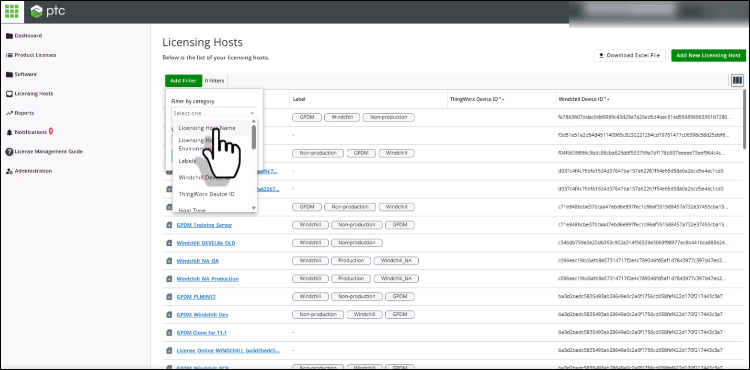
3. Navigieren Sie zu Licensing Host. Suchen Sie den neu erstellten Host mit Add Filter.
4. Klicken Sie auf den Hyperlink für den Hostnamen. Aktualisieren Sie die Licensing Host Options, indem Sie Non-Production und Disable License Controls auswählen. Sie müssen die Informationen zum Deaktivieren von Optionen bestätigen.
5. Klicken Sie auf der Seite Licensing Host Details auf Assign Product Packages. Sie können nun dem erstellten Host das neue ePLM Lizenzpaket zuweisen.
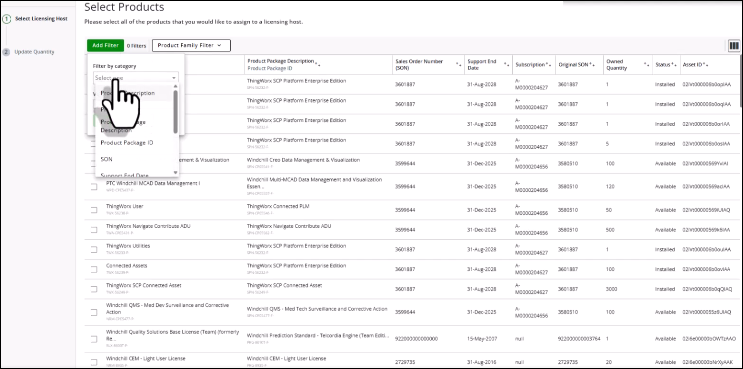
6. Filtern Sie unter Select Products die Produkte nach der Bestellnummer (Sales Order Number, SON) und der Produktfamilie mithilfe von Add Filter. SON ist die Bestellnummer des neuen ePLM Pakets, die Sie in der Versandbestätigung erhalten haben. Dies zeigt die Auswahl der Lizenzen an, die dem von Ihnen bereitgestellten SON und der ausgewählten Produktfamilie zugeordnet sind.
7. Wählen Sie die Menge des Produkts aus, die Sie dem erstellten Nicht-Produktions-Host zuordnen müssen. Damit wurden neue ePLM Lizenzen generiert und für den erstellten Host konfiguriert.
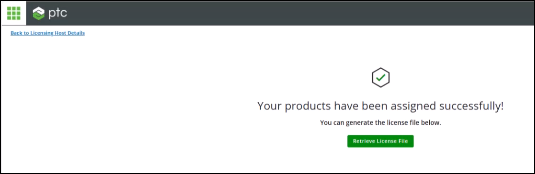
8. Klicken Sie auf Retrieve License File. Lizenzdateien werden für die neueste Version generiert. Navigieren Sie zu > > , um die Version auf die Version zu aktualisieren, für die Sie die Lizenzdatei benötigen.
Lizenzdatei für Übergangsverwendung generieren
Navigieren Sie zum Generieren einer separaten Lizenzdatei für die Übergangsverwendung zur Seite Licensing Host des Lizenzverwaltungsportals, und wählen Sie den Host aus, der die aktuelle PLM-Paketkonfiguration enthält, verlängert um 60 Tage. Verwenden Sie die für den ausgewählten Host verfügbare Option zum Herunterladen, um die Lizenzdatei abzurufen. Diese heruntergeladene Datei stellt die neueste Lizenzdatei dar und enthält Ihr erweitertes PLM-Paket.
Produktions-Host für ePLM Paket erstellen
Sie können einen vorhandenen Host einer Nicht-Produktionsumgebung klonen, um eine Produktionsumgebung zum Hosten des ePLM Lizenzpakets zu erstellen. Führen Sie die unten beschriebenen Schritte aus, um das Produktionsumgebungs-Setup zu erstellen und das erforderliche ePLM Paket zu konfigurieren.
1. Navigieren Sie zu Licensing Host. Filtern Sie die Liste mit Apply Filter, um den zuvor erstellten Nicht-Produktions-Host zu finden.
2. Klicken Sie auf den Hyperlink für den Hostnamen.
3. Klicken Sie auf > . Geben Sie den New Licensing Host Name und die Windchill Device ID für diesen Host an.
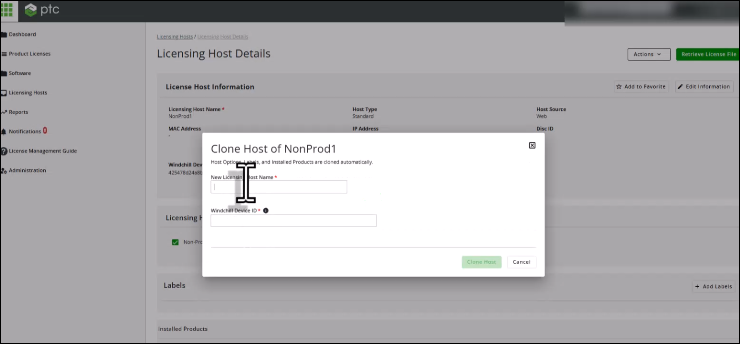
4. Klicken Sie auf Clone Host.
5. Gehen Sie zu Licensing Host Options. Deaktivieren Sie Non-Production und Disable License Controls. Jetzt wurden die Lizenzen konfiguriert und die Lizenzverwendung ist aktiviert.
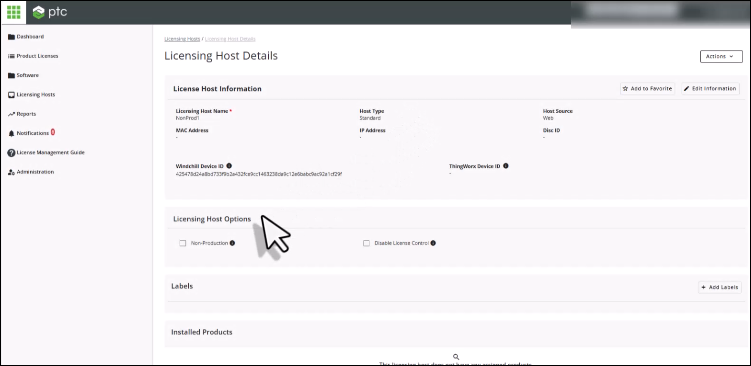
6. Vergewissern Sie sich, dass die Produkte für den richtigen Host konfiguriert sind. Gehen Sie zu > > . Filtern Sie nach dem SON Ihres ePLM Pakets.
7. Klicken Sie auf Apply. Wenden Sie Product Family Filter an, um das Suchergebnis einzugrenzen.
8. Überprüfen Sie, ob der Status der Produkte, die für die Produktionsumgebung konfiguriert sind, Installed lautet. Wählen Sie ein beliebiges der aufgeführten Produkte auf der Seite "Product Details" aus, und überprüfen Sie den "Host Name". Sie müssen die richtigen Hostnamen sehen, für die diese Produkte konfiguriert sind.
9. Gehen Sie zur Seite "Product Details". Wählen Sie ein beliebiges der aufgeführten Produkte aus, und überprüfen Sie den Hostnamen. Sie müssen die richtigen Hostnamen sehen, für die diese Produkte konfiguriert sind.