Rich Content
Rich Content verbessert lange Textfelder, da er es Ihnen ermöglicht, Text mithilfe des Rich Text-Editors zu formatieren. Sie können Schriftarten und Überschriftenstile festlegen und Hyperlinks, Listen und Tabellen zum Inhalt hinzufügen.
Standardmäßig wird der Rich Text-Editor für die neuen Felder in der Tabelle angezeigt:
|
Funktionsbereich
|
Felder
|
|
|---|---|---|
|
Änderungsmanagement
|
Erhöhungsantrag
|
Beschreibung
|
|
Problembericht
|
Beschreibung
|
|
|
Varianz
|
Beschreibung
Grund
|
|
|
Änderungsantrag
|
Beschreibung
Lösungsvorschlag
|
|
|
Änderungsnachricht
|
Beschreibung
|
|
|
Änderungsaufgabe
|
Beschreibung
|
|
|
Prüfung
|
Beschreibung
|
|
|
Fertigungsprozess-Management
|
Prozessplan
|
Lange Beschreibung
|
|
Standard-Steuereigenschaften
|
Beschreibung
|
|
|
Fertigungsfunktion
|
Lange Beschreibung
|
|
|
Operation
|
Lange Beschreibung
|
|
|
Routing-Plan
|
Lange Beschreibung
|
|
|
Projekt-Management
|
Diskussion
|
Anmerkung
|
|
Anmerkung
|
Nachricht
|
|
|
Dokumentverwaltung
|
Dokument per E-Mail senden
|
Zusätzlicher Text
|
|
Quality Management System
|
Prüfen
|
Beschreibung
|
 |
Wenn Sie die neuen Rich Text-Felder nicht verwenden möchten, können Sie die ursprünglichen Felder wiederherstellen, indem Sie das Attribut-Layout mit dem Dienstprogramm Typ- und Attributverwaltung bearbeiten. Weitere Informationen finden Sie unter Attribut-Layouts bearbeiten.
|
Text formatieren und bearbeiten
Die Rich Text-Symbolleiste enthält verschiedene Schriftarten für Text, wie z.B. Arial, Comic Sans MS, Courier New, Tahoma, Times New Roman und Verdana. Sie können den Text auch mit mehreren Optionen formatieren, z.B. Fettformatierung, Kursivformatierung, Durchstreichung, Unterstreichung, Hochstellung, Tiefstellung, Schriftgrad, Schriftfarben, Hintergrundfarben, Stilformate und horizontale Linien.
Wenn Sie eine Schriftart auswählen, die nicht im System verfügbar ist, wird sie als einfacher Text angezeigt.
|
|
Verwenden Sie keine HTML-Markup-Tags. Sie werden als Text gerendert. Verwenden Sie die Schaltflächen auf der Symbolleiste, um jede beliebige Aktion am Text im Editor-Fenster auszuführen.
|
Text einfügen
Zum Einfügen von Rich Text stehen drei Optionen zur Verfügung:
• Paste: Fügt Text unter Beibehaltung der Formatierung ein. Tastenkombination: STRG+V.
• Paste as Plain Text: Fügt Text ein, ohne die Formatierung beizubehalten. Tastenkombination: STRG+UMSCHALTTASTE+V.
• Paste from Word: Behält die grundlegende Formatierung bei, wenn Text aus Microsoft Word eingefügt wird. Tastenkombination: STRG+V. Wählen Sie im Dialogfenster Word Paste Detected die Option Clean aus, um die Formatierung zu entfernen, oder wählen Sie Keep aus, um die Formatierung beizubehalten.
|
|
• Es werden nicht alle Formatierungen entfernt oder beibehalten, wenn Text aus einem Word-Dokument eingefügt wird.
• Wenn die Quellschriftart oder das Quellformat nicht in der Rich Text-Symbolleiste verfügbar ist, wird der kopierte Inhalt als einfacher Text angezeigt.
• Das Kopieren oder Einfügen von Bildern wird im Rich Text-Editor nicht unterstützt.
|
Listen einfügen
Sie können eine nummerierte Liste oder eine Aufzählung in ein Rich Text-Feld einfügen. Die Liste kann eine oder mehrere Ebenen enthalten.
Wählen Sie "Sortierte Liste" oder "Nicht sortierte Liste" aus, um ein anderes Nummerierungs- oder Aufzählungszeichen auszuwählen.
Hyperlinks einfügen
In ein Rich Text-Feld kann ein Hyperlink zu folgenden Zielen eingefügt werden:
• Eine Website.
• Eine E-Mail-Adresse, die eine E-Mail auslöst.
Führen Sie die folgenden Schritte aus, um einen Hyperlink einzufügen:
1. Wählen Sie die Stelle im Text aus, an der Sie den Hyperlink einfügen möchten, und klicken Sie dann auf "Link einfügen". Tastenkombination: STRG+K.
2. Geben Sie im Dialogfenster URL die Link- oder E-Mail-Adresse an.
3. Klicken Sie auf OK.
Führen Sie die folgenden Schritte aus, um einen Hyperlink zu öffnen, zu ändern oder zu entfernen:
• Klicken Sie auf den Hyperlink, der geöffnet, geändert oder entfernt werden soll.
Tabellen einfügen
Sie können Tabellen in Rich Text-Felder einfügen. In einer Tabelle können Sie außer Text auch Hyperlinks, Listen sowie Tabellen hinzufügen.
Führen Sie die folgenden Schritte aus, um eine Tabelle einzufügen:
1. Klicken Sie auf "Table".
2. Wählen Sie die Anzahl der Zeilen und Spalten für die Tabelle aus.
|
|
Nachdem Sie die Tabelle erstellt haben, können Sie darauf klicken, um die zugehörigen Eigenschaften zu ändern.
|
Bilder einfügen
Sie können Bilder in den Rich Text-Editor einfügen. Gehen Sie folgendermaßen vor, um ein Bild einzufügen:
|
|
• Das Einfügen von Bildern wird nur für Mappenobjekte unterstützt, z.B. für alle Dokumenttypen und Änderungsobjekte (Änderungsanfragen, Änderungsaufträge und Änderungsaktivitäten). Weitere Informationen zu Mappenobjekten finden Sie unter Mappen.
• Das Einfügen von Bildern wird für die Funktion "Dokument per E-Mail senden" nicht unterstützt.
|
1. Klicken Sie in der Editor-Symbolleiste auf das Symbol Bild einfügen  .
.
.2. Laden Sie mit einer der folgenden Methoden ein Bild hoch:
◦ Wählen Sie ein Bild aus dem Dateisystem aus.
◦ Ziehen Sie ein Bild aus dem Dateisystem in den Editor.
◦ Fügen Sie ein Bild aus der Zwischenablage in den Editor ein.
◦ Fügen Sie Rich Text-Inhalte oder Tabellen mit eingebetteten Bildern aus der Zwischenablage in den Editor ein.
| | • Unterstützte Bildformate sind JPEG, PNG, GIF, WEBP und JPG. • Die maximale Bildgröße zum Hochladen beträgt 10 MB. |
3. Passen Sie Eigenschaften wie Größe, Ausrichtung und Positionierung mithilfe der Symbolleiste für das Bild an. Die folgenden Optionen sind in der Symbolleiste des Bildes verfügbar:
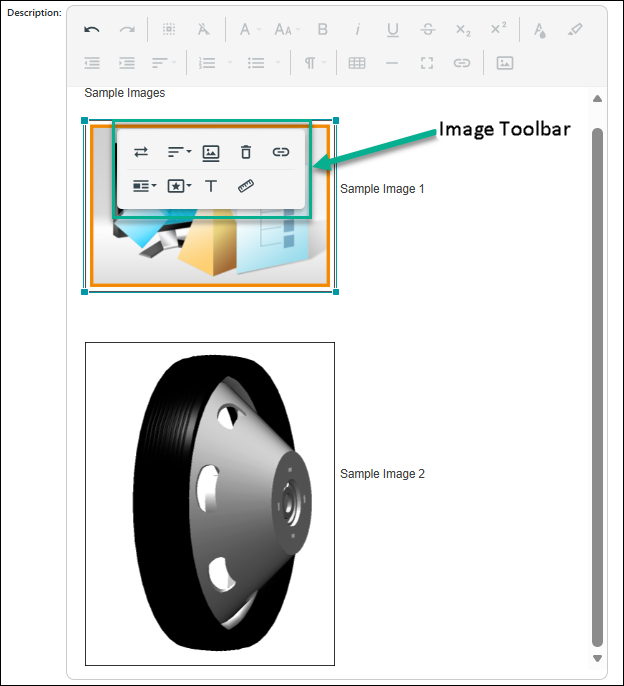
Schaltfläche | Beschreibung |
|---|---|
 | Aktuelles Bild ersetzen |
 | Bild im Editor ausrichten Weitere Informationen finden Sie unter Bilder im Rich Text-Editor ausrichten. |
 | Bildunterschrift hinzufügen |
 | Bild aus dem Editor entfernen |
 | Hyperlink zum Bild hinzufügen |
 | Inline-Anzeige oder Textumbruch wählen |
 | Wenden Sie einen vordefinierten Bildstil an, z.B. abgerundete Ecken, Rahmen oder Schatten. |
 | Alternativen Text für die Zugänglichkeit angeben |
 | Bildabmessungen anpassen Sie können die Bildbreite und -höhe mit standardmäßigen HTML-Einheiten angeben. Beispiel: • Pixel (px) – z.B. 300 px • Prozentsatz (%) – z.B. 50 % |
Zusätzliche Funktionen
In der nachfolgenden Tabelle werden einige der zusätzlichen Funktionen beschrieben, die in der Rich Text-Symbolleiste verfügbar sind.
Schaltfläche | Beschreibung |
|---|---|
 | Wählt den gesamten eingegebenen Text aus. |
 | Entfernt die Formatierungen und zeigt den Text in der Standardschriftart an. |
 | Maximiert oder minimiert die Größe des Rich Text-Felds. |
 | Fügt eine horizontale Linie ein, um den Text in Abschnitte zu unterteilen. |
Anpassung mit der Rich Text-Spalte für Tabellenansichten
Bei Änderungsobjekten können Sie mit der Rich Text-Spalte Tabellenansichten für die folgenden Elemente anpassen:
• Suchergebnisse und Ordner-Browser
• Registerkarte Änderungen
• Tabellen Zugeordnete Prozessobjekte und Zugeordnete Referenzobjekte
• Tabelle Zugeordnete Änderungen
Zum Anzeigen der Rich Text-Attribute in den angegebenen Tabellen können Sie die gewünschten Attribute wie Beschreibung, Grund und Lösungsvorschlag hinzufügen, indem Sie eine neue Ansicht anpassen oder eine vorhandene Ansicht bearbeiten. Weitere Informationen zum Anpassen einer neuen Ansicht oder zum Bearbeiten einer vorhandenen Ansicht finden Sie unter Neue Tabellenansichten erstellen und bearbeiten.
Für die Tabellen Suchergebnisse und Ordner-Browser ist die Spalte Beschreibung (Zusammenfassung) für einfachen Text und die Spalte Beschreibung für Rich Text verfügbar.
Wenn Sie für die Tabelle Suchergebnisse nur einen Änderungsobjekttyp auswählen, wird die entsprechende Ansicht dieses Objekttyps angezeigt. Diese Ansicht enthält die Rich Text-Spalte zur Anpassung. Bei Auswahl mehrerer Objekte wird die Standardansicht angezeigt. Diese Ansicht enthält keine Rich Text-Spalte zur Anpassung.
| | JCA-Tabellen unterstützen nicht die Anzeige der Werte, die in Rich Text-Feldern eingegeben werden. Darauf wird mit einem Warnsymbol hingewiesen. Der Berichts-Generator, der JCA-Tabellen verwendet, rendert auch keinen Rich Text. |
| | Der standardmäßige Zeichengrenzwert für Rich Text-Attribute wird auf 20000 festgelegt. Wenn Sie die Zeichengrenzwerte bearbeiten möchten, können Sie die Info*Engine Aufgaben für Zusammenfassungsberichte aktualisieren. Weitere Informationen finden Sie unter Zeichengrenzwerte für Änderungszusammenfassungsberichte aktualisieren. |
Einschränkungen für die Rich Text-Komponente in Jasper-Berichten
Die Unterstützung der Rich Text-Komponente in Jasper-Berichten ist folgendermaßen eingeschränkt:
• Unterstützt keine Hyperlinks, Tabellen, Einschübe und Unterstreichungen, wenn sie zusammen mit der Funktion zum Durchstreichen in HTML- und PDF-Berichten verwendet werden.
• Unterstützt keine Formatierungsstile wie fett und kursiv in PDF-Formaten.
• Unterstützt nur Schriftarten, die in Ihrem System verfügbar sind.