Optimale Vorgehensweisen: Mit NX CAD-Daten arbeiten
Beim Arbeiten an einer Konstruktion in einer gemeinsam genutzten NX CAD-Umgebung ist es wichtig, die Konstruktionsdaten in Windchill auf dem neuesten Stand zu halten.
NX CAD-Daten in Windchill Workgroup Manager verwalten
Wenn eine Verbindung zu NX besteht, ermöglicht Windchill Workgroup Manager Ihnen, die CAD-Daten zu ändern und in Windchill einchecken. Sie können z.B. die folgenden Aktionen ausführen:
• Attribute umbenennen (Name, Nummer und Dateiname).
• Bearbeiten Sie die dateibasierten Attribute.
• Ändern Sie Name, Nummer und Dateiname der Familientabellen-Varianten ändern.
• Baugruppen mit Top-Down-Konstruktion ändern
Windchill Workgroup Manager kann die CAD-Daten vorverarbeiten, wenn Sie sie aus Windchill öffnen. Es gibt jedoch einige funktionale Einschränkungen und Auswirkungen auf die Leistung, wenn mit diesen Aktualisierungen gearbeitet wird.
Öffnen Sie die CAD-Daten in NX, wenden Sie Ihre Änderungen an, und checken Sie die Daten dann wieder in Windchill ein, um Probleme für Ihre Kollegen aufgrund veralteter CAD-Daten zu vermeiden.
Optimale Vorgehensweisen: NX CAD-Daten aus Windchill öffnen
1. Verwenden Sie in Windchill die Option Zum Workspace hinzufügen, um die erforderlichen CAD-Daten vom Commonspace in Ihren Workspace herunterzuladen.
2. Klicken Sie in NX auf der Registerkarte Startseite auf > > > , und legen Sie die Optionen für das Laden der Baugruppe auf Vollständig laden oder Vollständig laden – Lightweight-Anzeige fest.
3. Klicken Sie auf Als Standard speichern und OK, um die Änderungen zu übernehmen:
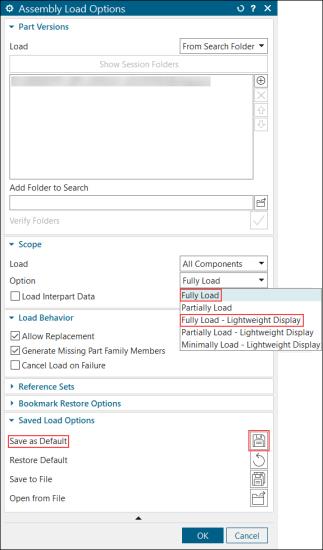
4. Klicken Sie in NX auf > , oder verwenden Sie In NX öffnen in Windchill, um die CAD-Daten im NX Workspace zu öffnen.
 | • Wenn die Variantennamen oder Nummern von Familientabellen geändert werden, fügen Sie alle geänderten Familientabellenvarianten dem Workspace hinzu. • Sie können auch die Ladeoptionen in der Konfigurationsdatei load_options.def im NX Installationsverzeichnis festlegen. Legen Sie beispielsweise die Einstellung LoadOptions_PartLoadOption: fully_load in der Konfigurationsdatei load_options.def fest, um die Ladeoptionen auf Vollständig laden festzulegen. |
Optimale Vorgehensweisen: NX CAD-Daten in Windchill erkennen
Sie können einen ausgewiesenen Zeichenfolgenparameter konfigurieren, um sicherzustellen, dass Windchill die NX CAD-Baugruppe ohne Teile beim Speichern in Windchill als Baugruppe erkennt. Erstellen Sie den Parameter PTC_WM_IS_ASSEMBLY, und legen Sie dessen Wert auf TRUE fest, bevor Sie das Modell in Windchill speichern.
Sie können den Parameter unter > > > anpassen.
Falls erforderlich, ändern Sie die Einstellung "Baugruppen-Systemattribut", um einen anderen Parameternamen anzugeben. Sie können auch PTC_WM_IS_ASSEMBLY in Ihrer NX CAD-Dokumentvorlage für Baugruppen in Windchill definieren, um ein einheitliches Verhalten in neuen Baugruppen sicherzustellen.
| | Sie benötigen Administratorrechte, um auf die Vorlagenseite zugreifen zu können. Weitere Informationen finden Sie unter CAD-Dokumentvorlagen erstellen und Auf Objektvorlagen zugreifen. |
Sie können einen ausgewiesenen Zeichenfolgenparameter konfigurieren, um beim Speichern in Windchill zu erkennen, ob es sich bei den NX CAD-Daten um eine Zeichnung handelt.
Erstellen Sie den Parameter PTC_WM_IS_DRAWING, und legen Sie dessen Wert auf TRUE fest, bevor Sie die Datei speichern. Sie können den Parameter unter > > > anpassen.
Sie können die Einstellung "Zeichnungs-Systemattribut" ändern, um bei Bedarf einen anderen Parameternamen anzugeben. Weitere Informationen finden Sie unter Zeichnungsattribut-Methode (NX).