In Workspace speichern (CATIA 3DEXPERIENCE)
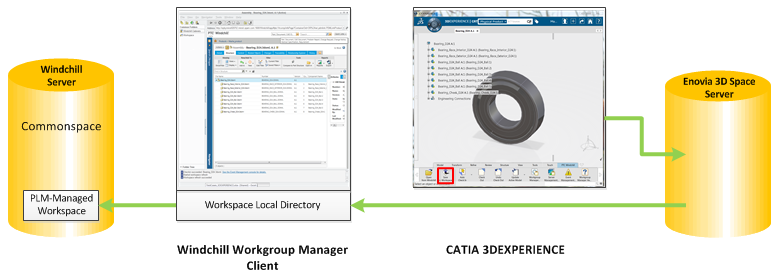
Diese Aktion speichert das CAD-Objekt aus der aktiven CATIA 3DEXPERIENCE-Konstruktionssitzung, einschließlich aller geänderten abhängigen Objekte, im lokalen Workspace-Verzeichnis und lädt es automatisch zum aktiven Workspace auf dem registrierten Windchill Server hoch. Die Aktion In Workspace speichern ist nur über die Aktionsleiste Windchill in CATIA 3DEXPERIENCE verfügbar. Der Datenfluss ist in der folgenden Abbildung dargestellt.
 | Sie können die save_to_ws.upload-Clienteinstellung auf Nein ändern, um den Teil "In serverseitigen Workspace hochladen" der Aktion In Workspace speichern zu deaktivieren. Die Standardeinstellung lautet Ja. Weitere Informationen finden Sie unter In der Datei "wgmclient.ini" verwaltete Einstellungen |
Verfahren
So speichern Sie ein CAD-Objekt, und laden es in den aktiven serverseitigen Workspace hoch:
1. Wählen Sie in CATIA 3DEXPERIENCE in der Aktionsleiste Windchill  aus.
aus.
aus.Das Fenster In Workspace speichern wird geöffnet.
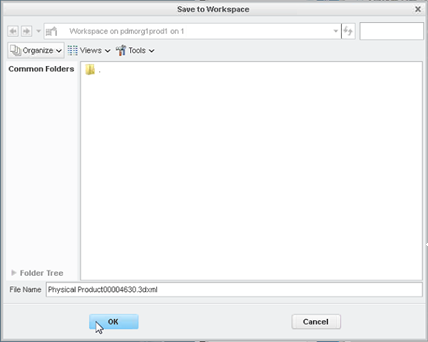
2. Klicken Sie im Fenster In Workspace speichern auf OK, um das Objekt und seine geänderten abhängigen Objekte im serverseitigen Workspace zu speichern, in den zuletzt gespeichert wurde.
 | Während der Operation In Workspace speichern können folgende Probleme auftreten: • Die Benutzeroberfläche der CAD-Anwendung ist blockiert, bis die native CAD-Tool-Aktion abgeschlossen ist. • CAD-Aktionen auf der Seite Workspace bleiben verfügbar. • Eine Fortschrittsanzeige zeigt an, dass die Aktion im Hintergrund ausgeführt wird. Überprüfen Sie den Status regelmäßig, um etwaige Fehler oder Ausfälle zu erkennen. Klicken Sie auf das Symbol Ereignisverwaltung, um Fehler zu beheben oder Konflikte zu lösen. |
| | Sie können die Ansicht im Fenster In Workspace speichern anpassen. Weitere Informationen finden Sie im Abschnitt Fensteransicht anpassen im Thema Aus Windchill öffnen. |