Häufig verwendete Einstellungen im Windchill Dienstprogramm "Einstellungsverwaltung" (AutoCAD)
Dieser Abschnitt enthält einige der häufiger verwendeten Einstellungen, die abhängig von Ihrer Windchill Rolle festgelegt oder geändert werden können.
 |
Der Zweck dieses Abschnitts ist, die häufig verwendeten Einstellungen aufzulisten und nicht jede Einstellung, die mit dem Dienstprogramm Einstellungsverwaltung festgelegt werden kann. Eine komplette Liste der Einstellungen für AutoCAD, die im Dienstprogramm Einstellungsverwaltung verwaltet werden können, finden Sie im Dienstprogramm Einstellungsverwaltung in Windchill.
|
Die folgenden Tabellen listen die häufig verwendeten Einstellungen in den Kategorien Operation, Workgroup Manager Client und Workspaces auf, die für Windchill Workgroup Manager für AutoCAD je nach Windchill Rolle verwaltet werden können.
Einstellungen unter "Operation"
Informationen zu den serverseitigen Einstellungen, die in der Kategorie Operation und ihren Unterkategorien festgelegt werden können, finden Sie unter Einstellungen der Kategorie "Operation".
Einstellungen unter Workgroup Manager Client
In der folgenden Tabelle werden häufig verwendete Einstellungen beschrieben, die in der Kategorie Workgroup Manager Client und Unterkategorien festgelegt oder geändert werden können.
|
Name
|
Kontext
|
Alle Werte
|
||
|---|---|---|---|---|
|
Speicherort der Konfigurationsdatei für AutoCAD Blöcke
|
• Site
• Organisationen
• Produkte
• Projekte
• Bibliotheken
|
BlocksConfig.txt
|
||
|
AutoCAD-Standardzeichnungsdefinition
|
• Site
• Organisationen
|
• attribute_only (Standard)
• Dateiname
|
||
|
"Auschecken während der Bearbeitung" deaktivieren
|
• Site
• Organisationen
• Produkte
• Projekte
• Bibliotheken
|
Steuert die Anzeige des Fensters Konflikte (zum Auschecken während der Bearbeitung) bei der Ausführung der Speicheraktion und löst den Konflikt beim Auschecken mit einer der folgenden Optionen:
• Auschecken: deaktiviert das Fenster Konflikte (zum Auschecken während der Bearbeitung) und checkt das Dokument aus.
• Neue Revision erstellen und auschecken: deaktiviert das Fenster Konflikte (zum Auschecken während der Bearbeitung), erstellt eine neue Revision und checkt das Dokument aus.
• Fortfahren: deaktiviert das Fenster Konflikte (zum Auschecken während der Bearbeitung) und fährt mit dem Speichern des Dokuments ohne Auschecken fort.
• Nein (Standard): Ermöglicht die Anzeige des Fensters Konflikte (zum Auschecken während der Bearbeitung)
|
||
|
|
• Site
• Organisationen
• Produkte
• Projekte
• Bibliotheken
|
• Aus
• Blöcke
• Benutzerdefiniert
|
||
|
>
|
• Site
• Organisationen
|
• PTC_WM_ITERATION
• CAD-Dokumentiteration-Systemattribut
|
||
|
>
|
• Site
• Organisationen
|
• PTC_WM_LIFECYCLE_STATE
• Systemattribut für CAD-Lebenszyklusstatus
|
||
|
>
|
• Site
• Organisationen
|
• PTC_WM_LIFECYCLE
• Systemattribut für CAD-Lebenszyklus
|
||
|
>
|
• Site
• Organisationen
|
• PTC_WM_NAME
• CAD-Systemattribut
|
||
|
>
|
• Site
• Organisationen
|
• PTC_WM_NUMBER
• CAD-Systemattribut
|
||
|
>
|
• Site
• Organisationen
|
Der Standardname ist leer.
Wenn Sie den Eigenschaftsnamen auf PTC_WM_CREATED_BY festlegen, wird die Eigenschaft erstellt, die den Namen des Benutzers anzeigt, der das CAD-Dokument erstellt hat.
|
||
|
>
|
• Site
• Organisationen
|
Der Standardname ist leer.
Wenn Sie den Eigenschaftsnamen auf PTC_WM_CREATED_ON festlegen, wird die Eigenschaft erstellt, die das Datum und die Uhrzeit anzeigt, an dem das CAD-Dokument erstellt wurde.
|
||
|
>
|
• Site
• Organisationen
|
Der Standardname ist leer.
Wenn Sie den Eigenschaftsnamen auf PTC_WM_MODIFIED_BY festlegen, wird die Eigenschaft erstellt, die den Namen des Benutzers anzeigt, der das CAD-Dokument zuletzt geändert hat.
|
||
|
>
|
• Site
• Organisationen
|
Der Standardname ist leer.
Wenn Sie den Eigenschaftsnamen auf PTC_WM_MODIFIED_ON festlegen, wird die Eigenschaft erstellt, die das Datum und die Uhrzeit anzeigt, an dem das CAD-Dokument zuletzt geändert wurde.
|
||
|
>
|
• Site
• Organisationen
|
• PTC_WM_ORGANIZATION_ID
• <CAD-Systemattribut>
|
||
|
>
|
• Site
• Organisationen
|
• PTC_WM_PART_NAME
• CAD-Systemattribut
|
||
|
>
|
• Site
• Organisationen
|
• PTC_WM_PART_NUMBER
• CAD-Systemattribut
|
||
|
>
|
• Site
• Organisationen
|
• PTC_WM_REVISION
• CAD-Systemattribut
|
||
|
>
|
• Site
• Organisationen
|
${internet_domain_name}.Note
|
||
|
>
|
• Site
• Organisationen
• Produkte
• Projekte
• Bibliotheken
• Benutzer
|
• Erforderlich
• All
• Keine
|
||
|
>
|
• Site
• Organisationen
• Produkte
• Projekte
• Bibliotheken
• Benutzer
|
• Keine
• All
• Ursprünglich ausgewählt
|
||
|
>
|
• Site
• Organisationen
|
<Such-Zeichenfolge>
|
||
|
Nummer und Dateinamen synchronisieren
|
• Site
• Organisationen
|
• Yes
• No
|
||
|
Auschecken widerrufen für 'Lokalen Inhalt überschreiben'
|
• Site
• Organisationen
• Produkte
• Projekte
• Bibliotheken
• Benutzer
|
• Yes
• No
|
||
|
Aktualisieren von 'Lokalen Inhalt überschreiben'
|
• Site
• Organisationen
• Produkte
• Projekte
• Bibliotheken
• Benutzer
|
• Yes
• No
|
||
|
Nach nativem Speichern hochladen
|
• Site
• Organisationen
• Produkte
• Projekte
• Bibliotheken
• Benutzer
|
• Yes
• No
|
||
|
CAD-/dynamisches Dokument und Anhangsfilter hochladen
|
• Site
• Organisationen
• Produkte
• Projekte
• Bibliotheken
• Benutzer
|
• CAD/Dynamic Document Type
• Attachment File Type
• Content Category
|
||
|
Zugehörige Zeichnungen hochladen
|
• Site
• Organisationen
• Produkte
• Projekte
• Bibliotheken
• Benutzer
|
• Yes
• No
|
||
|
Zuordnung von benutzerdefinierten Systemattributen und Dateieigenschaften
|
Site
|
Gibt die zusätzlichen Attribute von Objekten an, die zu dem CAD-Dokument gehören und die im CAD-Tool als Parameter angezeigt werden.
|
|
|
• Wenn Sie von einer älteren Version auf Windchill 11.1 M020 aktualisieren, kann es beim Öffnen von großen CAD-Baugruppen aus der vorherigen Version zu Leistungsproblemen kommen, wenn eine der obigen Eigenschaften mit einem nicht leeren Namen konfiguriert ist. Dies liegt daran, dass für Windchill 11.1 M020 und höher Windchill Workgroup Manager standardmäßig das Übertragen zusätzlicher Windchill Systemattribute auf CAD-Modelle erzwingt, wenn CAD-Dokumente aus Windchill geöffnet werden. Diese Propagierung der Windchill Systemattribute verlängert die Ladezeit der Dateien im Vergleich zur Ladezeit ohne Propagierung der Attribute.
• Wenn diese Windchill Systemattribute nicht Teil Ihrer Anforderung sind, können Sie sie ignorieren. Lassen Sie dazu den Wert für den Namen der Attribute leer. Windchill Workgroup Manager Work Group Manager überträgt die Windchill Systemattribute dann nicht in CAD-Modelle, und es kommt zu keiner Leistungsverschlechterung bei Altdaten. Die folgende Abbildung zeigt, wie die Windchill Servereinstellung festgelegt wurde und die Standardsystemattribute übertragen wurden. 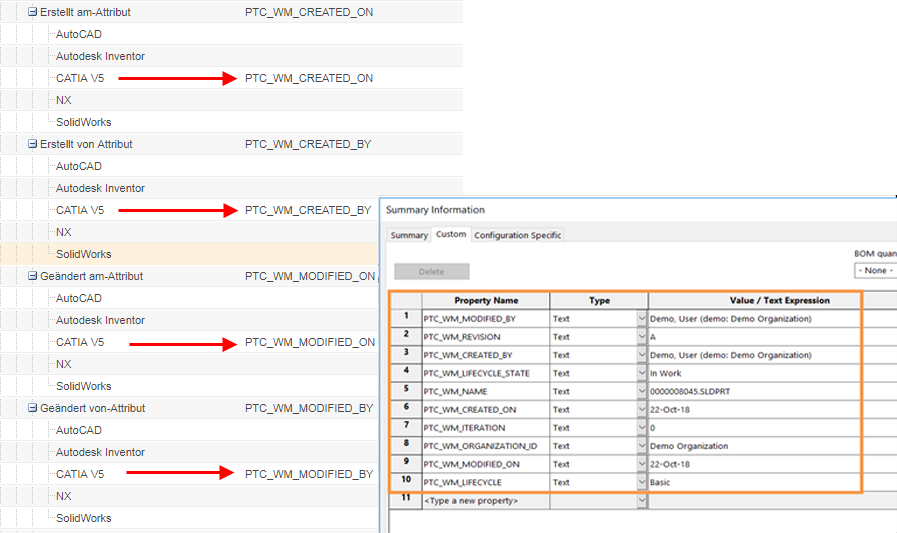 |
Einstellungen unter "Workspace"
In der folgenden Tabelle werden häufig verwendete Einstellungen beschrieben, die in der Kategorie Workspace und Unterkategorien festgelegt oder geändert werden können.
|
Name
|
Kontext
|
Alle Werte
|
||
|---|---|---|---|---|
|
>
|
• Site
• Organisationen
• Benutzer
|
• DOWNLOAD
• LINK
|
||
|
> <Einstellungsname>
|
• Site
• Organisationen
• Benutzer
|
Wählen Sie die Einstellung und den entsprechenden Wert aus der Liste von Einstellungen für AutoCAD aus.
|
||
|
>
|
• Site
• Organisationen
• Benutzer
|
• Yes
• No
|
||
|
> <Einstellungsname>
|
• Site
• Organisationen
• Benutzer
|
Wählen Sie die Einstellung und den entsprechenden Wert aus der Liste von Einstellungen für AutoCAD aus.
|
||
|
>
|
• Site
• Organisationen
• Benutzer
|
• Yes
• No
|
||
|
>
|
• Site
• Organisationen
• Benutzer
|
• Yes
• No
|
||
|
>
|
• Site
• Organisationen
• Benutzer
|
• DEFAULT
• LATEST
• AS_STORED
• WS_DEFAULT
|
||
|
>
|
• Site
• Organisationen
• Benutzer
|
• DEFAULT
• LATEST
• AS_STORED
• WS_DEFAULT
|
||
|
>
|
• Site
• Organisationen
• Benutzer
|
• SELECTED_AND_MODIFIED
• SELECTED
• ALL
|
||
|
>
|
• Site
• Organisationen
• Benutzer
|
• Yes
• No
|
||
|
> <Einstellungsname>
|
• Site
• Organisationen
• Benutzer
|
Wählen Sie die Einstellung und den entsprechenden Wert aus der Liste von Einstellungen für AutoCAD aus.
|
Einstellungen unter "Neue Revision erstellen"
In der folgenden Tabelle werden die Einstellungen unter der Kategorie Neue Revision erstellen beschrieben:
|
Name
|
Kontext
|
Beschreibung
|
||
|---|---|---|---|---|
|
>
|
• Site
• Organisationen
|
Die Werte Zugehörige CAD-Dokumente / dynamische Dokumente einschließen, Zugehörige Dokumente einschließen und Zugehörige Teile einschließen werden standardmäßig festgelegt.
|