Modellobjekte ausweisen und Modellelemente erstellen
Um das Modellobjekt auszuweisen, klicken Sie auf > > , und verwenden Sie das Dialogfenster Ausweisen. Weitere Informationen finden Sie im englischsprachigen Thema "About Accessing the Feature-Level Information of Creo Models" im Creo Hilfe-Center.
Ausgewiesene Körper und KEs
So weisen Sie Körper und KEs aus:
1. Erzeugen Sie in Creo eine Geometrie.
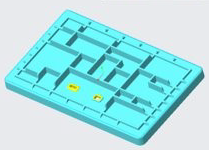
2. Klicken Sie auf > > . Daraufhin wird das Dialogfenster Ausweisen geöffnet.
3. Wählen Sie auf der Registerkarte Objekt den Körper und das KE aus, die Sie mit dem Teil verknüpfen möchten. Sie müssen die Erweiterung angeben.
 | KEs und Körper können nicht als Steuereigenschaften markiert werden. Nur Anmerkungen können als Steuereigenschaften markiert werden. |
4. Klicken Sie auf > > . Das CAD-Dokument wird nun in der Windchill Datenbank gespeichert.
5. Wählen Sie in Windchill das CAD-Dokument aus, und klicken Sie auf > .
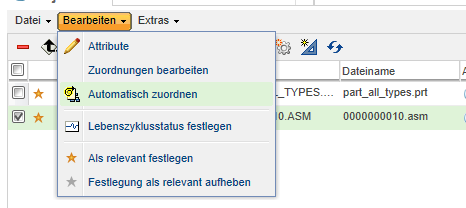
6. Geben Sie im Dialogfenster Automatisch zuordnen den Zuordnungstyp für die Objekte an.
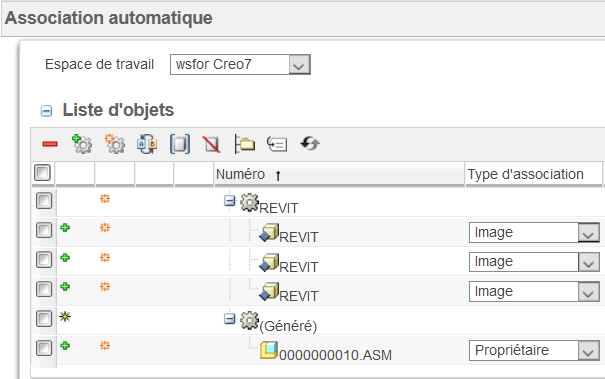
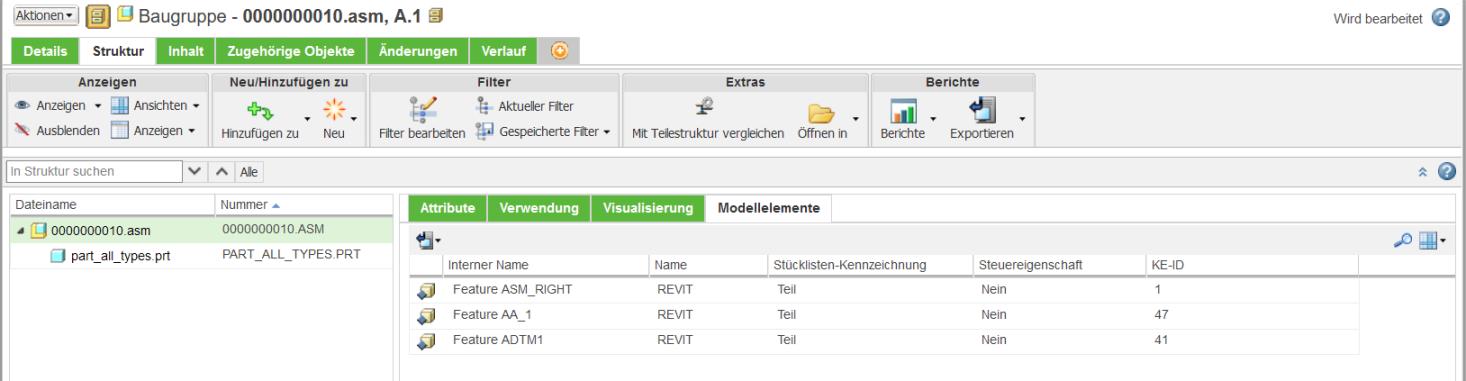
7. Klicken Sie auf Einchecken. Die Zuordnungen sind jetzt in der Stückliste und der CAD-Struktur sichtbar.
Ausgewiesene Anmerkungen
So weisen Sie ein KE in einer Anmerkung aus:
1. Erzeugen Sie Anmerkungen in Creo Parametric.
2. Klicken Sie optional auf > > , und wählen Sie dann Ausweisen und Steuereigenschaften aus.
3. Checken Sie das CAD-Dokument in Windchill ein, wobei die Option Teile den CAD-Dokumenten automatisch zuordnen aktiviert sein muss. Das CAD-Dokument ist nun in Windchill verfügbar.
4. Klicken Sie auf Struktur, und sehen Sie sich die Modellelemente an, die dem CAD-Dokument zugeordnet sind. Beispiel:
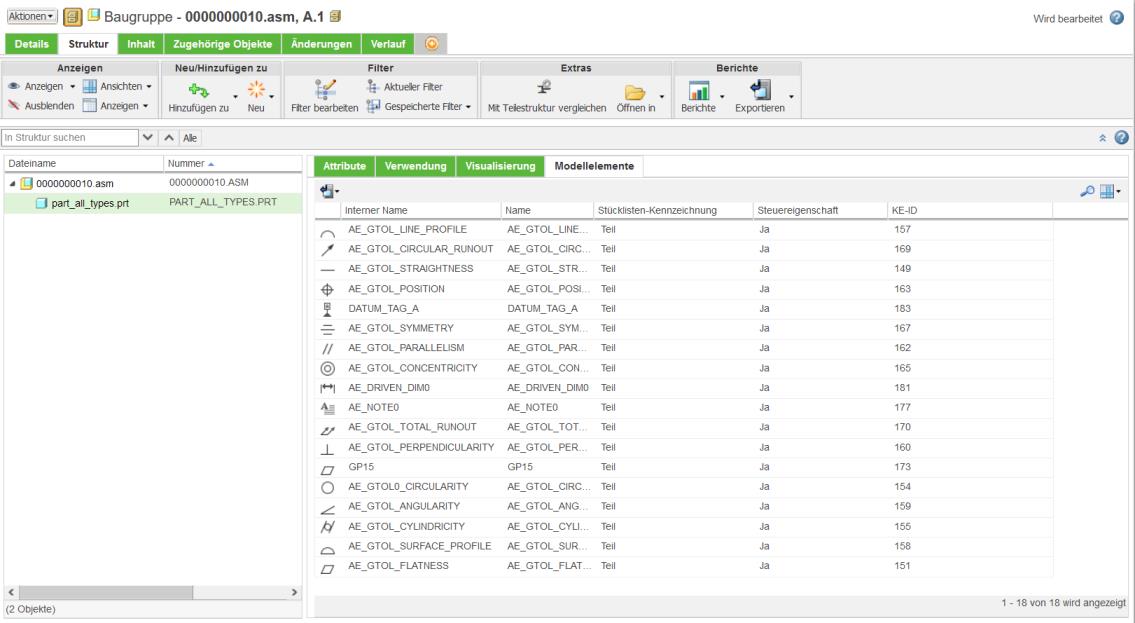
Sie können diese ausgewiesenen Steuereigenschaften nun in der Stückliste verwenden, um Fertigungsanweisungen zu erzeugen. Weitere Informationen finden Sie unter Stücklisten-Transformator verwenden.
Ausgewiesenes technisches Material
Technische Materialien werden beim Zuweisen des Materials automatisch ausgewiesen.
Gehen Sie wie unten beschrieben vor, um einem Teil ein Material hinzuzufügen und es gleichzeitig einem oder mehreren Körpern zuzuweisen:
1. Wählen Sie das CAD-Teil im Modellbaum aus.
2. Klicken Sie mit der rechten Maustaste auf Material bearbeiten. Das Dialogfenster Materialien wird geöffnet.
3. Klicken Sie auf Materialserver, und doppelklicken Sie auf ein technisches Material, um ein technisches Material in Windchill auszuwählen.
4. Klicken Sie auf OK. Das Dialogfenster Materialien wird geschlossen, und das ausgewählte Material wird den Körpern standardmäßig zugewiesen.
| | Wenn mass_property_calculate auf automatisch festgelegt ist, werden die Masseneigenschaften basierend auf der Dichte des ausgewählten Materials aktualisiert. |
5. Checken Sie das CAD-Dokument in Windchill ein, wobei die Option Teile den CAD-Dokumenten automatisch zuordnen aktiviert sein muss. Das CAD-Dokument ist nun in Windchill verfügbar.
6. Wechseln Sie zur Registerkarte für benutzerdefinierte Informationen, und fügen Sie die Tabelle "Technisches Material" hinzu, um die Informationen anzuzeigen.
| | Die Kennzeichnung für technisches Material wird ab Creo 12.0.0.0 und höher unterstützt. |