檢視動作集 - 零件
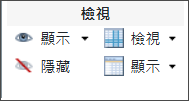
「檢視」動作集位於零件資訊頁上的「結構」標籤工具列中。檢視動作可用於變更零件結構窗格中資訊的顯示。提供的動作如下:
|
動作
|
圖示
|
描述
|
||||||||||||
|---|---|---|---|---|---|---|---|---|---|---|---|---|---|---|
|
展示
|
 |
「展示」可讓您選取要在零件結構中顯示的相關資訊。在結構窗格中選取一或多個零件,然後按一下下列其中一項: • 「展示」圖示 在 > 偏好設定中選取的相關資訊會顯示在結構窗格中: • 「顯示」圖示旁的下拉箭頭。 可以在此功能表中選取: ◦ 全部顯示 ◦ 您想要顯示的物件類型: ▪ 文件 ▪ CAD 文件 ▪ 取代零件 ▪ 發佈目標 (在已安裝 Windchill ESI 的情況下) ▪ AML/AVL (已安裝 Windchill Supplier Management。) ▪ 工程材料 ◦ 管理相關資訊 如需詳細資訊,請參閱檢視結構中的相關資訊。 |
||||||||||||
|
隱藏
|
 |
讓所有相關資訊不再顯示於結構窗格中。
|
||||||||||||
|
「檢視」
|
 |
「Sourcing 前後關聯」選單可讓您變更 sourcing 前後關聯,及將 sourcing 等級顯示在結構窗格內的欄中。如需詳細資訊,請參閱 Sourcing 前後關聯。
「Sourcing 前後關聯」選單只有在安裝了 Windchill Supplier Management 之後才會顯示。 |
||||||||||||
|
顯示
|
 |
「顯示」動作可變更零件在零件結構中的顯示方式以及顯示在結構標籤中的窗格數。
利用下拉功能表可執行下列動作: •  顯示出現位置 或隱藏出現位置 - 按一下此動作可顯示或隱藏出現位置。動作為顯示還是隱藏取決於目前顯示的內容,例如,當出現位置處於隱藏狀態時,動作將為「顯示出現位置」。每個使用關係出現位置都會在「結構」標籤左側零件結構窗格中顯示為單獨的列。不含出現位置的使用關係摘要於一列中,並標記有非出現位置圖示 顯示出現位置 或隱藏出現位置 - 按一下此動作可顯示或隱藏出現位置。動作為顯示還是隱藏取決於目前顯示的內容,例如,當出現位置處於隱藏狀態時,動作將為「顯示出現位置」。每個使用關係出現位置都會在「結構」標籤左側零件結構窗格中顯示為單獨的列。不含出現位置的使用關係摘要於一列中,並標記有非出現位置圖示  。 。
• 「全選」可選取及反白結構中顯示的所有零件,以便可以對所選零件執行其他動作。
•  「展開全部層級」- 在結構窗格中選取一或多個摺疊的組件零件,然後按一下,便可以遞歸方式展開所有層級。 「展開全部層級」- 在結構窗格中選取一或多個摺疊的組件零件,然後按一下,便可以遞歸方式展開所有層級。
•  「摺疊全部層級」- 在結構窗格中選取一或多個以遞歸方式展開的組件零件,然後按一下,便可摺疊所有層級。 「摺疊全部層級」- 在結構窗格中選取一或多個以遞歸方式展開的組件零件,然後按一下,便可摺疊所有層級。• 「展開所選層級」- 選取零件結構窗格中的一或多個組件,並從下列選單選項中選擇: ◦ 「1 層」 到「5 層」 的選擇 - 依您的選擇展開指示的層數。 ◦ 「全部層級」- 展開全部層級。 ◦ 「n 層級」- 在「分層級展開」視窗中輸入要展開的層數,並按一下「確定」。 所選零件會以遞歸方式展開所選層數。
• 「雙窗格顯示」(2-Pane Display) - 按一下可將所有標籤顯示在結構右側的單一窗格中。 • 「三窗格顯示」 - 按一下可將標籤顯示在兩個窗格中,一個位於零件結構右側,一個位於零件結構下方。
•  重新整理 - 重新顯示保留展開狀態的零件結構。 重新整理 - 重新顯示保留展開狀態的零件結構。
|

