建立新使用者
若使用者已存在於使用者目錄伺服器內,而有人要搜尋使用者並將其新增至表格,或是有使用者登入 Windchill 時,Windchill 會自動在 Windchill 資料庫內建立對應的 Windchill 使用者物件。
 |
如果所有目錄伺服器皆為唯讀,則無法使用「新建使用者」  動作。 動作。 |
|
|
欲建立新使用者,必須具有寫入權限,能寫入存放使用者目錄項目的目錄伺服器。
如需有關設定使用者目錄伺服器的資訊,請進一步參閱您的 Windchill 解決方案的相關 LDAP 安裝設定。
|
欲建立新 Windchill 使用者,請遵循下列步驟︰
1. 從「參與者管理」表中,選取「新建使用者」圖示 ,或從「動作」功能表中選取「新建使用者」。
,或從「動作」功能表中選取「新建使用者」。「新建使用者」視窗會開啟。
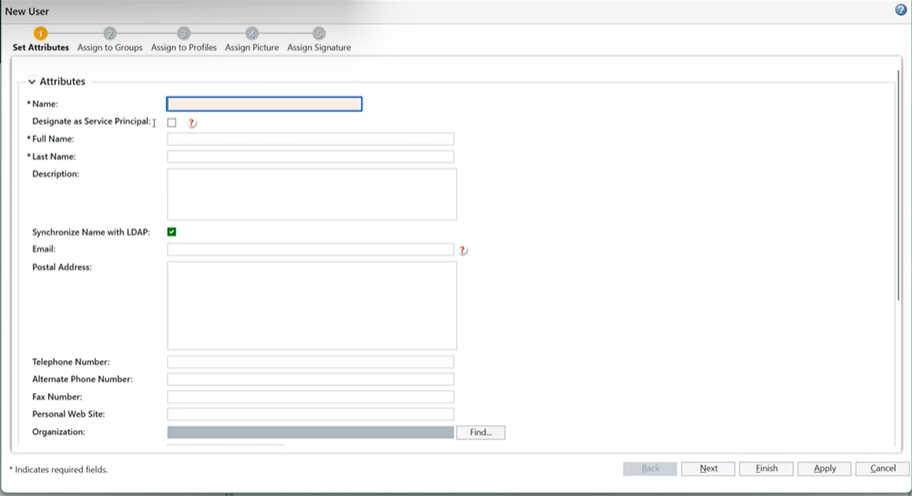
2. 在「新建使用者」視窗內的每個步驟中輸入資訊。您可以按一下步驟名稱或按一下「下一步」在步驟之間導覽。
欲建立新服務主參與者,請按一下「參與者管理」頁上的「新建使用者」。在此,您需要選取「指定為服務主參與者」核取方塊。您可以選擇提供「描述」。您可以將 wt.org.savePasswordForServicePrincipal 內容值設定為 false 或 true。依預設,此內容的值為 false。若使用此組態,當透過 UI 建立、編輯或透過載入程式建立服務主參與者時,密碼不會儲存在 ldap 中。如果將 wt.org.savePasswordForServicePrincipal 值設定為 true,您必須在建立服務主體時提供「密碼」與「確認密碼」。
當已選取「指定為服務主參與者」且 wt.org.savePasswordForServicePrincipal 值為 false 時,「新建使用者」與「編輯」模式的 UI 行為如下所列:
◦ 「密碼」與「密碼確認」欄位會禁用。
◦ 如果您在選取選項之前已提供任何密碼,則在選取「指定為服務主參與者」之後,會將其清除。
◦ 當「密碼」與「密碼確認」欄位禁用時,不會顯示必填欄位指示器 *。
在所有搜尋挑選器上的服務主參與者記錄中,都會看到服務主參與者圖示  ,如以下範例所示。此圖示可區分使用者與服務主參與者。
,如以下範例所示。此圖示可區分使用者與服務主參與者。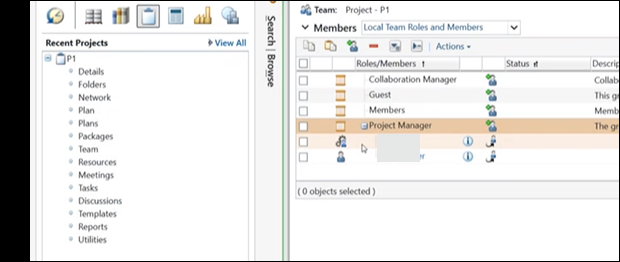
3. 按一下「完成」建立新使用者並關閉視窗。
或
按一下「套用」來建立新使用者,並保持視窗開啟,以供建立其他使用者。
| | 如果待處理或已複製的使用者已存在於 Windchill 中,使用相同名稱或電子郵件位址建立使用者將導致啟動使用者。如需詳細資訊,請參閱參與者狀況。 |
相關主題