PPB 樹擇取器視覺化標籤中的自訂選取項動作
在製程計劃瀏覽器樹擇取器的「視覺化」標籤中,按一下  「選取協助」 > 可啟用「自訂選取項」動作。管理員可以配置 com.ptc.windchill.associativity.downstreamCustomVizSelectionObjectTypes 內容並指定有效值,來自訂「自訂選取項」動作的選取條件。
「選取協助」 > 可啟用「自訂選取項」動作。管理員可以配置 com.ptc.windchill.associativity.downstreamCustomVizSelectionObjectTypes 內容並指定有效值,來自訂「自訂選取項」動作的選取條件。com.ptc.windchill.associativity.downstreamCustomVizSelectionObjectTypes 內容包含在位於 <Windchill>\codebase\com\ptc\core\foundation\associativity\xconfs 的 associativity.properties.xconf 中。例如,您可以使用下列格式配置內容:<AddToProperty name="com.ptc.windchill.associativity.downstreamCustomVizSelectionObjectTypes" value=" wt.part.WTPart|CusAtt|yes"/>
當您啟用「自訂選取項」動作並在樹擇取器視覺化窗格中選取零件時,系統會選取製程計劃樹狀結構路徑中相符零件下的第一層節點。如需詳細資訊,請參閱以下範例。
範例
請考慮將下列內容新增至 associativity.properties.xconf 檔案:<AddToProperty name="com.ptc.windchill.associativity.downstreamCustomVizSelectionObjectTypes" value=" wt.part.WTPart|CusAtt|yes"/>
請考慮將下列內容新增至 custom.site.xconf 檔案:<AddToProperty name="com.ptc.windchill.associativity.downstreamCustomVizSelectionObjectTypes" value=" wt.part.WTPart|CusAtt|yes"/>
範例 1
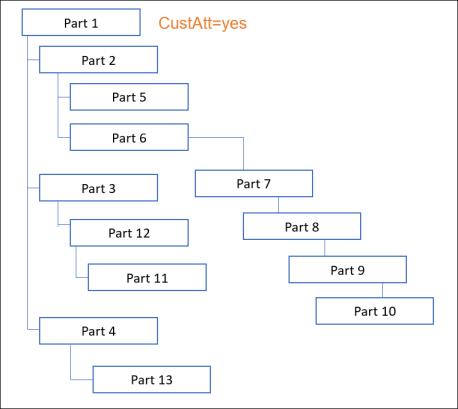
Part 5 在製程計劃瀏覽器樹擇取器的「視覺化」標籤中選取。如果 Part 1 符合在內容中設定的條件,系統會在製程計劃瀏覽器樹狀結構中選取 Part 2。
Part 11 在製程計劃瀏覽器樹擇取器的「視覺化」標籤中選取。如果 Part 1 符合在內容中設定的條件,系統會在製程計劃瀏覽器樹狀結構中選取 Part 3。
 | 使用「自訂選取項」動作時,動作會從底部到頂部遍歷結構。當系統找到具有在內容中指定之屬性的零件時,系統會選取相符零件下的第一層節點。 |
範例 2
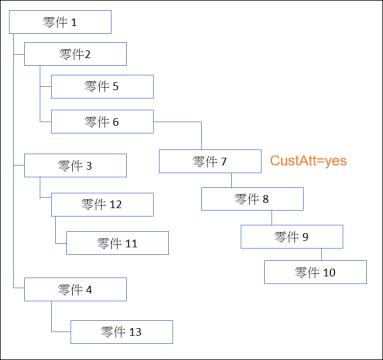
Part 10 在製程計劃瀏覽器樹擇取器的「視覺化」標籤中選取。如果 Part 7 符合在內容中設定的條件,系統會在製程計劃瀏覽器樹狀結構中選取 Part 8。
範例 3
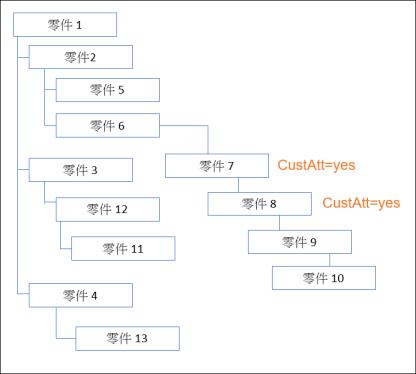
Part 10 在製程計劃瀏覽器樹擇取器的「視覺化」標籤中選取。如果 Part 7 與 Part 8 符合在內容中設定的條件,系統會在製程計劃瀏覽器樹狀結構中選取 Part 9。
您可在內容中指定下列值:
• 物件類型 - 例如 WTPart1。可使用分號分隔符號指定多個值。
• 物件類型名稱、屬性名稱與屬性值 - 例如,wt.part.WTPart|Source|Make。可使用直立線分隔符號指定這些值。屬性值應為字串類型。
• 前兩個實體的組合 - 例如 WTPart1;wt.part.WTPart2|Source|Make。
| | 為了確保成功操作,請提供有效屬性值。請注意,屬性值區分大小寫。 |
配置自訂選取項內容
• 指定物件類型時:
<AddToProperty name="com.ptc.windchill.associativity.downstreamCustomVizSelectionObjectTypes" value="wt.part.WTPart1; wt.part.WTPart2"/>
• 指定具有屬性類型與屬性值的物件類型時:
<AddToProperty name="com.ptc.windchill.associativity.downstreamCustomVizSelectionObjectTypes" value="wt.part.WTPart|source|Make"/>
• 指定組合時,請依照下列方式配置內容:
<AddToProperty name="com.ptc.windchill.associativity.downstreamCustomVizSelectionObjectTypes" value=" WTPart1;wt.part.WTPart2|source|Make"/>
配置內容後,需要重新啟動 Windchill 伺服器才能使變更生效。
配置內容之後,若您啟用「自訂選取項」動作並在「視覺化」標籤中選取零件,會從底部到頂部遍歷樹狀結構。系統會選取符合在內容中所設定條件之零件的第一層子零件。
請考量與「自訂選取項」動作相關的以下資訊:
• 當您選取「自訂選取項」動作時,「選取父項」與「選取第一層組件」動作會禁用。
• 如果您在關閉製程計劃瀏覽器之前已選取「自訂選取項」動作,當您開啟新製程計劃瀏覽器工作階段時,預設會選取相同動作。
• 使用「自訂選取項」動作之前,必須先啟用  > 動作。
> 動作。
> 動作。當在 com.ptc.windchill.associativity.downstreamCustomVizSelectionObjectTypes 內容中指定多個值時,只要找到符合其中一個設定值的零件,周遊就會停止。例如,針對下列內容定義,當找到符合 WTPart1 值的零件時,在結構中的周遊便會停止:<AddToProperty name="com.ptc.windchill.associativity.downstreamCustomVizSelectionObjectTypes" value=" WTPart1;wt.part.WTPart2|source|Make"/>
其他資訊
當同時啟用「選取可配置零件」與「自訂選取項」動作時,系統會為「選取可配置零件」動作提供偏好設定。
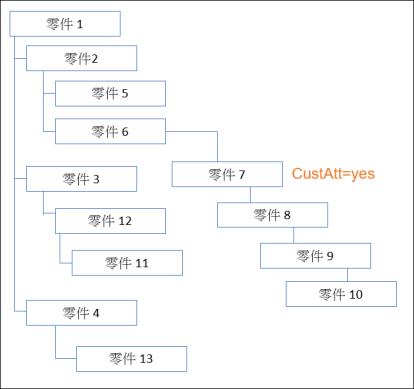
請考慮下列零件結構存在於製程計劃瀏覽器中:
• 會在「類型及屬性管理」公用程式中針對零件類型建立全域屬性 CusAtt。
• 下列具有 WTpart 類型之 CusAtt 屬性的內容會新增至位於 <Windchill>\codebase\com\ptc\core\foundation\associativity\xconfs 的 associativity.properties.xconf:
<AddToProperty name="com.ptc.windchill.associativity.downstreamCustomVizSelectionObjectTypes" value=" wt.part.WTPart|CusAtt|yes"/>
請考慮在製程計劃瀏覽器樹擇取器中啟用「選取可配置零件」與「自訂選取項」動作的情況。
• 如果您在製程計劃瀏覽器樹擇取器的「視覺化」標籤中選取 Part 5,系統會在製程計劃瀏覽器樹狀結構中選取可配置零件,即 Part 2。
| | 如果只啟用「自訂選取項」動作,系統會選取 Part 3。 |
• 如果您在製程計劃瀏覽器樹擇取器的「視覺化」標籤中選取 Part 9,系統會在製程計劃瀏覽器樹狀結構中選取非假想零件 Part 7。
| | 系統不會選取 Part 6,因為它是假想零件。無法分配假想零件。 |