關於「分包給工廠」與「從工廠分包」欄
分包資訊會顯示在 BOM 轉換器的「分包給工廠」與「從工廠分包」欄中。「分包給工廠」欄會顯示要將零件分包給的工廠的名稱。「從工廠分包」欄會顯示將零件分包出去的工廠的名稱。您必須在上游與下游手動新增這些欄才能檢視最新工廠分包的相關狀況。
請考慮「檢視管理」對話方塊中存在下列檢視的情況:
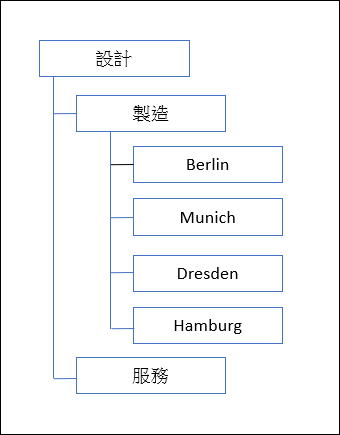
Berlin、Munich、Dresden 與 Hamburg 為同等檢視。會將 Manufacturing 視為所有這些檢視的父項。也會將 Design 視為 Berlin、Munich、Dresden 與 Hamburg 檢視的父項。
下列使用案例可讓您深入瞭解「BOM 轉換器」中「分包給工廠」與「從工廠分包」欄的運作方式。在完成使用案例之前,請考慮以下幾點:
• 在上游檢視中,如果您將零件從工廠分包給其同等工廠,系統會在下游檢視中建立新分支。
• 在上游檢視中,如果您將零件從工廠分包給其子工廠,系統不會在下游檢視中建立新分支。它會重複使用相同零件
使用案例 1 - 從上游分包至對等檢視
1. 考慮在「BOM 轉換器」的上游檢視中開啟將檢視設定為 Berlin 的零件 Part A。
 「指派工廠」
3. 在「BOM 轉換器」中,已設定下列組態規格:
◦ 針對上游 - [Latest] Berlin, Working
◦ 針對下游 - [Latest] Munich, Working
4. 啟用 BOM 轉換器中的「分包給工廠」與「從工廠分包」欄,以顯示分包資訊。
5. 在「BOM 轉換器」工具列的上游檢視中,按一下  「編輯」 >
  「分包給工廠」。「分包給工廠」對話方塊即會開啟。
「編輯」 > 「分包給工廠」。「分包給工廠」對話方塊即會開啟。6. 從「分包給」清單中選取 Munich。
Berlin 與 Munich 為同等檢視。
7. 按一下「確定」。
在您按一下「確定」之後,系統會遍歷 Part 1 (Berlin) 下方的結構。系統也會重新整理對等連結指示器。
8. 在完成分包流程之後,系統會在 Munich 檢視中建立 Part 1 (Berlin) 的新分支。因為 Berlin 與 Munich 為同等檢視。
 | 如果您將零件從工廠分包給其同等工廠,系統會在下游檢視中建立新分支。 |
在上游檢視中,「分包給工廠」欄中針對 Part 1 (Berlin) 顯示的值為 Munich。「從工廠分包」欄中不會顯示任何值。
在下游檢視中,「從工廠分包」欄中針對 Part 1 (Munich) 顯示的值為 Berlin。「分包給工廠」欄中不會顯示任何值。
使用案例 2 - 從上游分包至子檢視
1. 考慮在「BOM 轉換器」的下游檢視中開啟將檢視設定為 Manufacturing 的零件 Part B。
3. 在「BOM 轉換器」中,已設定下列組態規格:
◦ 針對上游 - [Latest] Manufacturing , Working
◦ 針對下游 - [Latest] Berlin, Working
5. 啟用 BOM 轉換器中的「分包給工廠」與「從工廠分包」欄,以顯示分包資訊。
6. 在「BOM 轉換器」工具列的上游檢視中,按一下 「編輯」 > 「分包給工廠」。「分包給工廠」對話方塊即會開啟。
「編輯」 > 「分包給工廠」。「分包給工廠」對話方塊即會開啟。7. 從「分包給」清單中選取 Berlin。
Berlin 是 Manufacturing 的子檢視。
8. 按一下「確定」。
在您按一下「確定」之後,系統會遍歷 Part B (Manufacturing) 下方的結構。系統也會重新整理對等連結指示器。
9. 在完成分包流程之後,系統會在下游檢視中依現狀使用零件 Part B (Manufacturing)。
| | 如果您將零件從工廠分包給其子工廠,系統不會在下游檢視中建立新分支。系統會在下游前後關聯中依現狀使用零件。 |
在上游檢視中,「分包給工廠」欄中針對 Part B (Manufacturing) 顯示的值為 Berlin。「從工廠分包」欄中不會顯示任何值。
在下游檢視中,「從工廠分包」欄中針對 Part B (Manufacturing) 顯示的值為 Manufacturing。「分包給工廠」欄中不會顯示任何值。
使用案例 3 - 從下游分包至子檢視
1. 考慮在「BOM 轉換器」的下游檢視中開啟將檢視設定為 Manufacturing 的零件 Part C。
2. 在「BOM 轉換器」中,已設定下列組態規格:
◦ 針對下游 - [Latest] Manufacturing , Working
4. 啟用 BOM 轉換器中的「分包給工廠」與「從工廠分包」欄,以顯示分包資訊。
5. 在「BOM 轉換器」工具列的下游檢視中,按一下 「編輯」 > 「分包給工廠」。「分包給工廠」對話方塊即會開啟。
「編輯」 > 「分包給工廠」。「分包給工廠」對話方塊即會開啟。6. 從「分包給」清單中選取 Berlin。
Berlin 是 Manufacturing 的子檢視。
7. 按一下「確定」。
在您按一下「確定」之後,系統會遍歷 Part C(Manufacturing) 下方的結構。系統也會重新整理對等連結指示器。系統會在下游前後關聯中重複使用零件
8. 在下游檢視中,「分包給工廠」欄中針對 Part C(Manufacturing) 顯示的值為 Berlin。「從工廠分包」欄中不會顯示任何值。
| | 在下游檢視中,如果您將組態規格變更為 [Latest] Berlin , Working,「從工廠分包」欄中針對 Part C(Manufacturing) 顯示的值為 Manufacturing。「分包給工廠」欄中不會顯示任何值。 |
使用案例 4 - 從下游檢視分包至對等檢視
1. 考慮在「BOM 轉換器」的下游檢視中開啟將檢視設定為 Berlin 的零件 Part D。
2. 在「BOM 轉換器」中,已設定下列組態規格:
◦ 針對下游 - [Latest] Berlin, Working
4. 啟用 BOM 轉換器中的「分包給工廠」與「從工廠分包」欄,以顯示分包資訊。
5. 在「BOM 轉換器」工具列的上游檢視中,按一下 「編輯」 > 「分包給工廠」。「分包給工廠」對話方塊即會開啟。
「編輯」 > 「分包給工廠」。「分包給工廠」對話方塊即會開啟。6. 從「分包給」清單中選取 Munich。
Berlin 與 Munich 為同等檢視。
7. 按一下「確定」。
在您按一下「確定」之後,系統會遍歷 Part D (Berlin) 下方的結構。系統也會重新整理對等連結指示器。
系統會重複使用現有零件。
在下游檢視中,「分包給工廠」欄中針對 Part D (Berlin) 顯示的值為 Munich。「從工廠分包」欄中不會顯示任何值。
| | 在下游檢視中,如果您將組態規格變更為 [Latest] Munich , Working,「從工廠分包」欄中針對 Part D(Berlin) 顯示的值為 Berlin。「分包給工廠」欄中不會顯示任何值。 |