教學專區 5:取代泛用 mBOM 中的零件
此教學專區將示範如何在泛用 mBOM 中取代零件。
教學專區
1. 請考慮這樣一種情境:即「BOM 轉換器」中存在以下結構:
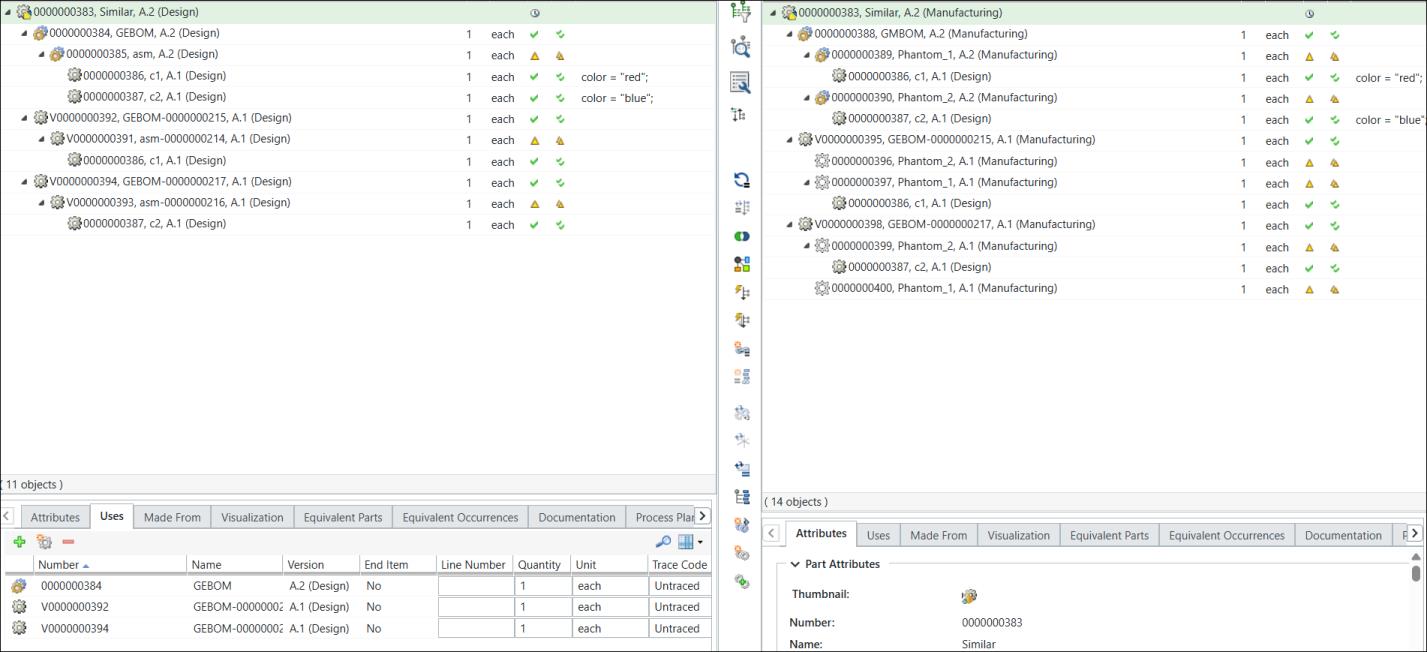
◦ 泛用 eBOM 0000000384, GEBOM, (Design) 存在於下游檢視中。泛用 eBOM 0000000385, asm, (Design) 下的組件包含兩個子零件 C1 與 C2。會將不同的選項與選擇指派給零件 C1 與 C2。
◦ 泛用 mBOM 0000000388, GMBOM, (Manufacturing) 存在於下游檢視中。
◦ 已在上游檢視中為泛用 eBOM 0000000392 (Design) 與 0000000394 (Design) 建立變體。系統會使用變體 eBOM 在下游檢視中產生變體 mBOM。
2. 選取下游檢視中泛用 mBOM 0000000388, GMBOM, (Manufacturing) 下的零件 0000000389, Phantom_1 (Manufacturing)。按一下滑鼠右鍵並選取「取代」。
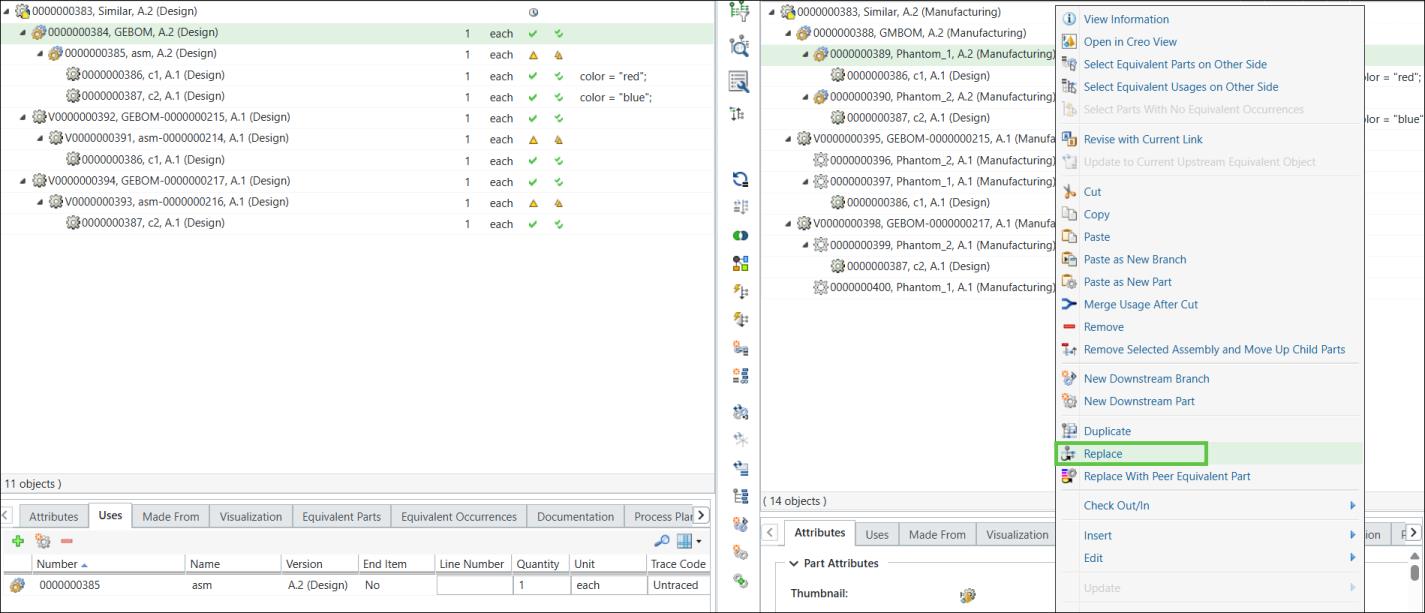
「替代零件」對話方塊即會開啟。
3. 在「名稱」欄位中,輸入已取代零件的名稱。例如,new_Phantom1。
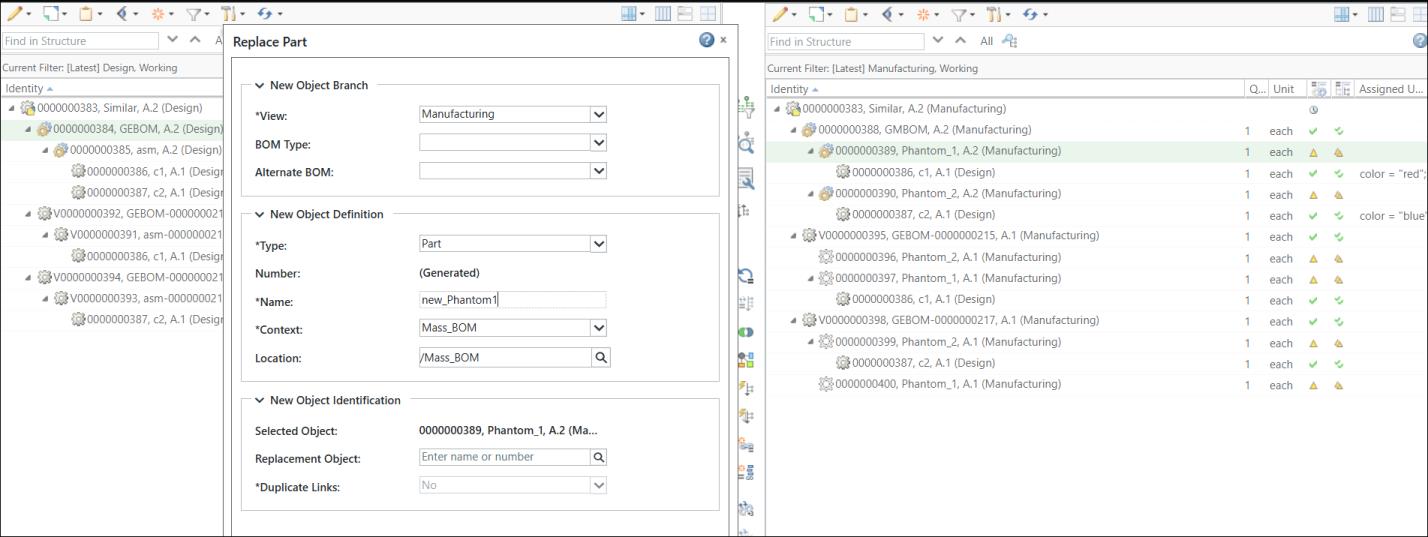
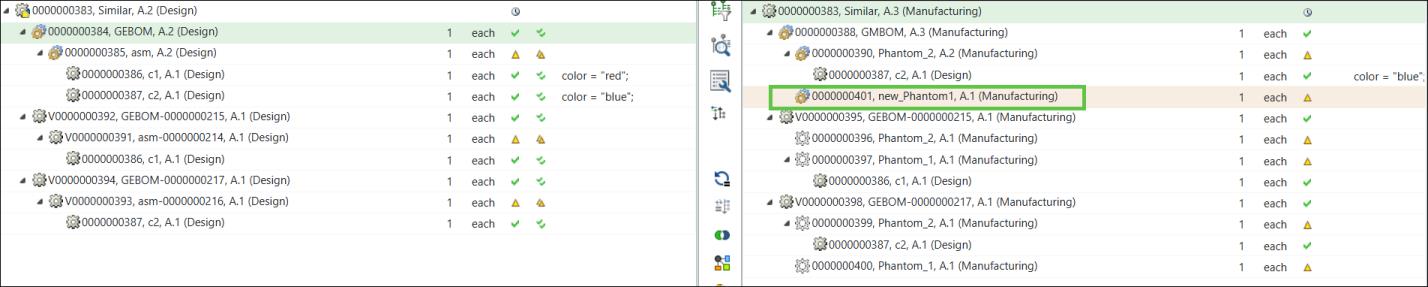
4. 按一下「確定」。「替代零件」對話方塊即會關閉。非可供配置零件 0000000401, new_Phantom (Manufacturing) 會新增在零件 0000000388, GMBOM, (Manufacturing) 下。
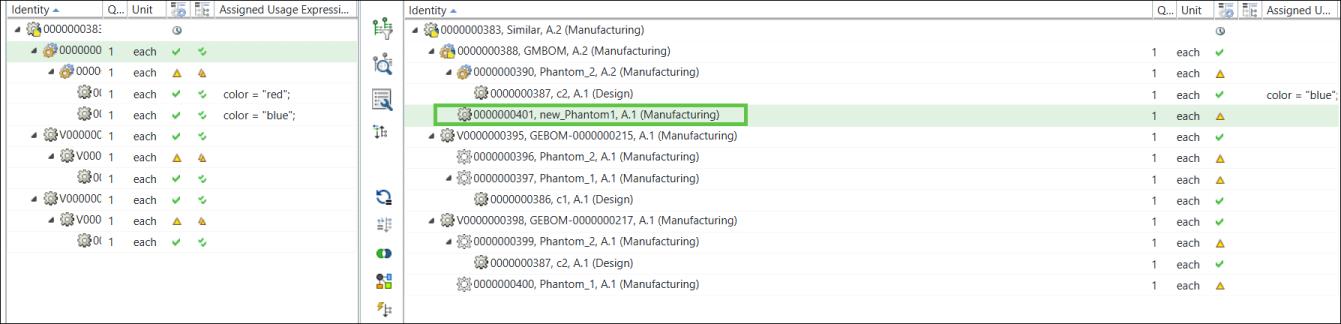
5. 根據在變體 mBOM 中進行相同取代變更的需求,將非可供配置零件轉換為可供配置。
在下游檢視中選取非可供配置零件 0000000401, new_Phantom (Manufacturing),然後按一下 「編輯」 > 。
「編輯」 > 。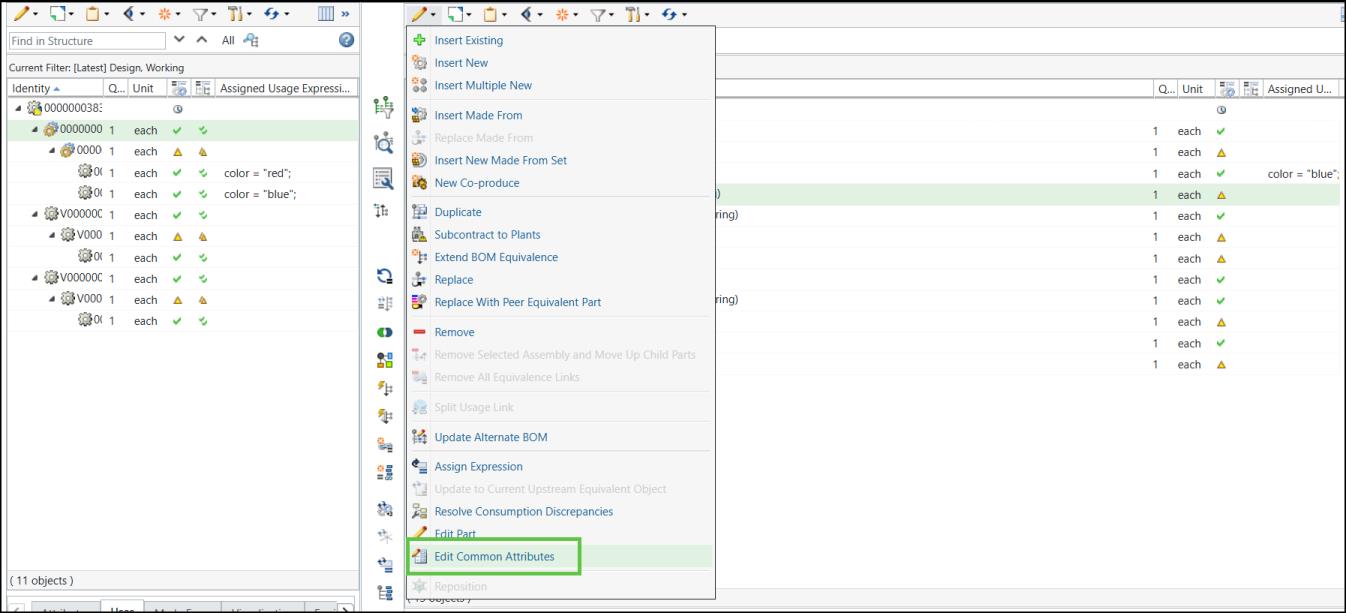
6. 「編輯通用屬性」對話方塊即會開啟。將「假想製造零件」與「可供配置模組」屬性的值變更為「是」。
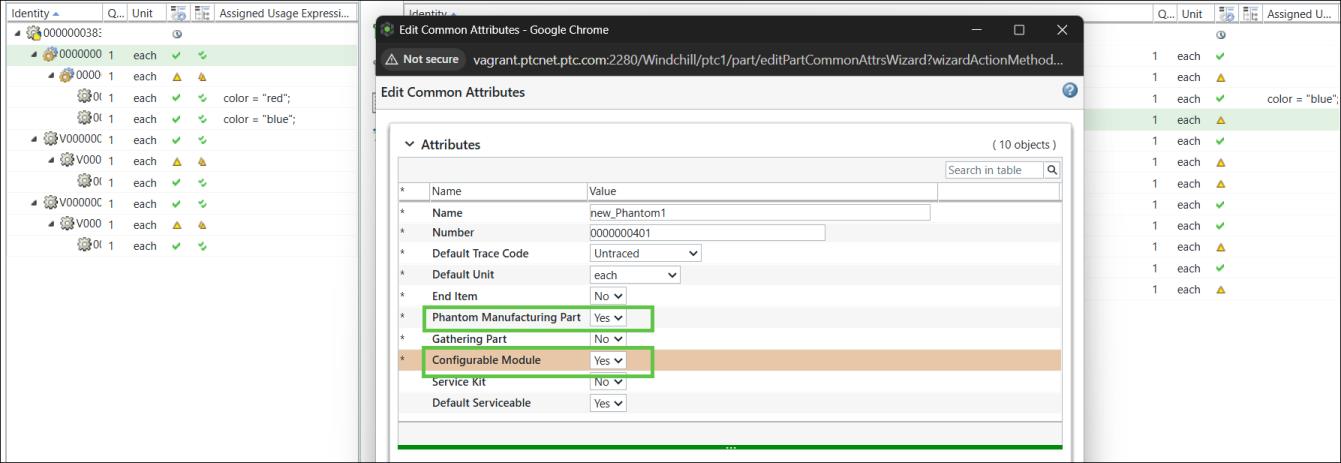
7. 按一下「確定」以關閉「編輯通用屬性」對話方塊。更新的結構會顯示在 BOM 轉換器中:
8. 啟動「更新大量下游 BOM」動作
在下游檢視中選取泛用 mBOM 0000000388, GMBOM, (Manufacturing),然後按一下  「新建/新增」 >
  「更新大量下游 BOM」。
「新建/新增」 > 「更新大量下游 BOM」。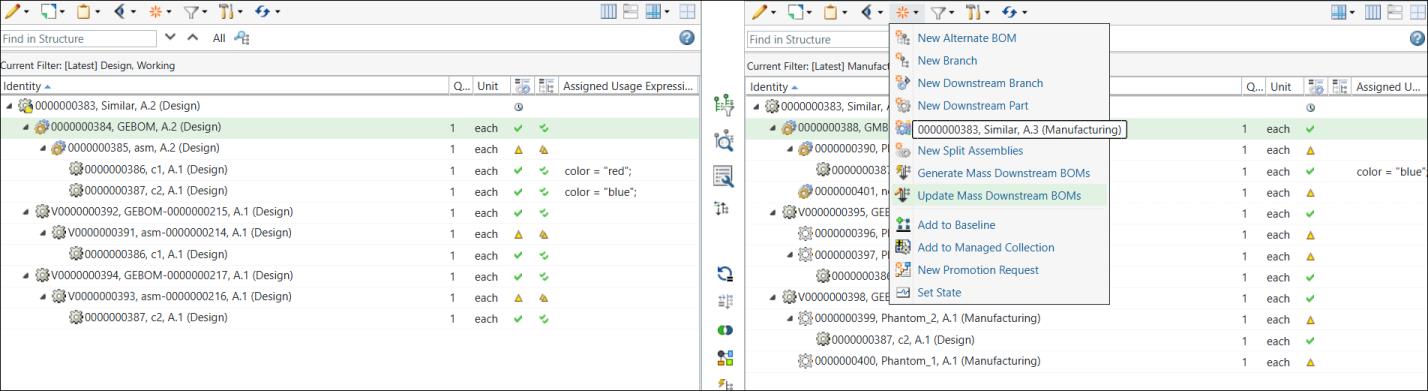
9. 當您啟動 「更新大量下游 BOM」動作時,會顯示以下訊息:
「更新大量下游 BOM」動作時,會顯示以下訊息: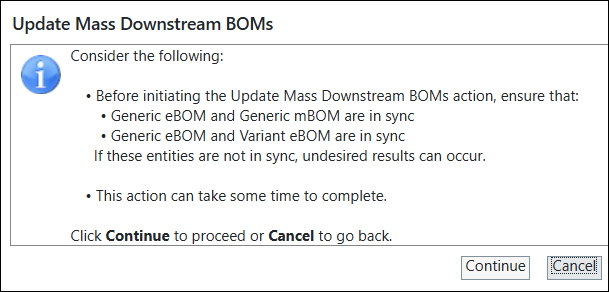
按一下「繼續」。
10. 「更新大量下游 BOM」對話方塊即會開啟,並顯示下列資訊。

11. 按一下「完成」。「更新大量下游 BOM」對話方塊即會關閉。系統會根據在泛用 mBOM 結構中所做的變更來更新所有變體 mBOM。
