教學專區 3:針對多個泛用 BOM 的大量更新
您可從特定變體 eBOM 大量更新變體 mBOM。在 BOM 轉換器的下游檢視中選取所有泛用 mBOM,然後按一下  「更新大量下游 BOM」動作。「更新大量下游 BOM」動作完成後,系統會更新所有變體 mBOM。
「更新大量下游 BOM」動作。「更新大量下游 BOM」動作完成後,系統會更新所有變體 mBOM。教學專區結構
• 步驟 1 - 說明  「產生大量下游 BOM」動作的實行與運作方式。
「產生大量下游 BOM」動作的實行與運作方式。• 步驟 2 到 10 - 說明在啟動 「更新大量下游 BOM」動作之前的基礎流程。
「更新大量下游 BOM」動作之前的基礎流程。• 步驟 11 與 12 - 說明 「更新大量下游 BOM」動作的實行與運作方式。
「更新大量下游 BOM」動作的實行與運作方式。教學專區
假設 BOM 轉換器中存在以下結構:
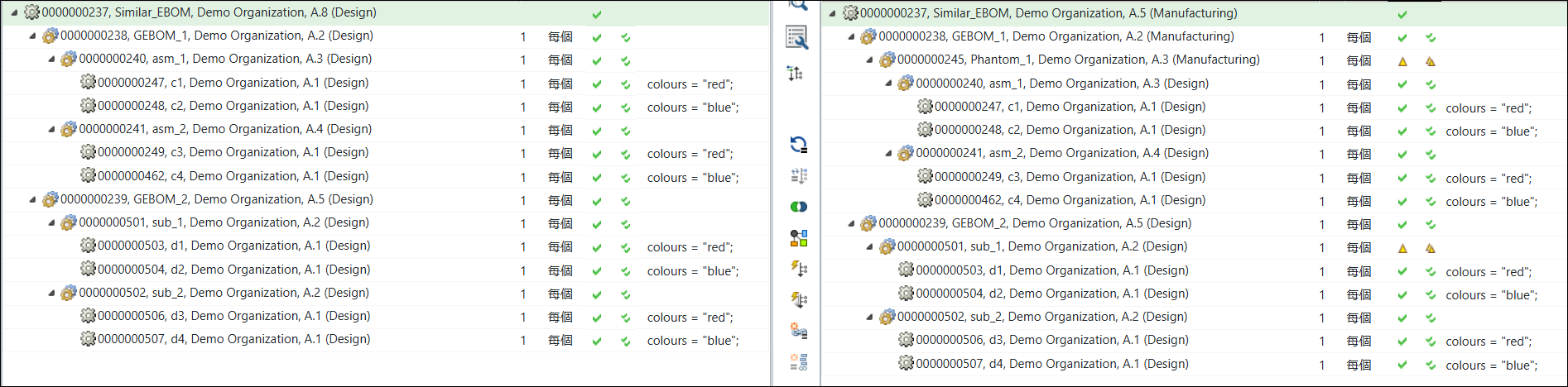
• 兩個泛用 eBOM 0000000405, GEBOM_2, (Design) 與 000000000414, GEBOM_1, (Design) 存在於 BOM 轉換器上游檢視中的相似節點 000000000408, Similar_EBOM, (Design) 之下。
• 兩個泛用 mBOM 000000000405, GEBOM_2, (Manufacturing) 與 000000000414, GEBOM_1, (Manufacturing) 存在於下游檢視中的相似 mBOM 000000000408,Similar_EBOM, (Manufacturing) 之下。
下列模組變體或變體 eBOM 與泛用 eBOM 0000000405, GEBOM_2, (Design) 相關聯。這些模組變體或變體 eBOM 擁有個別變體規格。
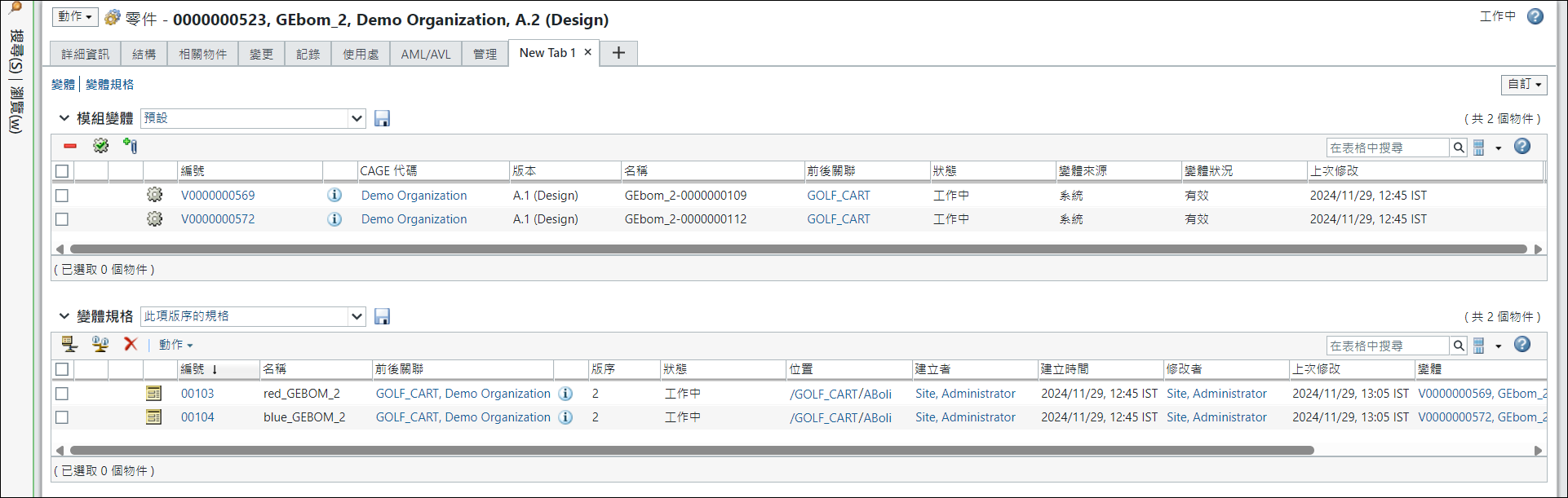
相似模組變體或變體 eBOM 與泛用 eBOM 000000000414, GEBOM_1, (Design) 相關聯。
請執行下列步驟:
1. 在下游檢視中選取兩個泛用 mBOM 000000000405, GEBOM_2,(Manufacturing) 與 000000000414, GEBOM_1,(Manufacturing)。在下游檢視中,選取  「新建/新增」 > 「產生大量下游 BOM」。
「新建/新增」 > 「產生大量下游 BOM」。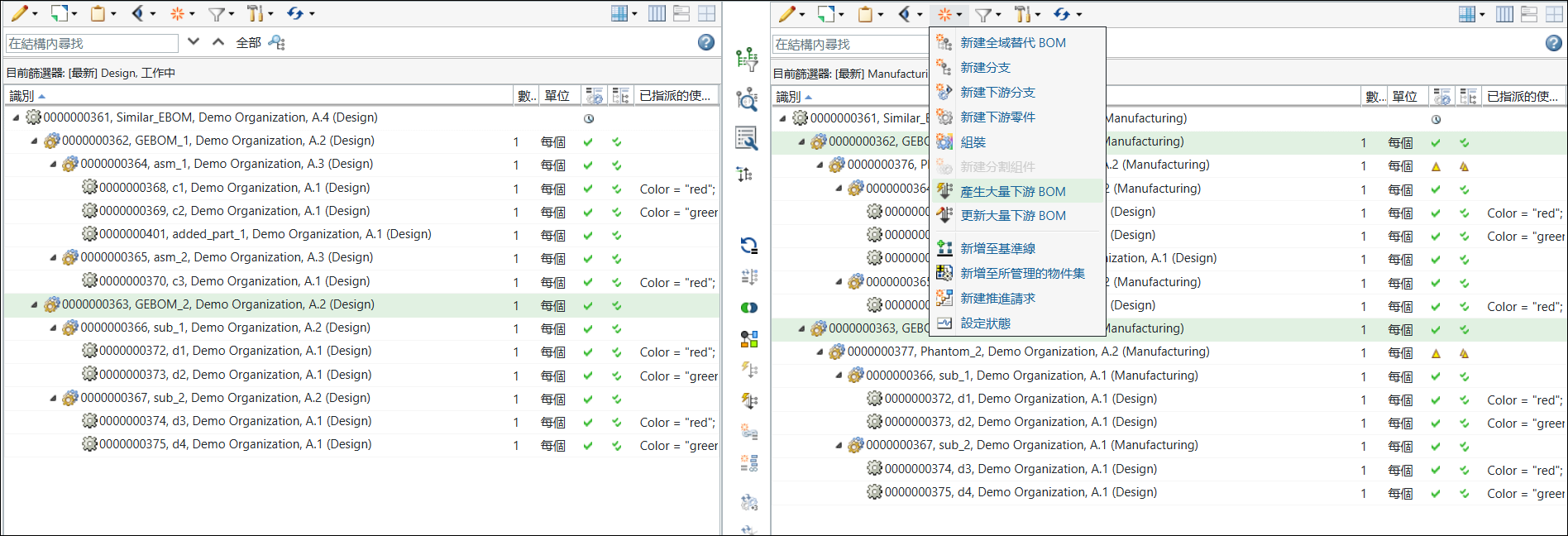
「產生大量下游 BOM」對話方塊即會開啟。其中包含「檢視上游參數」與「設定下游參數」步驟。
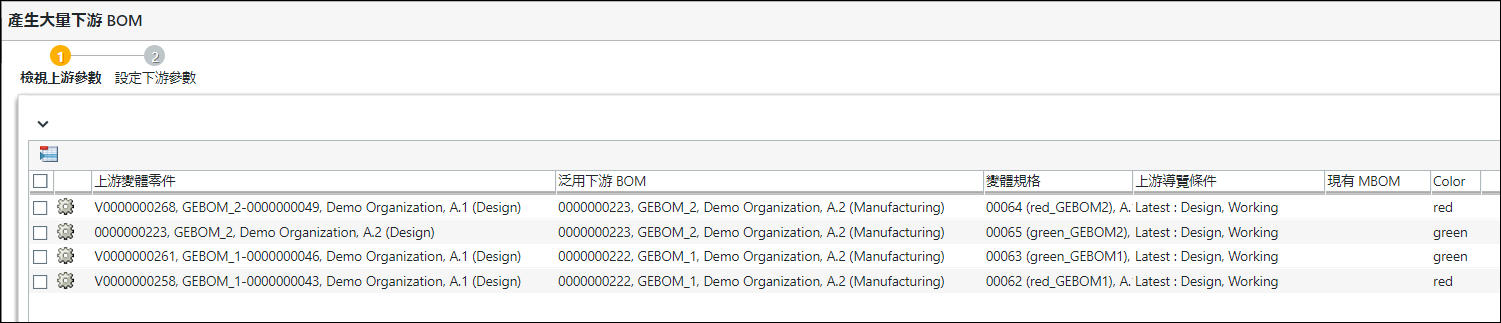
在「檢視上游參數」步驟中,會顯示您要針對其產生大量下游 BOM 的變體。
按一下「下一步」。「設定下游參數」步驟即會出現。在「設定下游參數」步驟中,會顯示您要針對其產生大量下游 BOM 的變體。
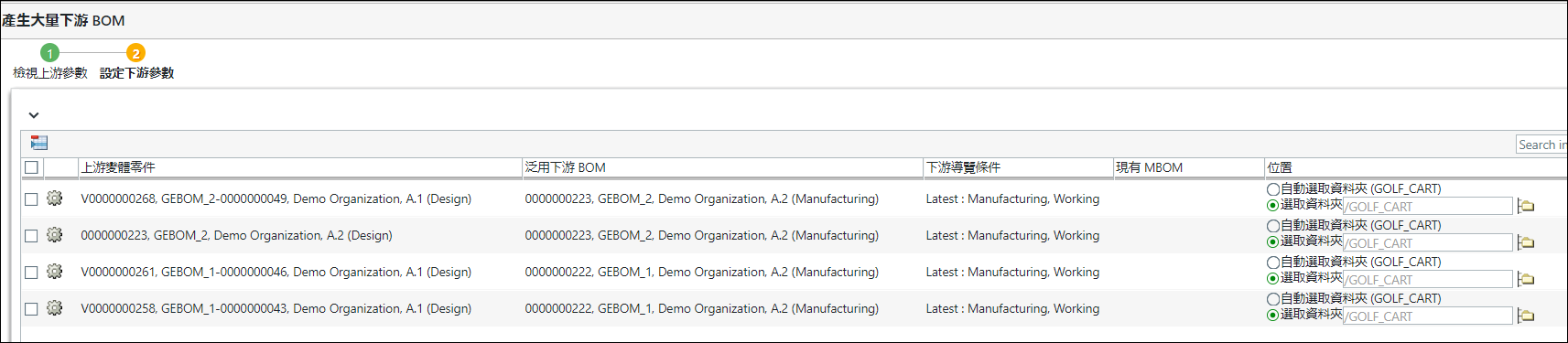
按一下「完成」。「產生大量下游 BOM」對話方塊即會關閉。eBOM 與 mBOM 變體會顯示在 BOM 轉換器的上游與下游檢視中。
在摺疊的表單中,BOM 轉換器中的結構如下所示:
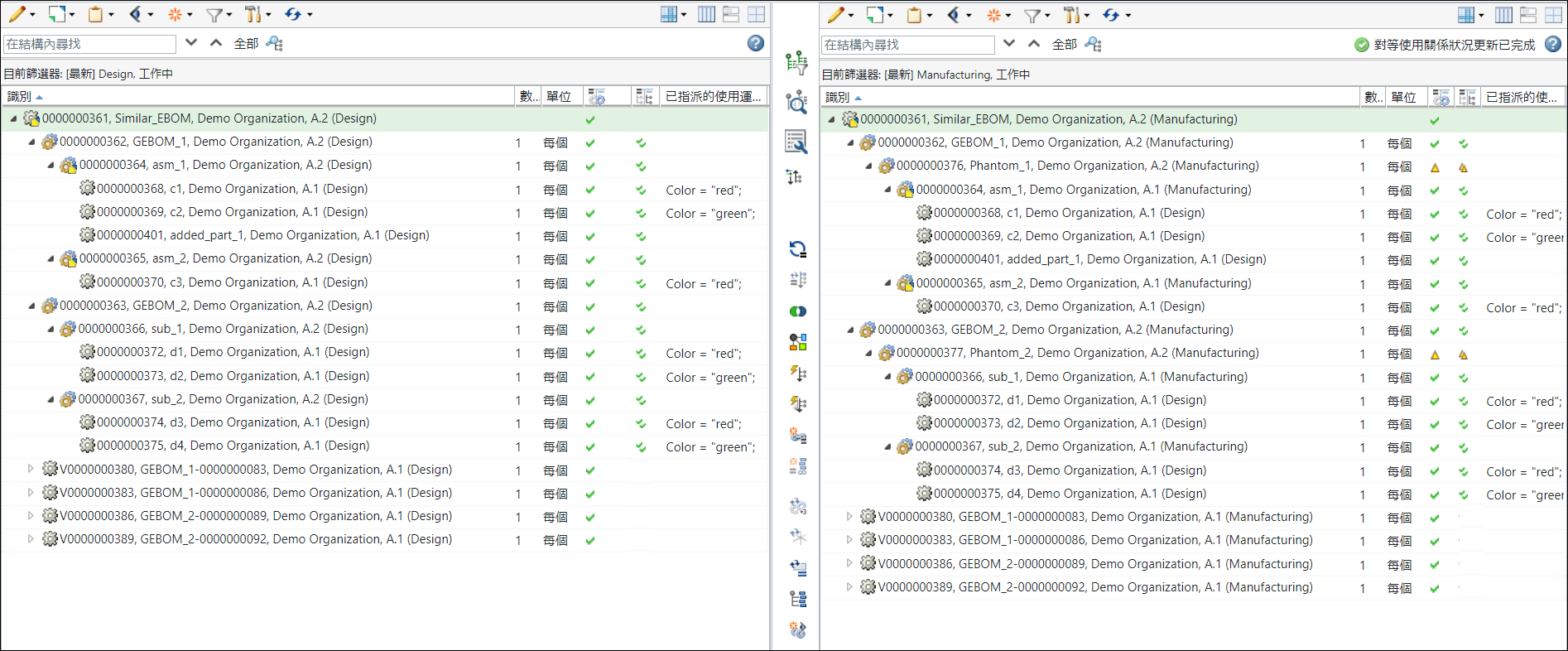
如需詳細資訊,請參閱下列主題:
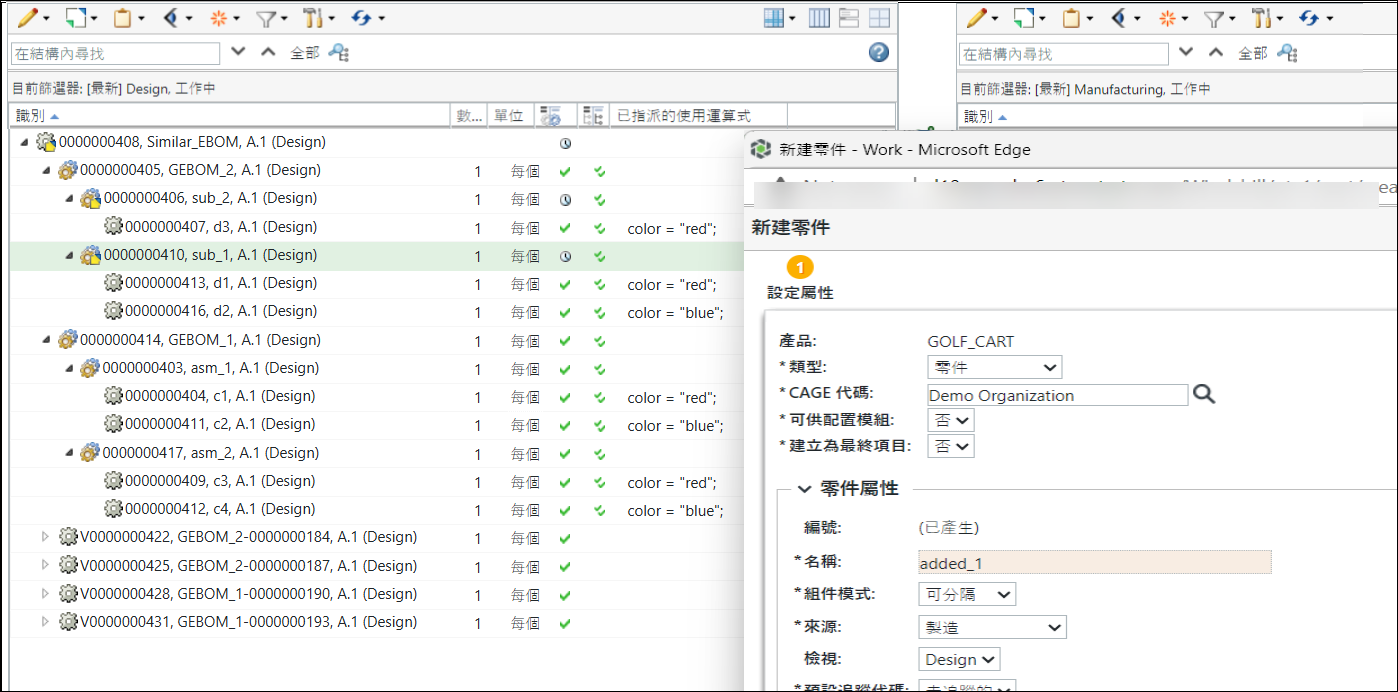
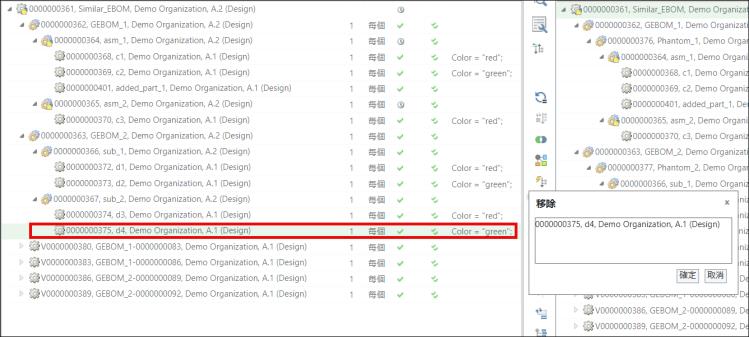
2. 透過對存在於 BOM 轉換器上游檢視中的泛用 eBOM 結構 0000000405, GEBOM_2, (Design) 進行變更來新增差異。在此案例中,零件 0000000436,added_1 (Design) 會新增至子組件 000000000410, asm_1,(Design) 之下。同時,零件 0000000415, d4, (Design) 會從子組件 000000000406, sub_2,(Design) 中移除。
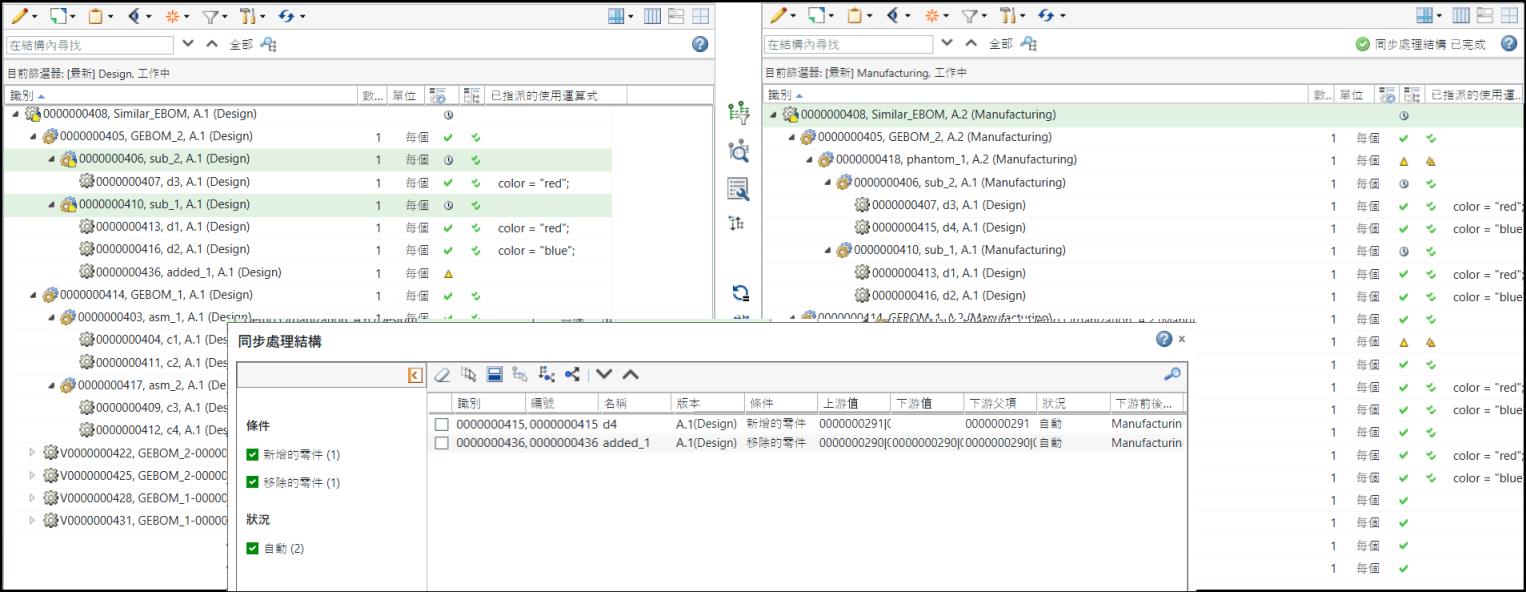
4. 下游檢視中的更新泛用 mBOM 結構如下所示:
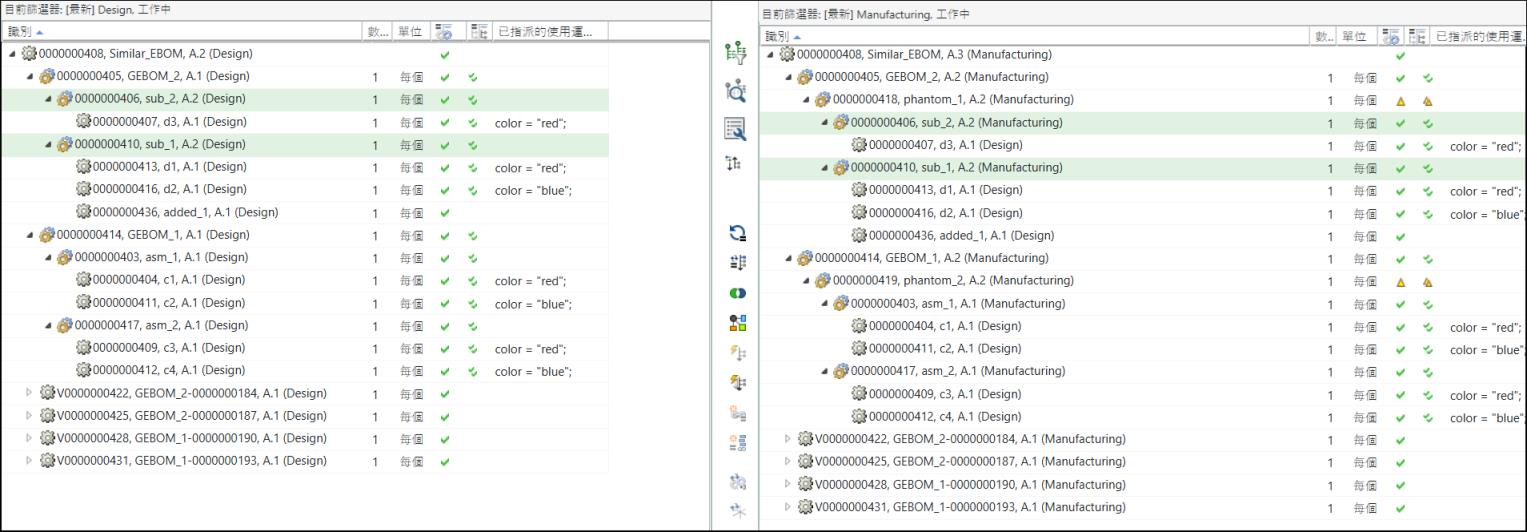
 | 零件 0000000436, added_1, (Design) 已新增至 0000000410, sub_1, (Manufacturing) 之下。同時,零件 00000000415, d4, (Design) 已從結構中移除。 |
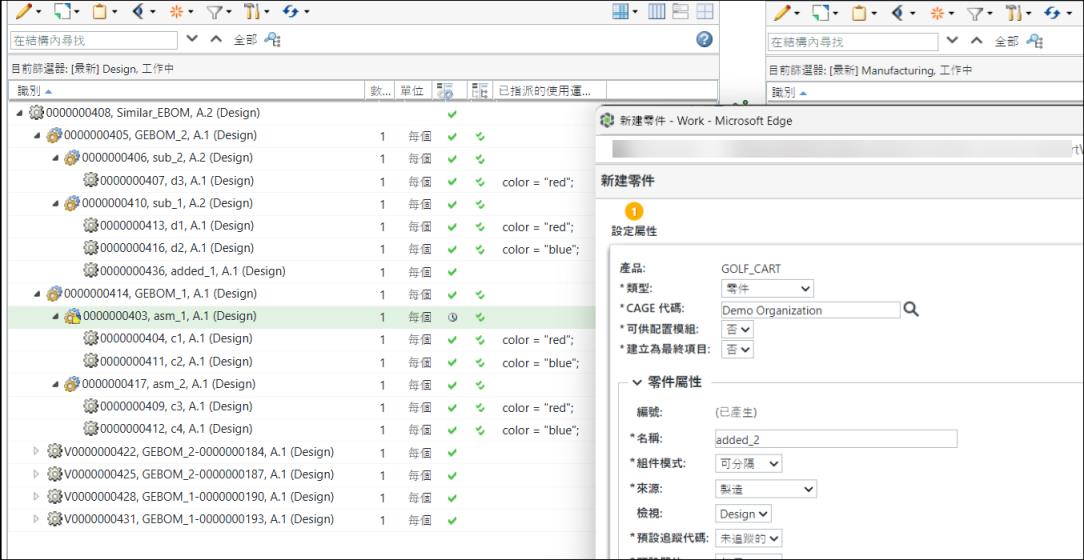
5. 透過對存在於 BOM 轉換器上游檢視中的泛用 eBOM 結構 0000000414, GEBOM_1, (Design)(Design) 進行變更來新增差異。在此情況下,零件 0000000437, added_2, (Design) 會新增到子組件 0000000403, asm_1, (Design) 下。同時,零件 0000000412, c4, (Design) 會從子組件 0000000417, asm_2, (Design) 中移除。
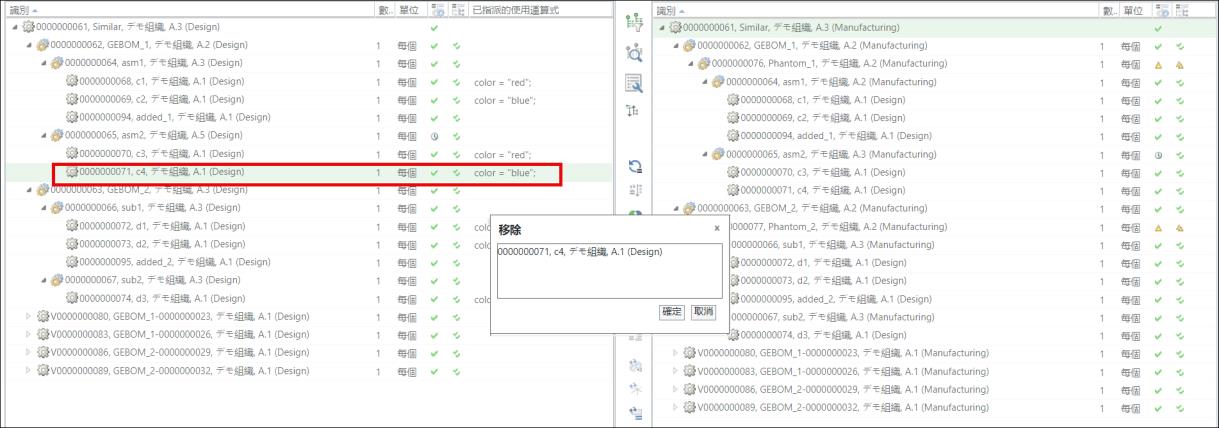
6. 使用  「同步處理結構」動作,來偵測及解決存在於相似節點下之兩個結構中第一層對等零件之間的差異。
「同步處理結構」動作,來偵測及解決存在於相似節點下之兩個結構中第一層對等零件之間的差異。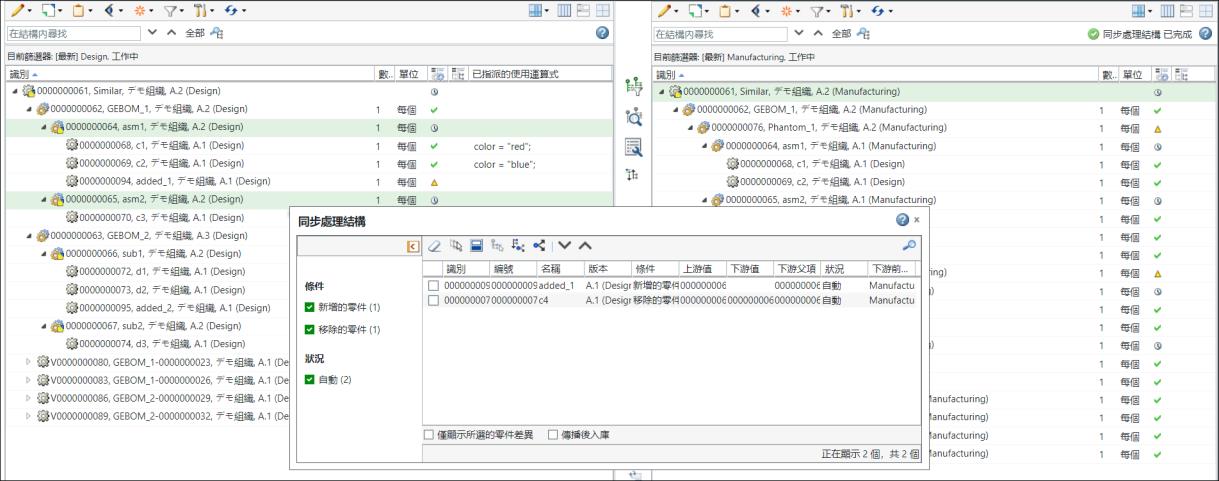
7. 下游檢視中的更新泛用 mBOM 結構如下所示:
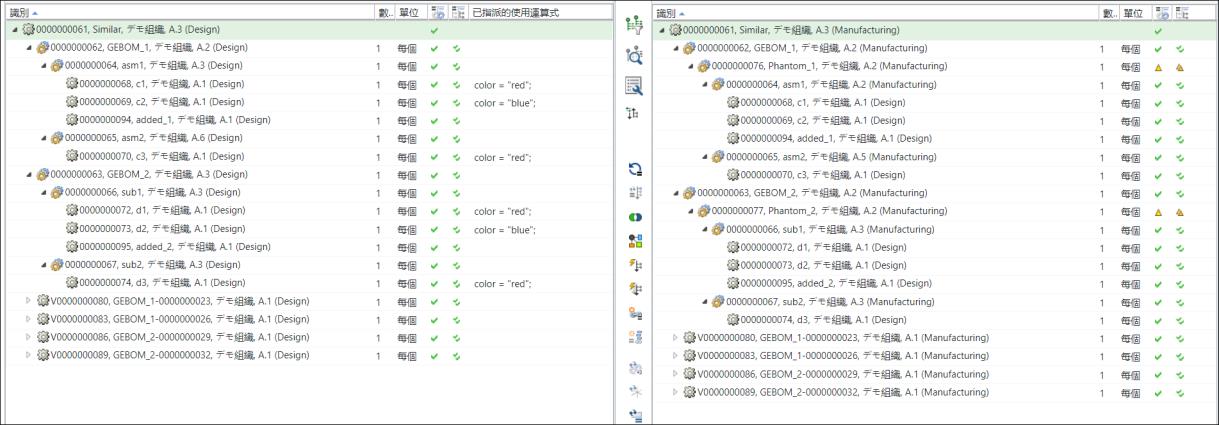
8. 透過更新變體 eBOM 來配置變體。
針對變體規格,使用「重新配置」動作。保留標籤中提及的所有現有資訊。僅版本修訂現有下游變體規格。
9. 更新的 E 變體結構如下所示:
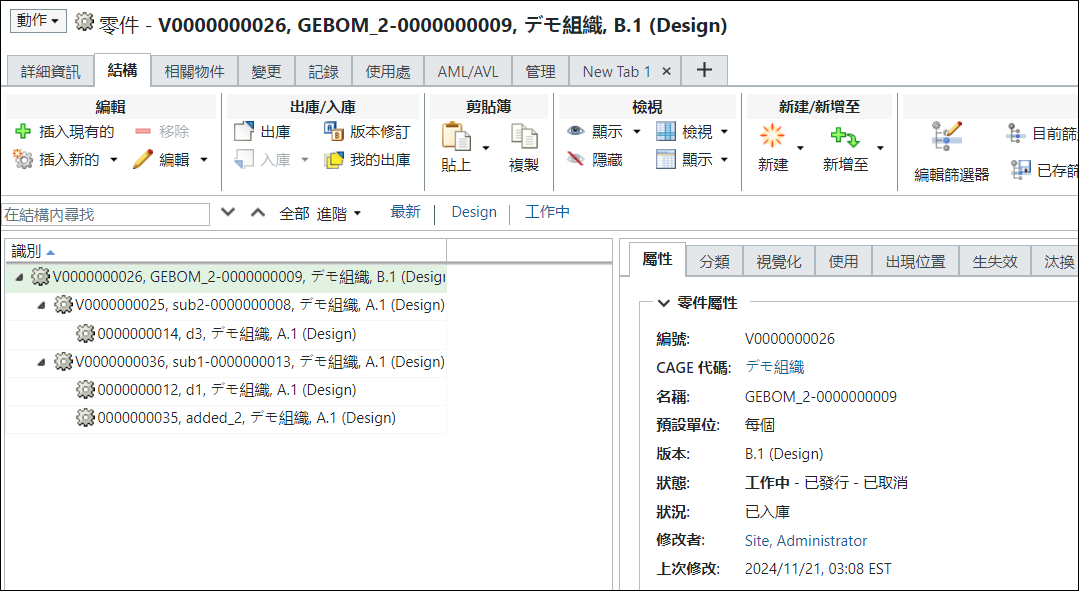
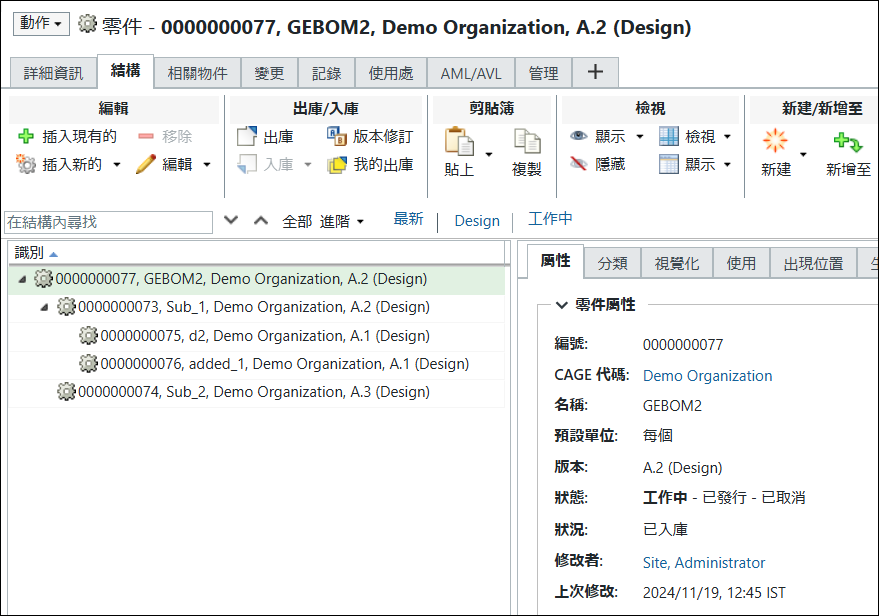
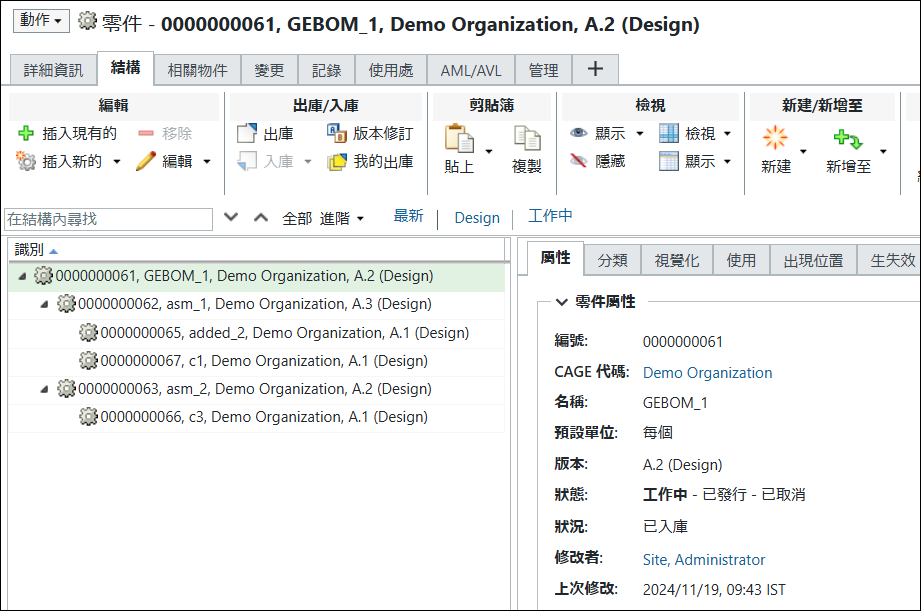
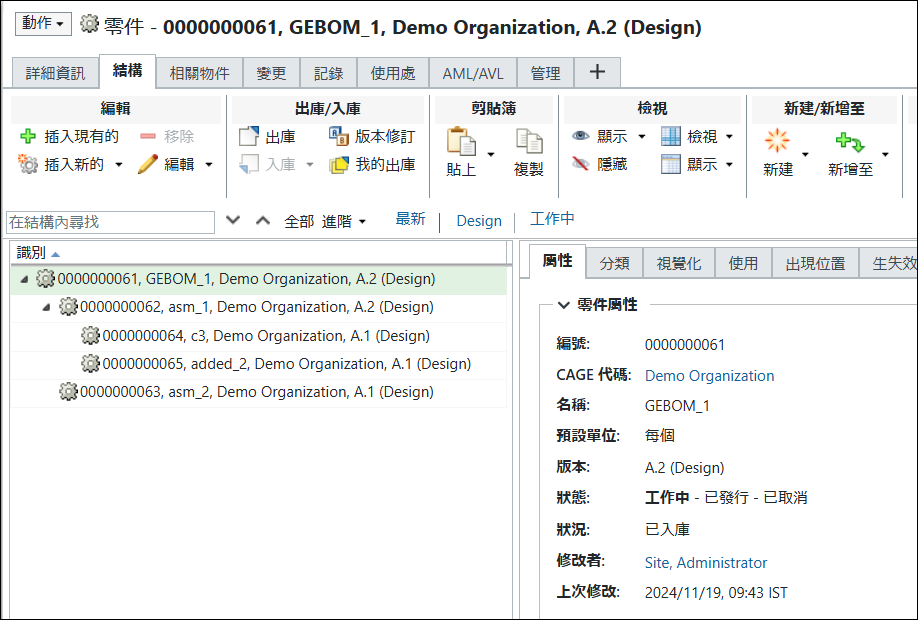
可從此步驟所示的結構中新增及移除零件。
10. 泛用 eBOM、泛用 mBOM 與變體 eBOM 會同步處理。也就是說,使用 「更新大量下游 BOM」之前的基礎工作現已完成。
「更新大量下游 BOM」之前的基礎工作現已完成。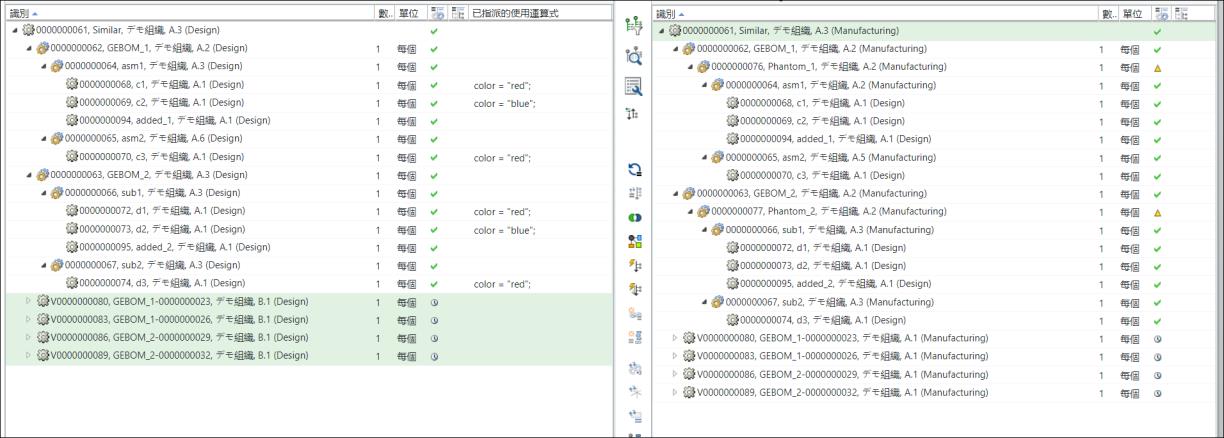
11. 在下游檢視中選取泛用 mBOM 00000000405,GEBOM_2, (Manufacturing) 與 00000000414, GEBOM_1, (Manufacturing),並按一下 「新建/新增」 > 「更新大量下游 BOM」。
「新建/新增」 > 「更新大量下游 BOM」。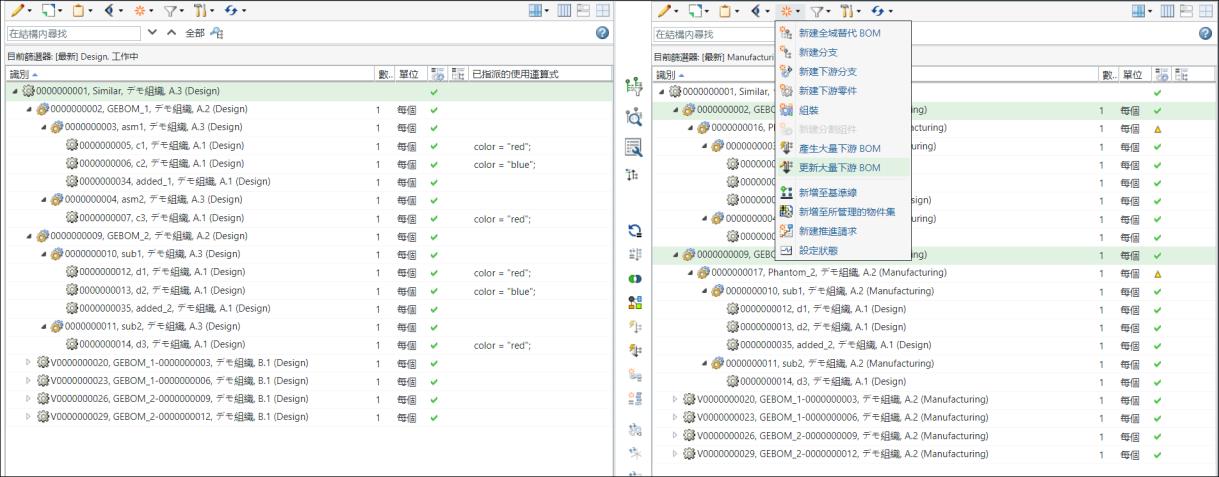
當您啟動 「更新大量下游 BOM」動作時,會顯示以下使用者訊息:
「更新大量下游 BOM」動作時,會顯示以下使用者訊息: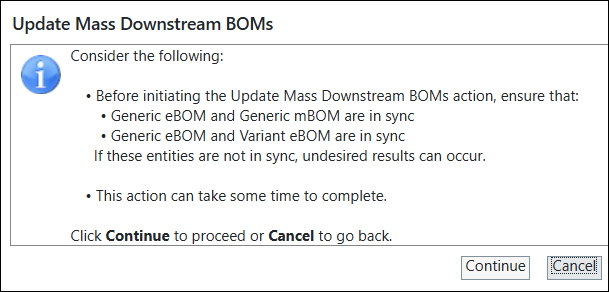
按一下「繼續」。
12. 「更新大量下游 BOM」對話方塊即會開啟。它會顯示有關所有變體 mBOM 的資訊。

13. 按一下「完成」。「更新大量下游 BOM」對話方塊即會關閉。系統會根據在變體 eBOM 與泛用 mBOM 結構中所做的變更來更新所有變體 mBOM。
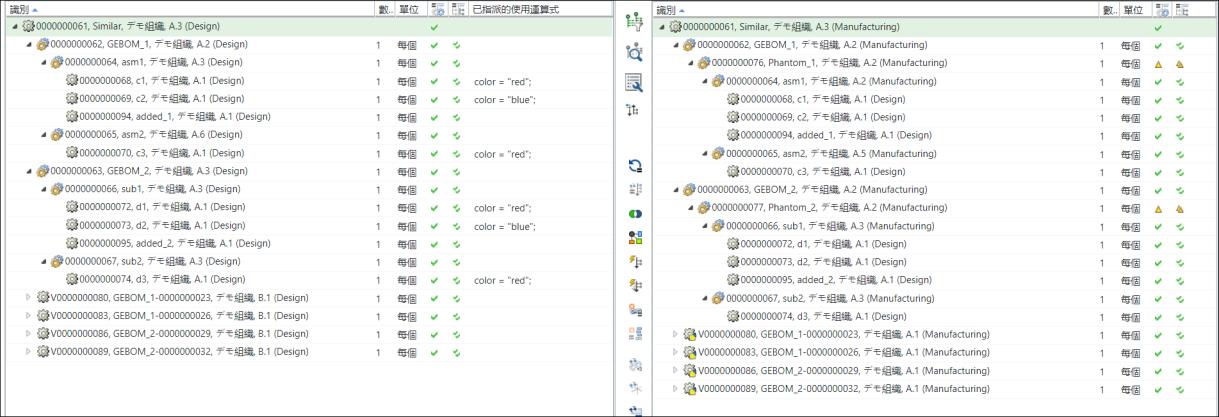
◦ 系統會更新變體 eBOM 與變體 mBOM 之間的對等連結。
◦ 系統會出庫受影響的變體 mBOM 節點。

下圖顯示展開的結構:
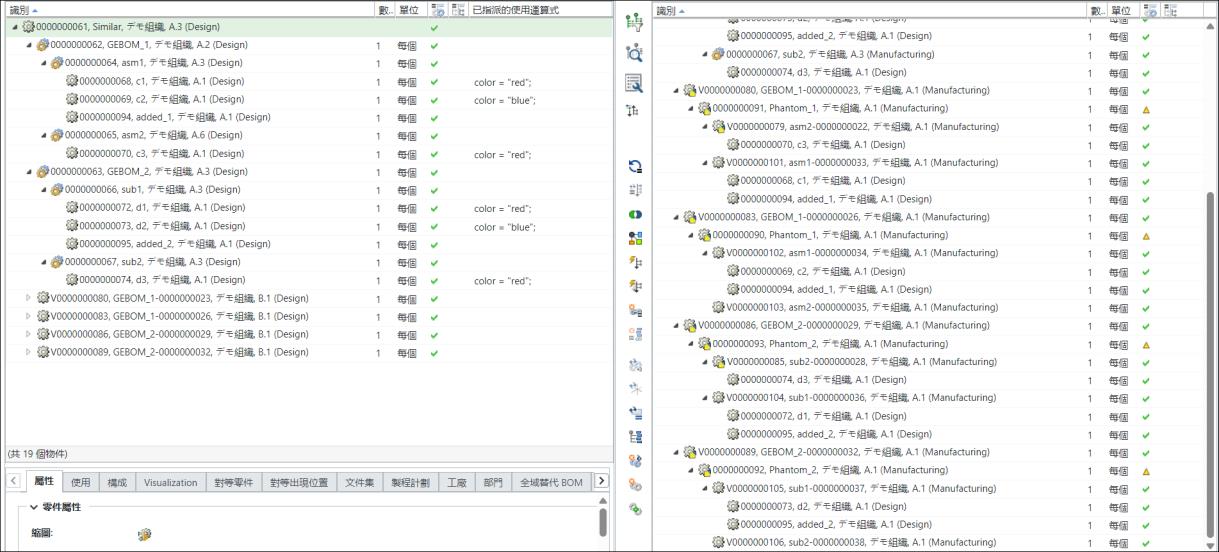
• 系統會將所有變更從變體 eBOM 與泛用 mBOM 傳播至變體 mBOM。請考慮第一個變體 mBOM V00000000422,GEBOM_2-00000000184, (Manufacturing) 下的結構:
◦ 已將零件 00000000436,added_1, (Design) 新增到零件 00000000438,sub_1-00000000194, (Manufacturing) 之下。零件 00000000438,sub_1-00000000194, (Manufacturing) 存在於變體 mBOM V00000000422,GEBOM_2-00000000184, (Manufacturing) 之下。
◦ 已移除存在於 V00000000422,GEBOM_2-00000000184, (Manufacturing) 下的其中一個零件。
系統會將相似變更傳播至其他變體 mBOM V00000000425,GEBOM_2-00000000187, (Manufacturing)、V00000000428,GEBOM_1-00000000190, (Manufacturing) 與 V00000000431,GEBOM_1-00000000193, (Manufacturing)。