協調製程計劃
使用製程計劃瀏覽器 (PPB) 中的  「協調製程計劃」動作可將零件分配給製程計劃中的作業。
「協調製程計劃」動作可將零件分配給製程計劃中的作業。此動作的運作取決於在「自動零件分配的屬性對應名稱」偏好設定中設定的值。此偏好設定可定義自動零件分配的屬性對應名稱。您可以按照下列格式指定值︰Part_Usage_Attribute:Operation_Usage_Attribute。例如,Part_Usage:Operation_Usage。這些值指示零件使用關係與作業使用關係之間的對應。您必須在作業使用關係屬性之前指定零件使用關係屬性。預設值為 VMS:VMS。
如需詳細資訊,請參閱使用屬性對應與以範圍為基礎的方法自動將零件分配給 PPB 中的作業。使用屬性對應與以範圍為基礎的方法自動將零件分配給 PPB 中的作業主題中提到的使用案例與重點也適用於 「協調製程計劃」動作。
「協調製程計劃」動作。使用案例
請考慮這樣一種情境:即 PPB 中存在以下結構:
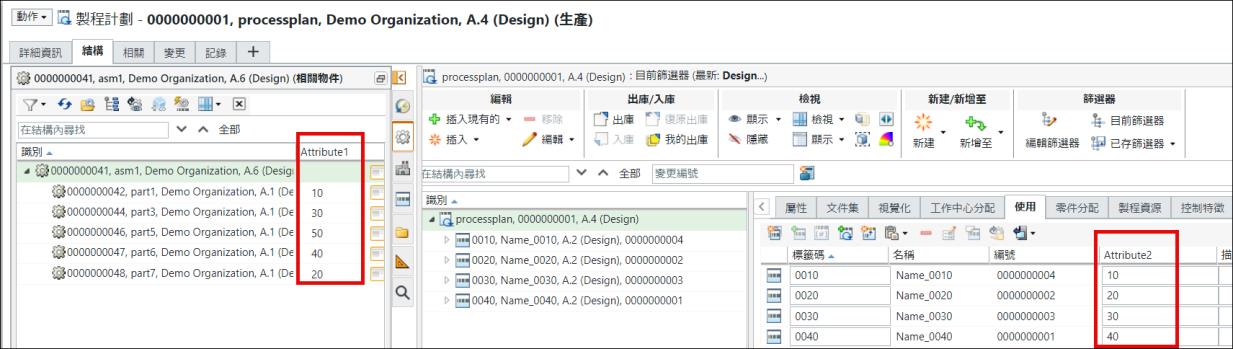
• Process Plan1 下有四個作業。針對四個作業中的三個設定了 Attribute2 屬性的值。您可以在 PPB 的「使用」標籤中檢視 Attribute2 屬性。
• 「自動零件分配的屬性對應名稱」偏好設定的值設定為 Attribute1:Attribute2。
• 在此使用案例中,「反白結構內的前後不一致」偏好設定的值會設定為 Yes。這是選用步驟。
1. 在 PPB 的「結構」標籤中,選取製程計劃。
2. 在「編輯」」動作集中,選取 「編輯」 > 「協調製程計劃」。
「編輯」 > 「協調製程計劃」。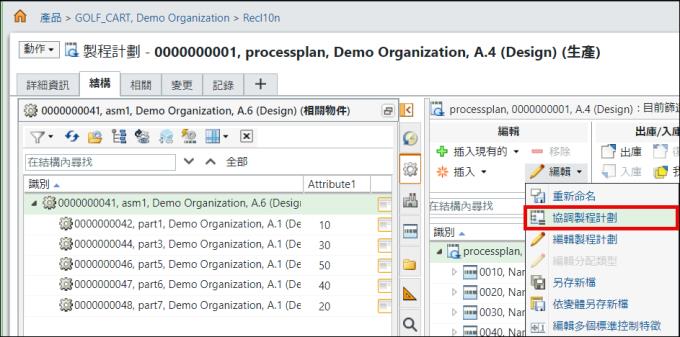
根據在「自動零件分配的屬性對應名稱」偏好設定中設定的值,系統會自動將零件分配給作業。系統會顯示「差異報告」,其中包含有關差異實體的資訊。系統會反白並展開製程計劃結構中的作業,零件將自動分配給該結構。
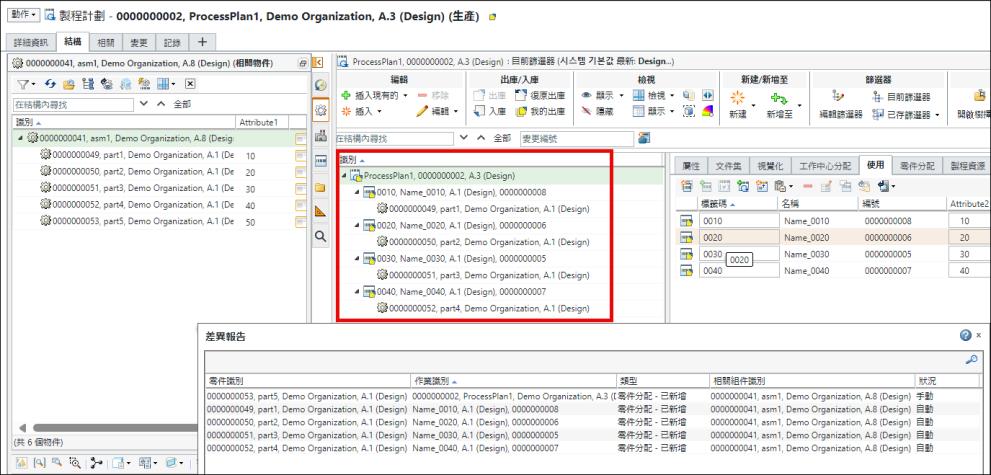
 | 只有在您將「反白結構內的前後不一致」偏好設定的值設為 Yes 時,系統才會反白並展開作業。 |
◦ 針對 Part1,Attribute1 屬性的值設定為 10。針對 0010 作業,Attribute2 屬性的值設定為 10。因此,系統會將 Part1 分配到 0010 作業下。在「差異報告」中,Part1 的狀況為「自動」。
同樣地,系統會將 Part2 分配到 0020 作業下。
◦ 針對 Part3,Attribute1 屬性的值設定為 30。針對 0030 與 0040 作業,Attribute2 屬性的值設定為 30。因此,系統會將 Part3 與 Part4 分配到 0030 作業下。在「差異報告」中,Part3 與 Part4 的狀況為「自動」。
◦ 針對 Part4,Attribute1 屬性的值設定為 40。Process Plan1 下沒有作業的 Attribute2 值設定為 40。因此,不會將 Part4 分配給任何作業。在「差異報告」中,Part4 的狀況為「手動」。這表示您可以將 Part4 手動分配給任何作業。
「協調製程計劃」的實行完成。或者,按一下「關閉」來關閉「差異報告」對話方塊。其他資訊
• 「差異報告」對話方塊中會顯示下列欄:
◦ 「零件識別」
◦ 「作業識別」
◦ 類型
◦ 「相關組件識別」
◦ 「狀況」
• 「類型」欄顯示是已新增、移除還是取代零件。
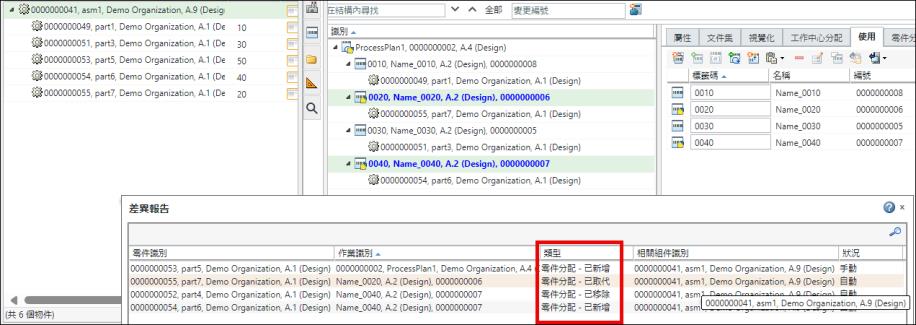
• 「狀況」欄會將狀況顯示為「自動」或「手動」。
如果在 「協調製程計劃」的實行完成之後將零件自動分配至製程計劃,系統會將狀況顯示為「自動」。
「協調製程計劃」的實行完成之後將零件自動分配至製程計劃,系統會將狀況顯示為「自動」。• 在製程計劃瀏覽器 (PPB) 中,只需按一下即可將多個零件分配給一個作業。您可以透過下列兩種方法,在 MPMLink 中使用自動零件分配功能:
a. 比對兩個屬性 - 您可以為在作業與零件使用關係上建立的屬性指定相同的值。如果系統找到相同的屬性值,它會在作業下分配零件使用關係。
b. 建立用來定義範圍的屬性 - 您可以指定製程計劃之下作業的範圍。指定範圍之後,您可以使用「自動分配組件」或「自動零件分配」動作,將值在指定範圍內的零件分配給製程計劃下的作業。指定範圍之前,您必須在「用於定義範圍的分隔符號」偏好設定中指定分隔符號值。此偏好設定的預設分隔符號值是 >。您也可以指定您選擇的分隔符號。例如 -、@、>>、< 等。
您可以在「製造作業使用關係連結」上建立屬性來定義範圍。欲將個別值指派給零件,您可以在「零件使用關係」上建立屬性,並使用它來將個別值指派給零件。
| | • 在「製造作業使用關係連結」與「零件使用關係」上建立之屬性的資料類型必須為「字串」類型。 • 根據您的企業使用案例,在「製造作業使用關係連結」與「零件使用關係」上建立的屬性名稱是否相同均可。 |
針對這兩種方法,您可以使用「自動零件分配的屬性對應名稱」偏好設定來對應在作業與零件使用關係上建立的屬性。