製程計劃標籤
「製程計劃」標籤包含「製程計劃」與「路由計劃」表。
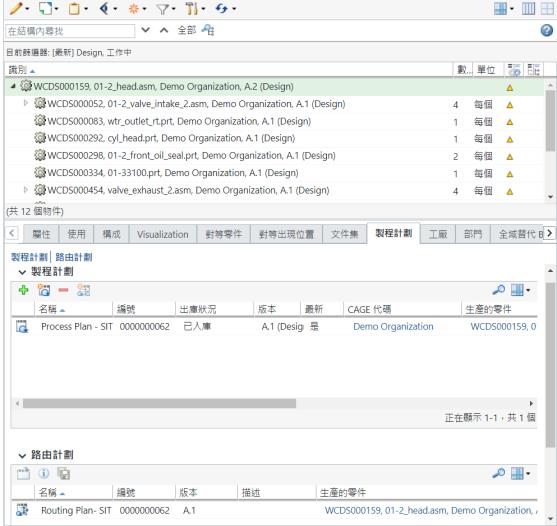
 | 您可以自訂「製程計劃」與「路由計劃」表格檢視,來在這些表格中顯示自訂屬性。 |
製程計劃表
使用「製程計劃」表中的動作可執行與路由計劃相關的各種任務。
動作 | 描述 |
|---|---|
 「插入現有的」 「插入現有的」 | 插入現有製程計劃。按一下 可開啟「新增現有製程計劃」對話方塊。輸入搜尋條件,並按一下「搜尋」。對話方塊底部會傳回搜尋結果。選取製程計劃,然後按一下「確定」。製程計劃項目會顯示在「製程計劃」表中。製程計劃也會與零件相關聯。 |
 「插入新的」 「插入新的」 | |
 移除 移除 | 移除製程計劃。選取一或多個製程計劃,然後按一下 可移除製程計劃。只會從「製程計劃」表中移除製程計劃。 |
 「插入新路由計劃」 「插入新路由計劃」 | 插入新路由計劃。如需詳細資訊,請參閱插入新路由計劃。 |
下列製程計劃屬性會顯示在「製程計劃」表中:
屬性 | 描述 | ||
|---|---|---|---|
名稱 | 顯示製程計劃的名稱。 | ||
編號 | 顯示製程計劃的編號。 | ||
「出庫狀況」 | 指出製程計劃是入庫或出庫。 | ||
「版本」 | 顯示製程計劃的版本。 | ||
CAGE 代碼 | 顯示與零件相關的全域唯一組織識別元。此欄位顯示與否取決於您網站的偏好設定。當 Windchill Aerospace & Defense 模組已安裝時,此屬性會標示為「CAGE 代碼」。
如需詳細資訊,請參閱擁有組織的參與者。 | ||
「生產的零件」 | 如果製程計劃與共同生產物件相關聯,您可以在「生產的零件」欄中檢視主要零件資訊。在此欄中,主要與附屬零件資訊會以連結形式顯示。如果您按一下此連結,零件資訊頁即會開啟。 | ||
「相關物件」 | 顯示針對其建立製程計劃之物件的相關資訊。 |
路由計劃表
使用「路由計劃」表中的動作可執行與路由計劃相關的各種任務。
動作 | 描述 |
|---|---|
 「在製程計劃瀏覽器中開啟」 「在製程計劃瀏覽器中開啟」 | 在「製程計劃瀏覽器」(PPB) 中開啟路由計劃。系統會在路由計劃的前後關聯中開啟製程計劃。如需詳細資訊,請參閱在製程計劃瀏覽器中開啟路由計劃。 |
 「檢視資訊」 「檢視資訊」 | 開啟路由計劃的資訊頁。如需詳細資訊,請參閱路由計劃資訊頁。 |
 另存新檔 另存新檔 | 建立現有路由計劃的副本。如需詳細資訊,請參閱針對路由計劃使用另存新檔動作。 |
| | 在「路由計劃」表中,當您選取路由計劃並按一下滑鼠右鍵時,會顯示 「在製程計劃瀏覽器中開啟」與 「檢視資訊」動作。 |
下列路由計劃屬性會顯示在「路由計劃」表中:
屬性 | 描述 |
|---|---|
名稱 | 顯示路由計劃的名稱。 |
編號 | 顯示路由計劃的編號。 |
「版本」 | 顯示路由計劃的版本。 |
「描述」 | 顯示有關路由計劃的資訊。 |
「生產的零件」 | 顯示有關與路由計劃相關聯之零件的資訊。 |
工廠 | 顯示有關與路由計劃相關聯之工廠的資訊。 |
「製程計劃」 | 顯示有關與路由計劃相關聯之製程計劃的資訊。 |