編輯作業的多個屬性
使用 「編輯多個物件」動作可編輯下列物件的多個屬性:
「編輯多個物件」動作可編輯下列物件的多個屬性:• 作業
• 標準作業
• 作業與標準作業的子類型
您也可以編輯與這些物件相關聯之下聯式屬性的值。
「編輯多個物件」動作可在下列位置找到:• 製程計劃瀏覽器「結構」標籤中的「編輯」部份
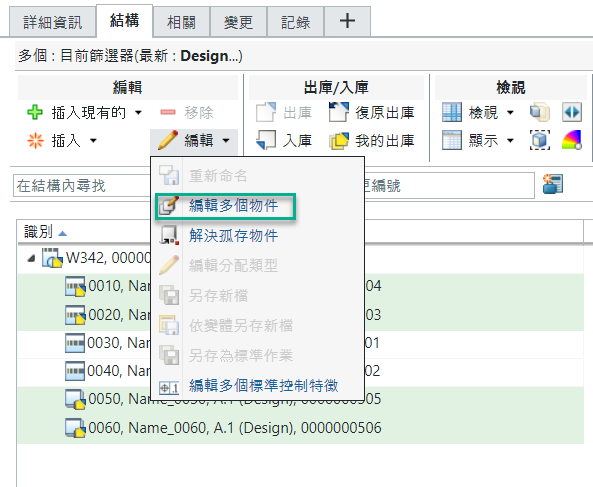
• 「製程計劃瀏覽器」的滑鼠右鍵選單
• 「資料夾瀏覽器」頁 -「動作」清單與滑鼠右鍵選單
• 「搜尋結果」頁 -「動作」清單與滑鼠右鍵選單
• 變更任務的「產生物件」表
 | 您必須選取有效的物件並呼叫 「編輯多個物件」動作。在此情況下,有效物件為作業、標準作業及其子類型。您也可以選取不同的有效物件。例如,您可以選取兩個作業與兩個標準作業。 |
下列程序適用於從這些位置呼叫的 「編輯多個物件」動作。
「編輯多個物件」動作。1. 根據將在其中使用該動作的位置,執行下列動作:
◦ 瀏覽至製程計劃瀏覽器的「結構」標籤。從製程計劃樹狀結構中,選取一或多個有效物件。從「編輯」部份,按一下  「編輯」 > 「編輯多個物件」。「編輯多個作業」對話方塊即會開啟。或者,您也可以按一下滑鼠右鍵並選取 > 「編輯多個物件」來開啟「編輯多個作業」對話方塊。
「編輯」 > 「編輯多個物件」。「編輯多個作業」對話方塊即會開啟。或者,您也可以按一下滑鼠右鍵並選取 > 「編輯多個物件」來開啟「編輯多個作業」對話方塊。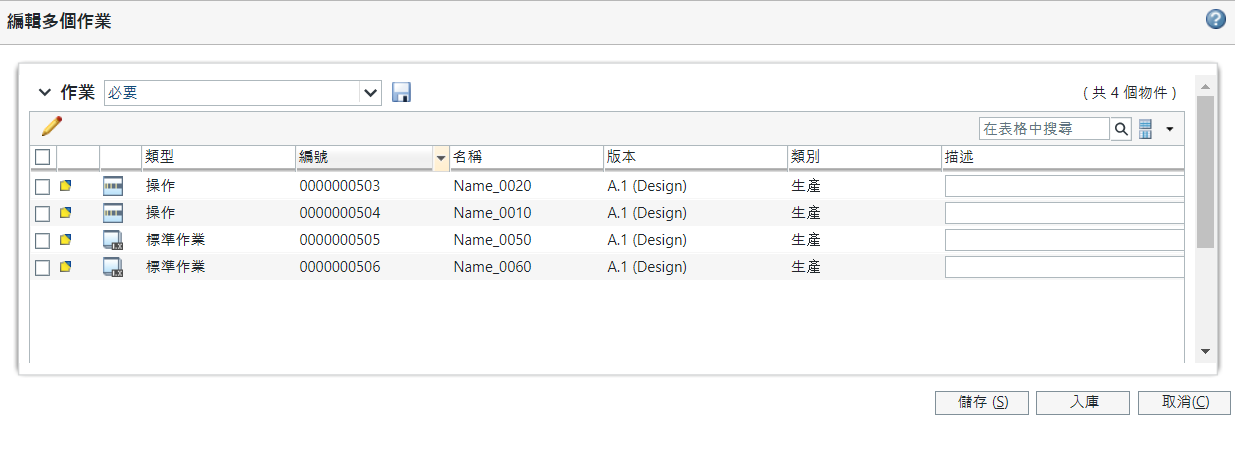
◦ 在資料夾瀏覽器頁中,選取一或多個有效的物件。在「動作」清單中,選取 「編輯多個物件」。「編輯多個作業」對話方塊即會開啟。或者,您也可以按一下滑鼠右鍵並選取 「編輯多個物件」來開啟「編輯多個作業」對話方塊。
「編輯多個物件」。「編輯多個作業」對話方塊即會開啟。或者,您也可以按一下滑鼠右鍵並選取 「編輯多個物件」來開啟「編輯多個作業」對話方塊。◦ 請透過「新建變更任務」精靈來建立變更通知。在「選取受影響/產生物件」標籤中,從「受影響物件」或「產生物件」表的「動作」選單中選取 「編輯多個物件」。「編輯多個作業」對話方塊即會開啟。
「編輯多個物件」。「編輯多個作業」對話方塊即會開啟。◦ 在資料夾瀏覽器頁的「在表格中搜尋」中輸入編號,然後按一下  。在搜尋結果頁中,選取有效的物件。按一下滑鼠右鍵並選取 「編輯多個物件」來開啟「編輯多個作業」對話方塊。
。在搜尋結果頁中,選取有效的物件。按一下滑鼠右鍵並選取 「編輯多個物件」來開啟「編輯多個作業」對話方塊。2. 根據您的企業需求,在「編輯多個作業」對話方塊中選取實體。
3. 按一下  編輯屬性值來設定針對動作選取之物件的任何屬性。
編輯屬性值來設定針對動作選取之物件的任何屬性。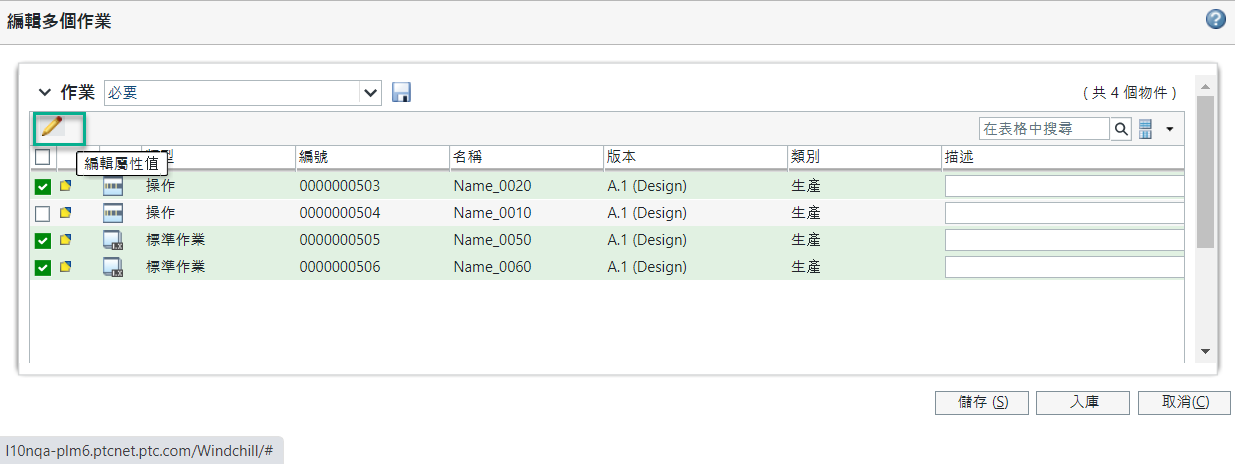
4. 在「編輯屬性值」對話方塊中,「設定」清單包含目前顯示在「編輯多個作業」對話方塊各欄中的所需屬性清單。
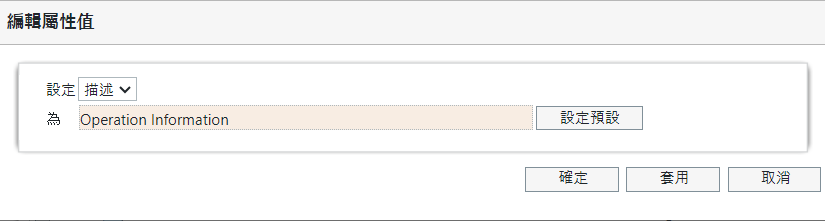
根據在「設定」清單中選取的屬性,「到」欄位會顯示清單或輸入面板。按一下「套用」來設定值,並將「編輯屬性值」對話方塊保持開啟。或者,按一下「確定」結束「編輯屬性值」對話方塊並返回「編輯多個作業」對話方塊,新設定的值會顯示在其中。如需詳細資訊,請參閱設定屬性值。
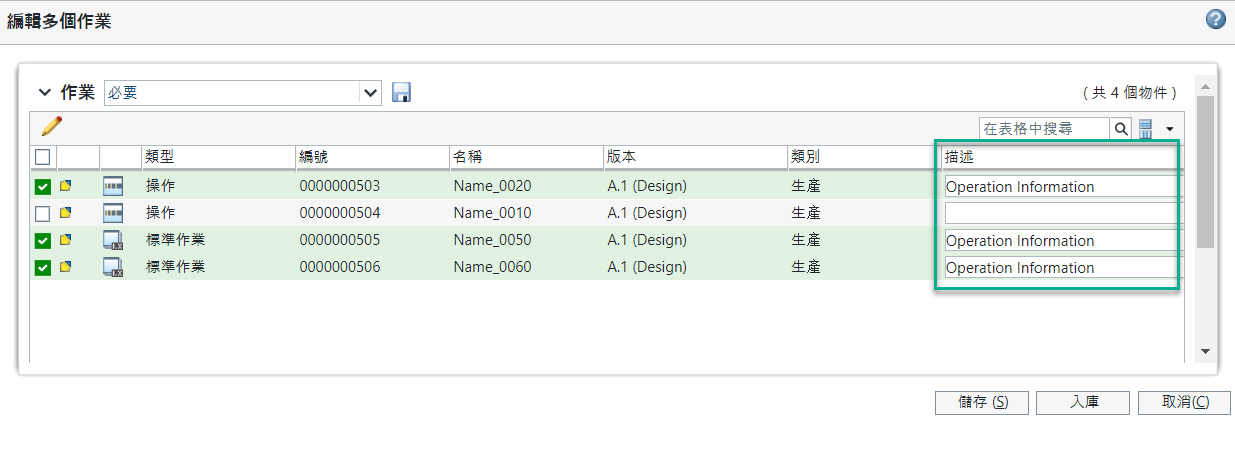
5. 進行完所有所需變更後,執行下列任一動作:
a. 按一下「儲存」儲存變更而不執行入庫。
或
b. 按一下「入庫」,可完成您的編輯作業,並將變更供給其他使用者使用。
其他資訊
• 如果您選取一或多個無效物件並呼叫 「編輯多個物件」動作,系統會顯示下列使用者訊息 - 只有作業支援此動作。選取一或多個作業,然後啟動動作。
「編輯多個物件」動作,系統會顯示下列使用者訊息 - 只有作業支援此動作。選取一或多個作業,然後啟動動作。• 如果任何所選作業已由另一位使用者出庫,則該作業會繼續顯示訊息 - 物件已出庫。