在 MPMLink 中對應通用分類繫結屬性
管理員必須先定義分類繫結屬性,才能分類物件。此可重新使用屬性在可分類物件類型或其子類型上定義為具有分類條件約束的字串屬性。如需詳細資訊,請參閱分類繫結屬性。
在某些情況下,eBOM (在上游檢視中) 與 mBOM (在下游檢視中) 中的某些分類繫結屬性並不相同。某些分類繫結屬性專屬於 eBOM,某些分類繫結屬性專屬於 mBOM。但是,某些分類繫結屬性在 eBOM 與 mBOM 之間通用。系統可讓您將通用分類屬性從 eBOM 對應 (延用) 至 mBOM。將通用分類屬性從 eBOM 對應至 mBOM,有助於在不同檢視與不同零件類型之間保持一致的值。
當具有不同零件類型的零件顯示在上游與下游檢視中時,使用 com.ptc.windchill.associativity.classification.mapping 內容對應通用分類繫結屬性。
您必須將此內容與適當的零件類型和值一起新增至 mpmlink.properties.xconf 檔案。此檔案位於 Windchill/codebase/com/ptc/windchill/mpml/xconfs。
例如,您可以使用下列格式配置及新增內容:
<AddToProperty name="com.ptc.windchill.associativity.classification.mapping" value="org.rnd.DesignPart:Binding1::org.rnd.ManufacturingPart:Binding2"/>
在此情況下,org.rnd.DesignPart 與 org.rnd.ManufacturingPart 是零件類型的內部名稱。Binding1 與 Binding2 是分別指派給零件類型 org.rnd.DesignPart 與 org.rnd.ManufacturingPart 之分類繫結屬性的內部名稱。分類繫結屬性可確保繫結上游與下游分類節點。
重點
• 當您建立對等連結時,"com.ptc.windchill.mpml.copyOver.create.wt.part.WTPart" value="WCTYPE|wt.part.WTPart~SCA|ALL_CLASSIFICATION_IBAS"/> 內容必須已存在於 mpmlink.properties.xconf 檔案中,對應才能成功。
當您更新對等連結時,"com.ptc.windchill.mpml.copyOver.update.wt.part.WTPart" value="WCTYPE|wt.part.WTPart~SCA|ALL_CLASSIFICATION_IBAS"/> 內容必須已存在於 mpmlink.properties.xconf 檔案中,對應才能成功。
同樣地,具有不同 BOM 流程與動作之 ALL_CLASSIFICATION_IBAS 值的內容必須已存在於 mpmlink.properties.xconf 檔案中,對應才能成功。
• 當存在於上游與下游檢視中之零件的零件類型相同時,無論是否指定 com.ptc.windchill.associativity.classification.mapping 內容,系統都會將通用分類繫結屬性從上游對應至下游。
範例 1 - 指定命名空間詳細資訊
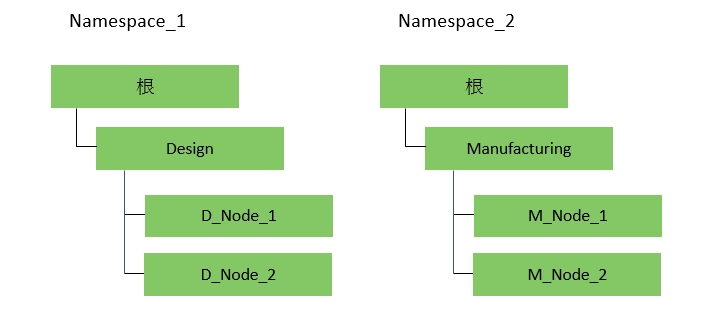
假設存在 NameSpace_1 與 NameSpace_2。下列分類節點分別位於 NameSpace_1 與 NameSpace_2 下:
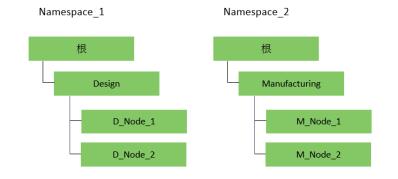
1. 零件類型 DesignPart 會新增到「類型及屬性管理」公用程式中的「零件」類型下。分類繫結屬性 Binding_1 會新增至零件類型 DesignPart。「分類」條件約束即會新增至屬性 Binding_1。
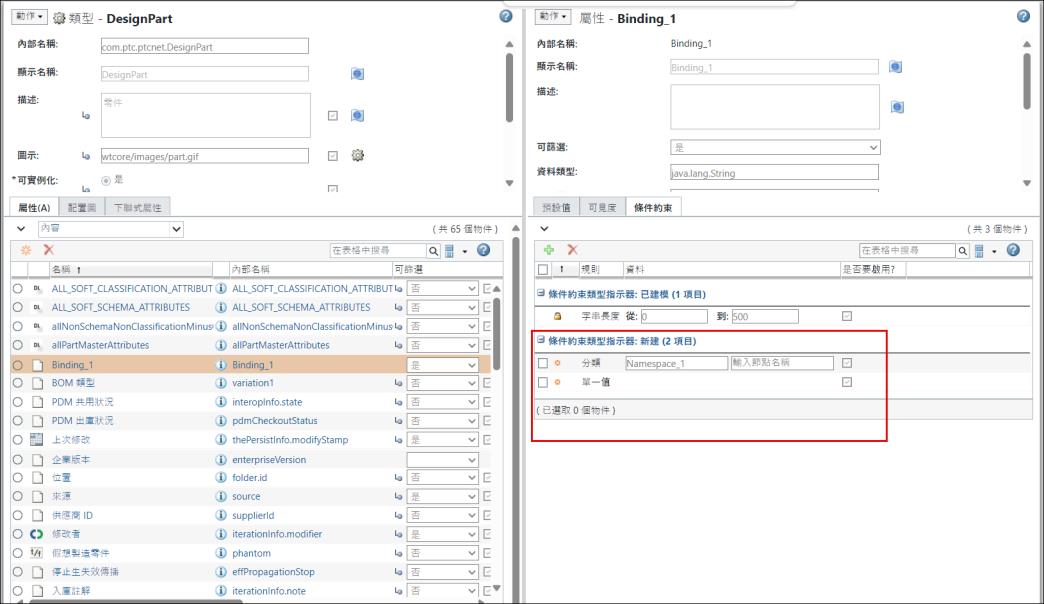
 | 您可以使用「輸入命名空間」欄位中,輸入您已針對已選取的可分類類型建立的命名空間。或者,您可以使用「輸入節點名稱」欄位來輸入分支節點的內部名稱。這會將節點選取限制為該分支的子節點。如需詳細資訊,請參閱分類繫結屬性中的「使用繫結屬性限制節點選取」部份。 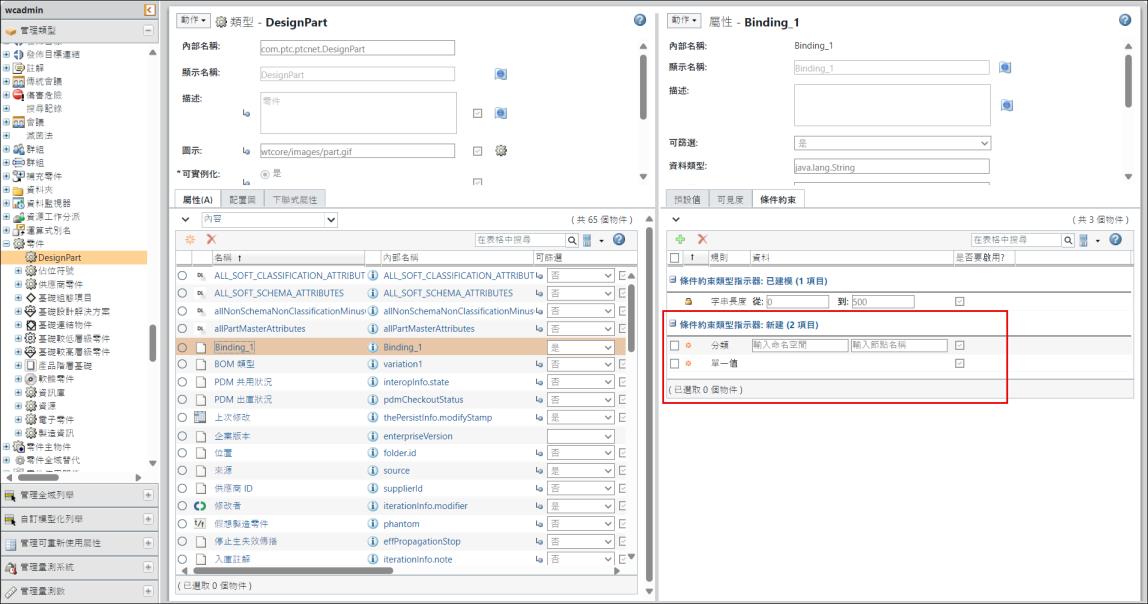 |
2. 在「輸入命名空間」欄位中,針對繫結屬性 Binding_1 新增值 NameSpace_1。
3. 將零件類型 ManufacturingPart 新增到「類型及屬性管理」公用程式中的「零件」類型下。
4. 繫結屬性 Binding_2 會新增至零件類型 ManufacturingPart。「分類」條件約束即會新增至屬性 Binding_2。
5. 在「輸入命名空間」欄位中,針對繫結屬性 Binding_2 新增值 Namespace_2。
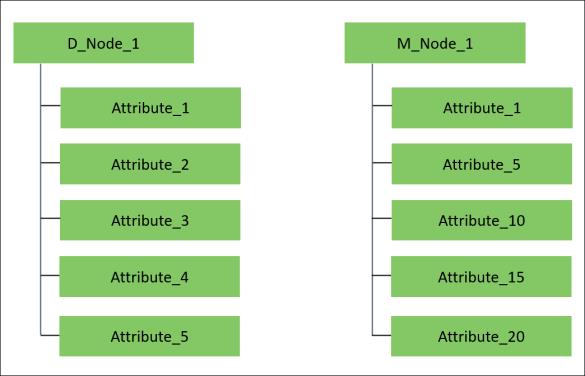
6. 下列屬性位於節點 D_Node_1 與 M_Node_1 下。
7. 在 mpmlink.properties.xconf 檔案中,指定下列內容:
<AddToProperty name="com.ptc.windchill.associativity.classification.mapping" value="org.rnd.DesignPart:Binding_1::org.rnd.ManufacturingPart:Binding_2"/>
8. 使用零件類型 DesignPart 建立新零件 Part_1。建立此零件時,請輸入繫結屬性 Binding_1 的值作為 D_Node_1。
9. 使用「於 BOM 轉換器開啟」動作,在 BOM 轉換器中開啟 Part_1。
| | 選取 Part_1 時,您可以在「屬性」標籤中檢視繫結屬性。 |
10. 選取 Part 1 並啟動「新建下游零件」動作。「新建下游零件」對話方塊即會開啟。
11. 在「新建下游零件」對話方塊中,將名稱新增為 Part 2,將「類型」選取為 ManufacturingPart。此外,請將繫結屬性 Binding_1 的值設定為 M_Node_1。
12. 建立 Part_2 之後,便會對應 D_Node_1 與 M_Node_1 之間的通用屬性。對應或轉送的屬性為 Attribute_1 與 Attribute_5。
範例 2 - 指定命名空間與節點詳細資訊
假設存在 NameSpace_1 與 NameSpace_2。下列分類節點分別位於 NameSpace_1 與 NameSpace_2 下:
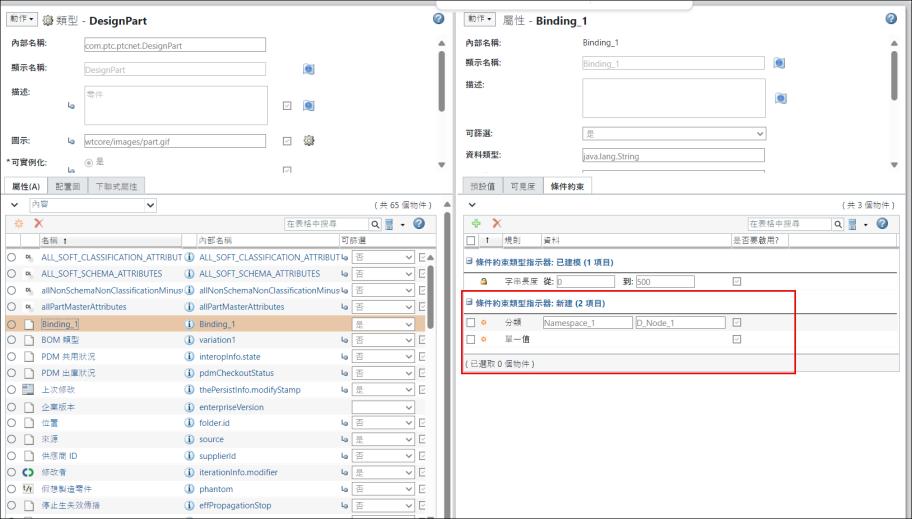
1. 零件類型 DesignPart 會新增到「類型及屬性管理」公用程式中的「零件」類型下。繫結屬性 Binding_1 會新增至零件類型 DesignPart。「分類」條件約束即會新增至屬性 Binding_1。
2. 在「輸入命名空間」欄位中,針對繫結屬性 Binding_1 新增值 Namespace_1。
3. 在「輸入節點名稱」欄位中,針對繫結屬性 Binding_1 新增值 D_Node_1。
5. 將零件類型 ManufacturingPart 新增到「類型及屬性管理」公用程式中的「零件」類型下。
6. 繫結屬性 Binding_2 會新增至零件類型 ManufacturingPart。「分類」條件約束即會新增至屬性 Binding_2。
7. 在「輸入命名空間」欄位中,針對繫結屬性 Binding_2 新增值 Namespace_2。
8. 在「輸入節點名稱」欄位中,針對繫結屬性 Binding_2 新增值 M_Node_1。
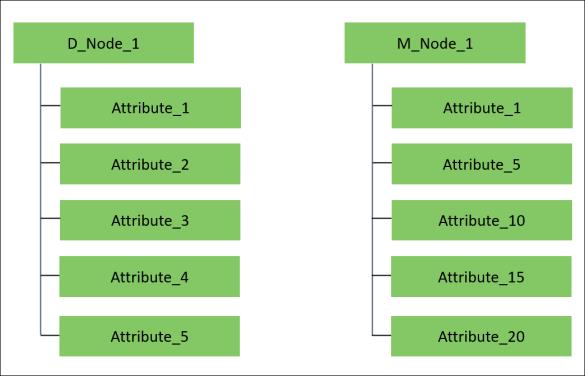
9. 下列屬性位於節點 D_Node_1 與 M Node 1 下。
10. 在 mpmlink.properties.xconf 檔案中,指定下列內容:
<AddToProperty name="com.ptc.windchill.associativity.classification.mapping" value="org.rnd.DesignPart:Binding_1::org.rnd.ManufacturingPart:Binding_2"/>
11. 使用零件類型 DesignPart 建立新零件 Part_1。建立此零件時,您可以看到繫結屬性 Binding_1 的值已經設定為 D_Node_1。
12. 使用「於 BOM 轉換器開啟」動作,在 BOM 轉換器中開啟 Part_1。
| | 選取 Part_1 時,您可以在「屬性」標籤中檢視繫結屬性。 |
13. 選取 Part_1 並啟動「新建下游零件」動作。「新建下游零件」對話方塊即會開啟。
14. 在「新建下游零件」對話方塊中,將名稱新增為 Part_2,並將「類型」選取為 ManufacturingPart。建立此零件時,您可以看到繫結屬性 Binding_2 的值已經設定為 M_Node_1。
15. 建立 Part_2 之後,便會對應 D_Node_1 與 M_Node_1 之間的通用屬性。對應或轉送的屬性為 Attribute_1 與 Attribute_5。
範例 3 - 一個命名空間與多個節點
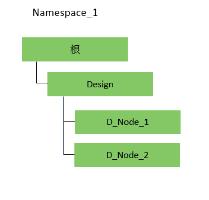
假設存在 NameSpace_1。下列分類節點位於 NameSpace_1 下:
1. 零件類型 DesignPart1 會新增到「類型及屬性管理」公用程式中的「零件」類型下。繫結屬性 Binding_1 會新增至零件類型 DesignPart。「分類」條件約束即會新增至屬性 Binding_1。
2. 在「輸入命名空間」欄位中,針對繫結屬性 Binding_1 新增值 Namespace_1。
3. 在「輸入節點名稱」欄位中,針對繫結屬性 Binding_1 新增值 D_Node_1。
4. 將零件類型 DesignPart2 新增到「類型及屬性管理」公用程式中的「零件」類型下。
5. 繫結屬性 Binding_2 會新增至零件類型 DesignPart2。「分類」條件約束即會新增至屬性 Binding_2。
6. 在「輸入命名空間」欄位中,針對繫結屬性 Binding_2 新增值 Namespace_1。
7. 在「輸入節點名稱」欄位中,針對繫結屬性 Binding_2 新增值 D_Node_2。
8. 下列屬性位於節點 D_Node_1 與 D_Node_2 下。
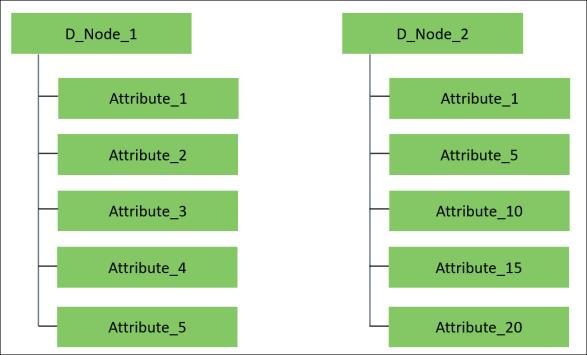
9. 在 mpmlink.properties.xconf 檔案中,指定下列內容:
<AddToProperty name="com.ptc.windchill.associativity.classification.mapping" value="org.rnd.DesignPart1:Binding_1::org.rnd.DesignPart2:Binding_2"/>
10. 使用零件類型 DesignPart1 建立新零件 Part_1。建立此零件時,您可以看到繫結屬性 Binding_1 的值已經設定為 D_Node_1。
11. 使用「於 BOM 轉換器開啟」動作,在 BOM 轉換器中開啟 Part_1。
| | 選取 Part_1 時,您可以在「屬性」標籤中檢視繫結屬性。 |
12. 選取 Part_1 並啟動「新建下游零件」動作。「新建下游零件」對話方塊即會開啟。
13. 在「新建下游零件」對話方塊中,將名稱新增為 Part_2,並將「類型」選取為 DesignPart2。建立此零件時,您可以看到繫結屬性 Binding_2 的值已經設定為 D_Node_2。
14. 建立 Part_2 之後,便會對應 D_Node_1 與 D_Node_2 之間的通用屬性。對應或延用的屬性為:Attribute_1 與 Attribute_5。
其他資訊
• 不必針對每個動作新增 com.ptc.windchill.associativity.classification.mapping 內容。您可以新增一次內容,其將適用於所有情境。
例如,在 mpmlink.properties.xconf 檔案中新增下列內容:
◦ <AddToProperty name="com.ptc.windchill.associativity.classification.mapping" value="org.rnd.DesignPart:Binding1::org.rnd.ManufacturingPart:Binding2"/>
◦ <AddToProperty name="com.ptc.windchill.associativity.classification.mapping" value="org.rnd.DesignPart:Binding3::org.rnd.ManufacturingPart:Binding4"/>
系統會針對所有動作 (例如「新建下游零件」、 「偵測差異」、
 「同步處理結構」等),考慮這些內容。
「偵測差異」、「同步處理結構」等),考慮這些內容。• 當您指定對應內容時,系統只會對應通用分類繫結屬性。系統不會修改其他任何非通用分類繫結屬性。
• 對應內容預設可在 mpmlink.properties.xconf 檔案中使用。會將其作成註解。移除註解以使用內容,並根據企業需求指定繫結屬性值與零件類型。
• 請考慮下列情境:
您在 mpmlink.properties.xconf 檔案中新增具有值與零件類型的 com.ptc.windchill.associativity.classification.mapping 內容。
您已編輯通用分類繫結屬性與非通用分類繫結屬性的值。您已使用 「偵測差異」或 「同步處理結構」動作。在此類情境下,系統會在各自的對話方塊中顯示差異通用分類繫結屬性。通用分類繫結屬性的狀況為「自動」。
「偵測差異」或 「同步處理結構」動作。在此類情境下,系統會在各自的對話方塊中顯示差異通用分類繫結屬性。通用分類繫結屬性的狀況為「自動」。相關主題