文件標籤
當您開啟紅線時,可以在紅線結構窗格中檢視「文件」標籤。對於屬於根零件的 BOM 紅線零件及具有 BOM 紅線的所選子零件而言,「文件」標籤可見。
在「文件」標籤中,您只能檢視與零件相關聯的文件。會顯示下列類型的文件關聯表:
• 「描述者文件」- 顯示所選零件之文件的版本特定檢視。您可以視需要新增或移除文件。
• 「參考文件」- 顯示與所選零件關聯的文件。您可以視需要新增或移除文件。
• 「CAD/動態文件」- 顯示表示所選零件 CAD 組件結構之文件的唯讀檢視。
 |
您無法針對「CAD/動態文件」執行諸如從文件關聯表中新增或刪除項目的動作。
|
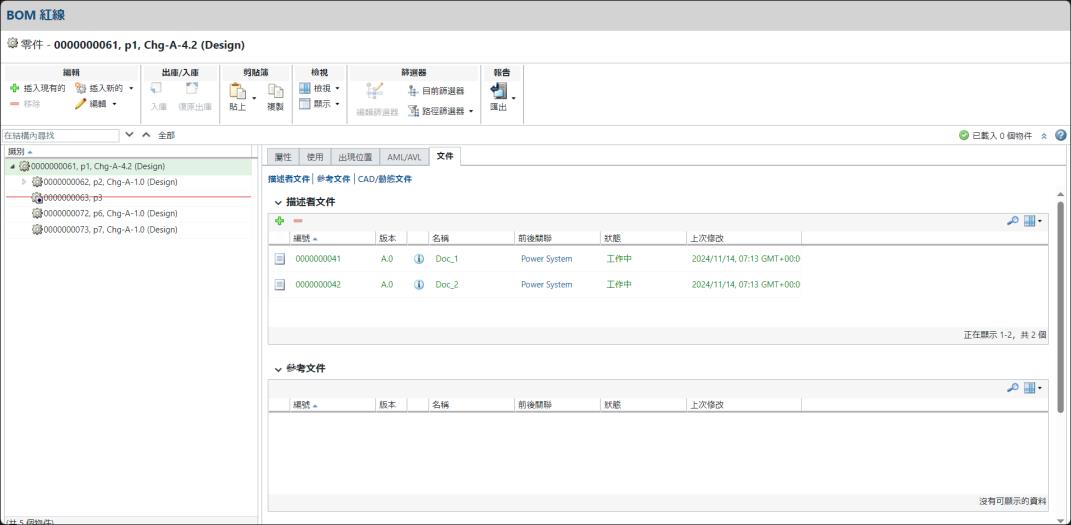
下表及部份描述紅線中的「描述者文件」。
Windchill 中的「描述者文件」是一種在 Windchill 零件結構中保持不變的文件類型,即使在對零件進行版本修訂之後也是如此。
「參考文件」是一種在 Windchill 零件結構中保持不變的文件類型,即使已對零件進行版本修訂也是如此。
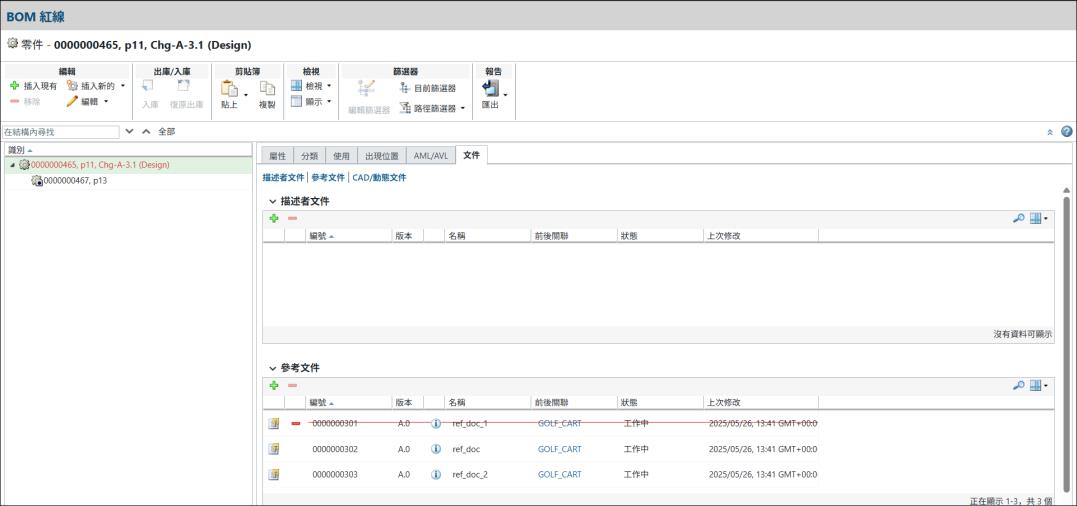
選取紅線時,「文件」標籤會提供諸如文件的名稱、編號、版本、前後關聯、狀態與上次修改日期等資訊。使用此標籤可執行下列動作:
• 檢視關聯文件的屬性資訊。
• 將現有或新的「描述者文件」與「參考文件」新增至 BOM 紅線,或新增至具有 BOM 紅線的所選子零件。
• 從 BOM 紅線或具有 BOM 紅線的所選子零件中移除「描述者文件」與「參考文件」。
下表描述您可以在「描述者文件」與「參考文件」的「文件」標籤上執行的動作。
動作 | 圖示 | 描述 | ||
|---|---|---|---|---|
插入現有的 |  | 將現有文件與 BOM 紅線零件以及具有 BOM 紅線的所選子零件相關聯。如需詳細資訊,請參閱插入文件。
| ||
「移除選取項」 |  | 從 BOM 紅線零件或具有 BOM 紅線的所選子零件中移除所選「描述者文件」或「參考文件」。
|
屬性描述
下表描述在「文件」標籤的預設表檢視中顯示的文件屬性:
屬性 | 描述 | ||
|---|---|---|---|
「變更指示器」 | 與基礎物件比較時的變更類型。依預設,「變更指示器」欄不可用。
| ||
編號 | 文件的唯一數字識別元。 | ||
「版本」 | 文件的版本修訂與版序。 | ||
名稱 | 文件的文字識別元。 | ||
「前後關聯」 | 儲存物件的前後關聯,如「產品」、「物件庫」或「專案」。 | ||
上次修改 | 最後入庫物件的日期和時間。 |
文件標籤的變更指示器
變更指示器會顯示比較基礎物件與紅線時發生之變更類型的摘要。下表說明「變更指示器」欄的圖示與描述:
指示器 | 圖示 | 描述 |
|---|---|---|
空白 | 指示未修改文件。 | |
插入新項目 |  | 指示未發行或已插入新建立文件的現有文件。 |
插入現有項目 | | 指示已將現有已發行文件插入到紅線結構中。 |
移除 | | 指示已從紅線結構移除文件。 |
針對與文件相關聯的零件執行反轉動作的使用案例
「反轉」動作不會反轉與文件相關的變更。
針對組織中具有子零件的父紅線 Part, Chg-A-1.1,請考慮下列紅線結構樹:
• Part, Chg-A-1.1
◦ Part1
◦ Part2, Chg-A-2.1 (與 Doc_1 文件相關聯)
◦ Part3
◦ Part4, Chg-A-2.5 (與 Doc_3 文件相關聯)
◦ Part5, Chg-A-2.8
子零件 Part2, Chg-A-2.1、Part4, Chg-A-2.5 與 Part5, Chg-A-2.8 也是紅線。子零件 Part2 與 Part4 分別與 Doc_1 和 Doc_3 文件相關聯。
如果您對子零件 Part5, Chg-A-2.8 進行某些變更 (例如修改零件使用關係、屬性、出現位置,以及將文件 Doc_5 新增至子零件),並執行「反轉」動作,可以觀察到下列情況:
• 對零件使用關係、屬性與出現位置的變更會還原為其原始狀態。
• 「文件」標籤仍會顯示 Doc_5,因為變更並未反轉。
紅線結構樹中產生的視覺反白 Part5, Chg-A-2.8 會保持紅色。在「文件」表中,即使在執行「反轉」動作之後,Doc_5 也會保持綠色,因為 Doc_5 未反轉。
| | 紅線結構樹節點中的顏色可能會變為黑色,表示沒有任何變更,因為所有修改均已反轉。但是,即使已反轉使用關係變更,紅線結構樹節點仍可能會指示由於與版本屬性、文件及 AML/AVL 相關的非反轉修改而導致的變更。 |
相關主題